
Acesso via console
Palavras-chave
Console, SSH, terminal, comandos, administração, rede, diagnóstico, SaperX.
Objetivo
Fornecer uma visão geral do acesso à console SSH personalizada da SaperX e apresentar os comandos disponíveis para administração, diagnóstico e monitoramento do sistema.
Conteúdo
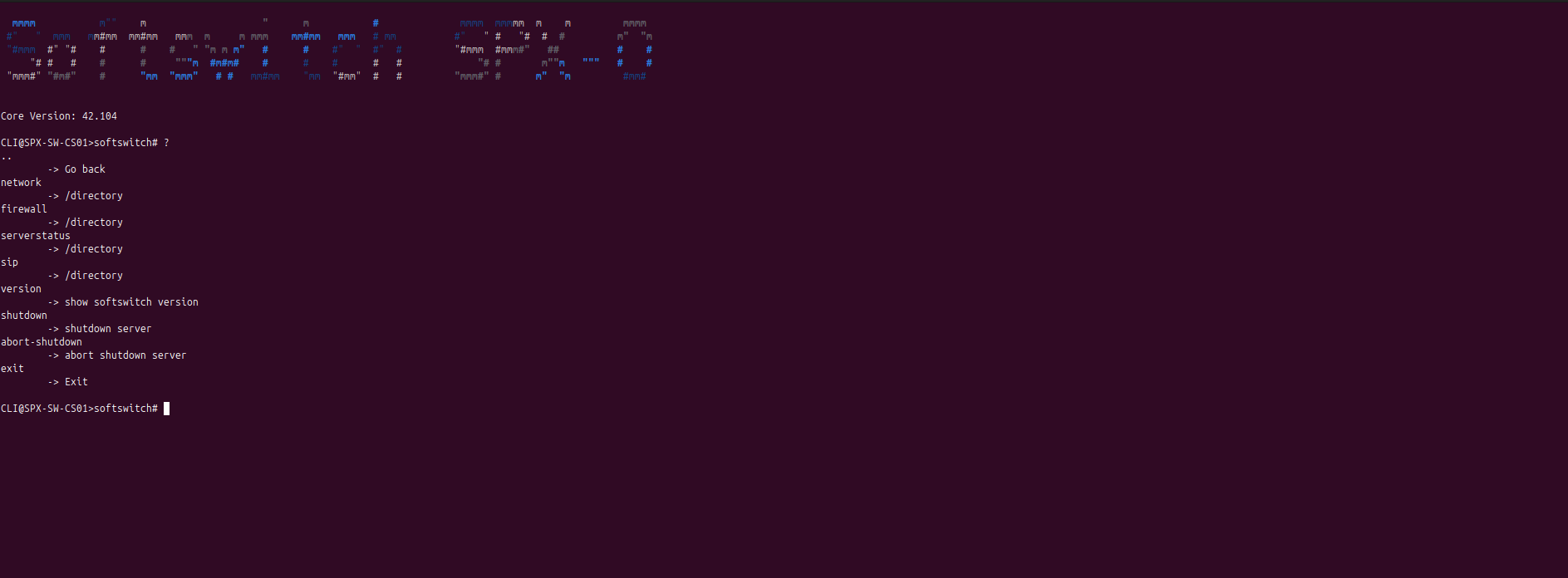
Acesso e Autenticação
O acesso ao Console SaperX é feito por SSH e utiliza um terminal personalizado.
Por questões de segurança, a conta de administrador é destinada apenas a operações avançadas e não deve ser compartilhada.
Para ter acesso, solicite ao time de suporte as credenciais e a porta de conexão.
Navegação de Diretórios e Comandos
-
Acessar um diretório: digite o nome da seção desejada.
Exemplo:networkleva você para o menu de rede. -
Voltar ao nível anterior: use
..para retornar ao diretório pai. -
Listar comandos ou subdiretórios disponíveis: digite
?para exibir todos os comandos e opções da seção atual.
network
A sessão Network do Console SaperX reúne comandos para diagnóstico e monitoramento de rede, permitindo verificar conectividade, interfaces, rotas e realizar testes.
dump– Captura e exibe todo o tráfego de rede de ou para um host específico.listdump– Lista todos os arquivos de captura (.pcap) já gerados.mtr– Executa um rastreamento MTR para um endereço IP, combinando ping e traceroute.ifconfig– Mostra os endereços IP e as interfaces de rede configuradas.ping– Envia pacotes ICMP para verificar conectividade com um IP.pingcount– Faz o mesmo que o ping, mas permite definir a quantidade de pacotes.pingmysql– Testa a conectividade com o servidor DBS principal.routeshow– Exibe todas as rotas de rede configuradas.traceroute– Realiza um rastreamento de rota até um endereço IP.exit– Sai da sessão Network e retorna ao nível anterior.
Para consultar rapidamente os comandos disponíveis dentro de Network, basta digitar ?.
firewall
A sessão Firewall do Console SaperX reúne comandos para gerenciamento do firewall e do serviço Fail2ban, permitindo iniciar, parar, recarregar e visualizar o status da proteção.
-
fail2ban-reset– desbloqueia TODOS os IPs bloqueados pelas regras de segurança do fail2ban. -
fail2ban-stop– interrompe o serviço Fail2ban, desativando bloqueios automáticos temporariamente. -
fail2ban-start– inicia o Fail2ban, habilitando a proteção contra tentativas de acesso indevido. -
reload– Recarrega e re-aplica as regras de firewall. -
stop– Para completamente o firewall. -
start– Inicia o firewall. -
show– Exibe todas as regras ativas do firewall. -
exit– Sai da sessão Network e retorna ao nível anterior.
Para consultar rapidamente os comandos disponíveis dentro de firewall, basta digitar ?.
serverstatus
A sessão serverstatus do Console SaperX exibe informações em tempo real sobre o desempenho e a saúde do servidor, permitindo monitorar componentes essenciais do sistema.
Comandos disponíveis:
-
asterisk– Mostra o uptime e último reload do serviço Asterisk. -
disk– Exibe o uso atual de disco. -
htop– Abre o monitor interativo de processos em tempo real. -
load– Exibe a carga atual do servidor. -
memory– Mostra o uso de memória RAM. -
mysql– Apresenta o status do banco de dados MySQL. -
mysqlreplication– Mostra em tempo real status da replicação com o bando de dados. -
uptime– Mostra há quanto tempo o servidor está em execução. -
exit– Sai da sessão serverstatus e retorna ao nível anterior.
Para consultar rapidamente os comandos disponíveis dentro de serverstatus, basta digitar ?.
sip
A sessão sip do Console SaperX concentra comandos para monitorar e diagnosticar o funcionamento do protocolo SIP, permitindo visualizar registros, peers, chamadas e fluxos em tempo real.
Comandos disponíveis:
-
prune– Remove o registro de um circuito específico. -
registerfailed– Pesquisa na quantidade de linhas informada tentativas de registro com falha. -
showpeers– Lista todos os circuito e troncos online ou não monitorados. -
showpeer– Exibe detalhes de um circuito ou tronco específico. -
showcalls– Lista todas as chamadas ativas. -
sipdump– Captura todo o tráfego na porta 5060. -
realtime– Exibe as hamadas em tempo real no formato do painel de ligações em tempo real da web. -
sngrep– Mostra fluxo SIP em tempo real com até 1.000 diálogos. -
sngreprtp– Mostra fluxo SIP + RTP em tempo real com até 1.000 diálogos. -
sngrepfull– Mostra fluxo SIP + RTP em tempo real com até 20.000 diálogos. -
exit– Sai da sessão sip e retorna ao nível anterior.
Para consultar rapidamente os comandos disponíveis dentro de sip, basta digitar ?.
Outros comandos a console
version– Apresenta a versão de software saperx aplicada no servidor core.shutdown– Desliga o servidor dentro de 2 minutos.abort-shutdown– Cancela a solicitação de desligamento do servidor.exit– Encerra a sessão e sai da console.
FAQ – Perguntas Frequentes
1. O que é o Console SaperX?
É um terminal SSH personalizado que permite executar comandos de administração, diagnóstico e monitoramento diretamente no servidor SaperX.
2. Como obtenho acesso ao Console SaperX?
O acesso de administrador é desabilitado por padrão. Solicite ao time de suporte SaperX a liberação e as credenciais necessárias, incluindo usuário, senha e porta de conexão.
3. Quais são os comandos básicos de navegação?
-
Para entrar em uma sessão, digite o nome do diretório (ex.:
network). -
Para voltar, use
... -
Para listar comandos disponíveis, use
?.
4. Para que serve a sessão network?
Permite diagnosticar a rede: testar conectividade (ping, pingcount), exibir rotas (routeshow), ver interfaces (ifconfig) e rastrear rotas (traceroute).
5. O que posso fazer na sessão firewall?
Gerenciar o firewall e o Fail2ban: iniciar/parar, recarregar regras, exibir regras ativas ou resetar bloqueios.
6. Como monitorar o status do servidor em tempo real?
Use a sessão serverstatus para ver CPU (load), memória, uso de disco, uptime, status do MySQL e do Asterisk.
7. Quais comandos ajudam a acompanhar chamadas SIP?
Na sessão sip é possível listar registros e peers, ver chamadas em tempo real (realtime), capturar tráfego (sipdump) e analisar fluxos com sngrep, sngreprtp e sngrepfull.
8. Posso verificar a versão do sistema?
Sim. O comando version exibe a versão atual do software SaperX em execução.
9. Como desligar ou cancelar o desligamento do servidor?
-
Para agendar desligamento em 2 minutos, use
shutdown. -
Para cancelar um desligamento agendado, use
abort-shutdown.
10. Como encerrar a sessão do Console?
Digite exit em qualquer nível para retornar ou encerrar completamente a conexão SSH.