Status
Palavras-chave
dashboard, status, servidores, PABX, SPX, monitoramento
Resumo / Objetivo
Este documento descreve a funcionalidade da tela Dashboard de Servidores no sistema SaperX, que permite monitorar em tempo real a saúde e os recursos dos servidores utilizados na solução.
Conteúdo
A tela Status apresenta informações consolidadas sobre o desempenho e integridade dos servidores vinculados à solução. É dividida em duas áreas principais: lista de servidores e resumo total.
1. Lista de Servidores
Cada servidor exibido contém:
-
Nome do servidor e função (ex.: SPX-PABX-DBS – Database, Demo_01 – PABX).
-
Indicadores de status:
-
Database: indica se a base de dados está operacional (Ok em verde quando ativo).
-
Load: carga média do servidor (em valores decimais; quanto menor, melhor desempenho).
-
Disco: percentual de uso do disco; cores indicam nível de atenção (verde = normal, laranja = atenção, vermelho = crítico).
-
-
Recursos PABX (quando aplicável):
-
PABX: quantidade total de PABX configurados.
-
Ramais: número de ramais ativos.
-
Filas: quantidade de filas de atendimento.
-
URAs: quantidade de URAs configuradas.
-
DIDs: quantidade de DIDs atribuídos.
-
-
Botão “Dashboard”: acesso detalhado às métricas e configurações específicas do servidor selecionado.
2. Resumo Total
Exibe a soma de recursos de todos os servidores ativos:
-
PABX, Ramais, Filas, URAs e DIDs consolidados.
-
Indicadores de fácil visualização com cores e ícones.
3. Códigos de Cor para Indicadores
-
Verde: status normal/operacional.
-
Amarelo/Laranja: atenção (ex.: uso de disco acima de 70%).
-
Vermelho: alerta crítico, demanda ação imediata.
FAQ – Perguntas Frequentes
1. O que significa o indicador “Load” no servidor?
Representa a carga média de processamento. Valores próximos de zero indicam baixa utilização e bom desempenho.
2. Quando o uso de disco muda para cor laranja ou vermelha?
A cor laranja indica que o uso do disco ultrapassou 70%. A cor vermelha (crítica) é exibida quando ultrapassa 90%.
3. Posso acessar mais detalhes de um servidor específico?
Sim, clicando no botão Dashboard ao lado do servidor desejado.
4. O que significa o status “Database – Ok”?
Indica que a base de dados do servidor está ativa e operando normalmente.
5. Os números exibidos em “PABX”, “Ramais” e demais recursos são referentes a quê?
Eles mostram a quantidade de recursos ativos configurados no servidor selecionado ou no total consolidado.
Caminho: Status
Esta página apresenta o status geral dos servidores e de PABXs.

A tela pode ser dividida em 03 partes. São elas:
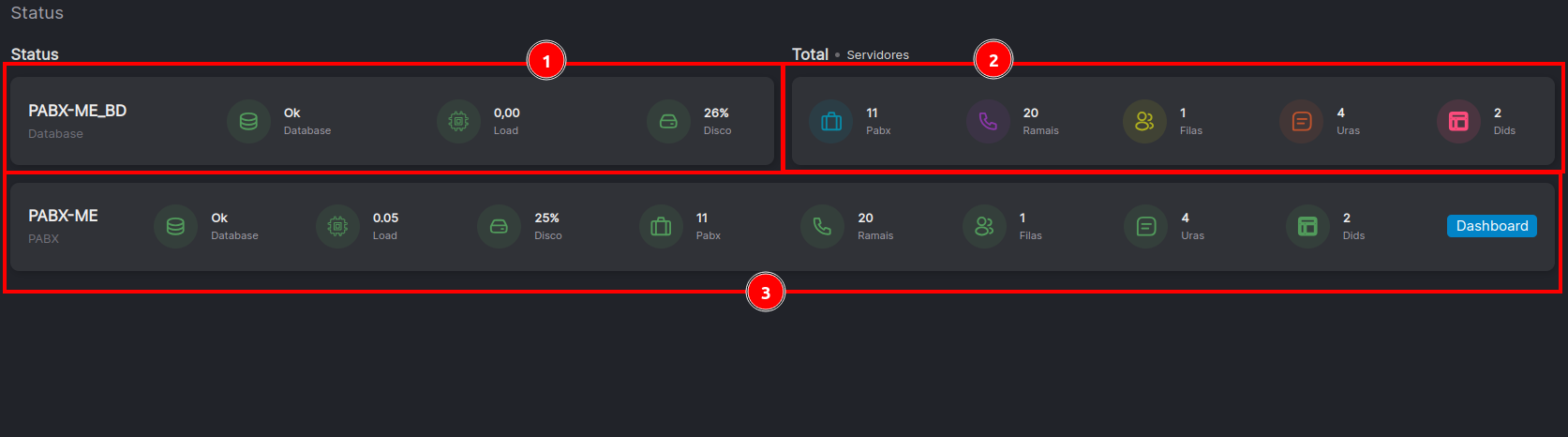
Parte 01: Status do Servidor DATABASE
Esta seção apresenta o status do servidor DATABASE, também denominado DBS (Database Server). As informações fornecidas incluem:
- Estado do banco de dados (UP/DOWN)
- Carga atual do servidor (Load)
- Espaço em disco utilizado
Parte 02: Resumo dos PABX Configurados
Esta seção oferece um resumo das configurações atuais de todos os PABX. As informações reportadas são:
- Total de PABX virtuais criados
- Número de ramais existentes
- Quantidade de filas configuradas
- Número de URAs configuradas
- Total de DIDs (números de telefone) configurados
Parte 03: Informação dos CORE SERVERS
Nesta seção, são apresentados todos os CORE SERVERS, que correspondem aos servidores de voz. No momento, há apenas um core server. Caso haja mais de um, um novo bloco será adicionado para cada core server adicional. As informações reportadas são:
- Estado do banco de dados (UP/DOWN)
- Carga atual do servidor (Load)
- Espaço em disco utilizado
- Número de PABX virtuais configurados neste servidor
- Quantidade de ramais configurados neste servidor
- Total de filas configuradas neste servidor
- Número de URAs configuradas neste servidor
- Quantidade de DIDs (números de telefone) configurados neste servidor
Botão Dashboard

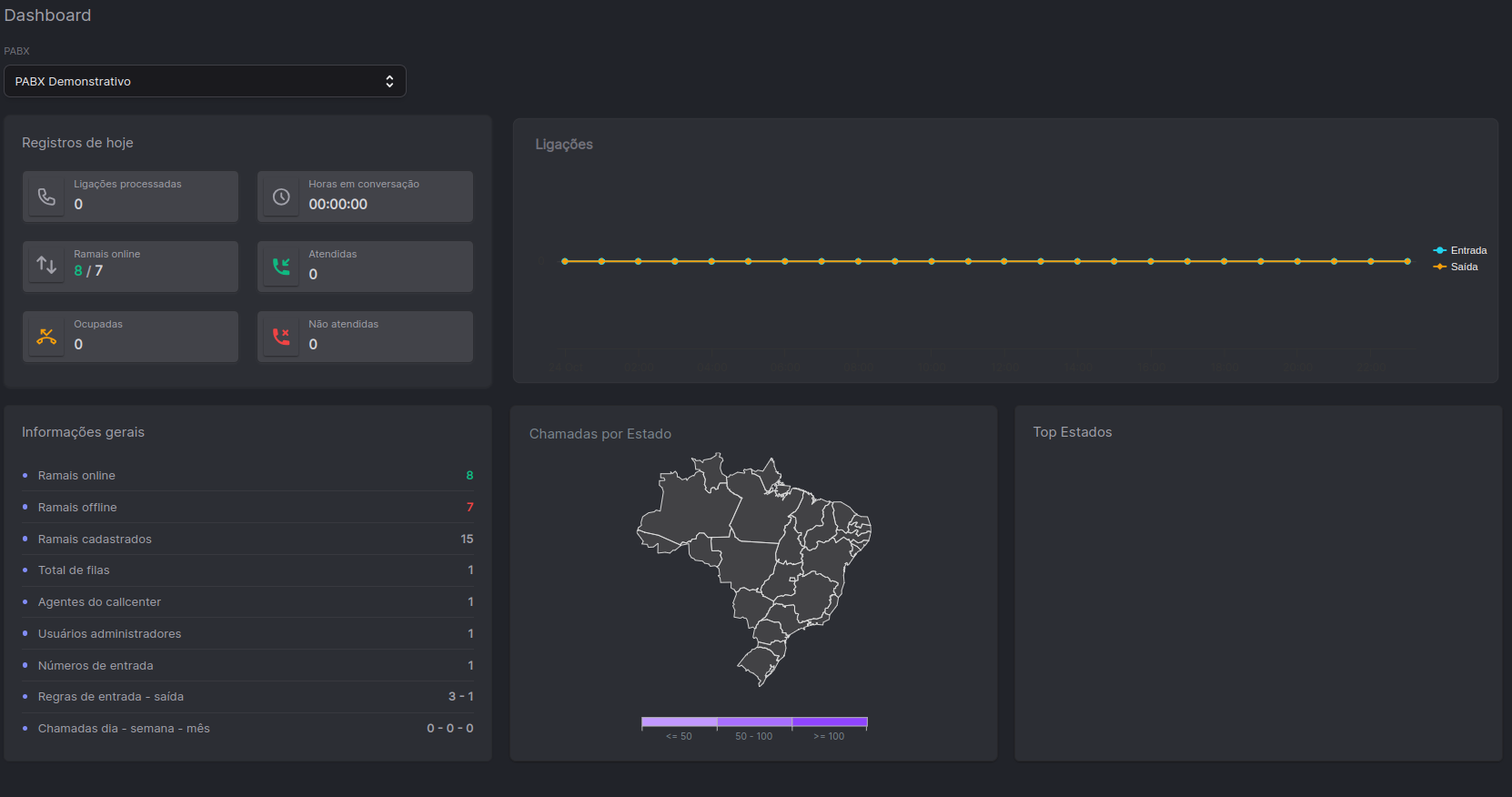
Este botão abre um dashboard do core server selecionado conforme a imagem abaixo:
Neste dashboard, você pode acessar as informações de qualquer PABX cadastrado através do botão de filtro no canto superior esquerdo.