
PABX / PABX Virtuais
Palavras-chave
PABX virtual, central telefônica, favoritos, gestão, ramais
Resumo / Objetivo
Esta página permite aos administradores criar novas centrais PABX virtuais, gerenciar as existentes e organizá-las por status e preferências de acesso rápido.
Conteúdo
A tela PABX Virtuais é dividida em áreas de filtragem e cartões de visualização, oferecendo acesso rápido às informações e ações de cada central.
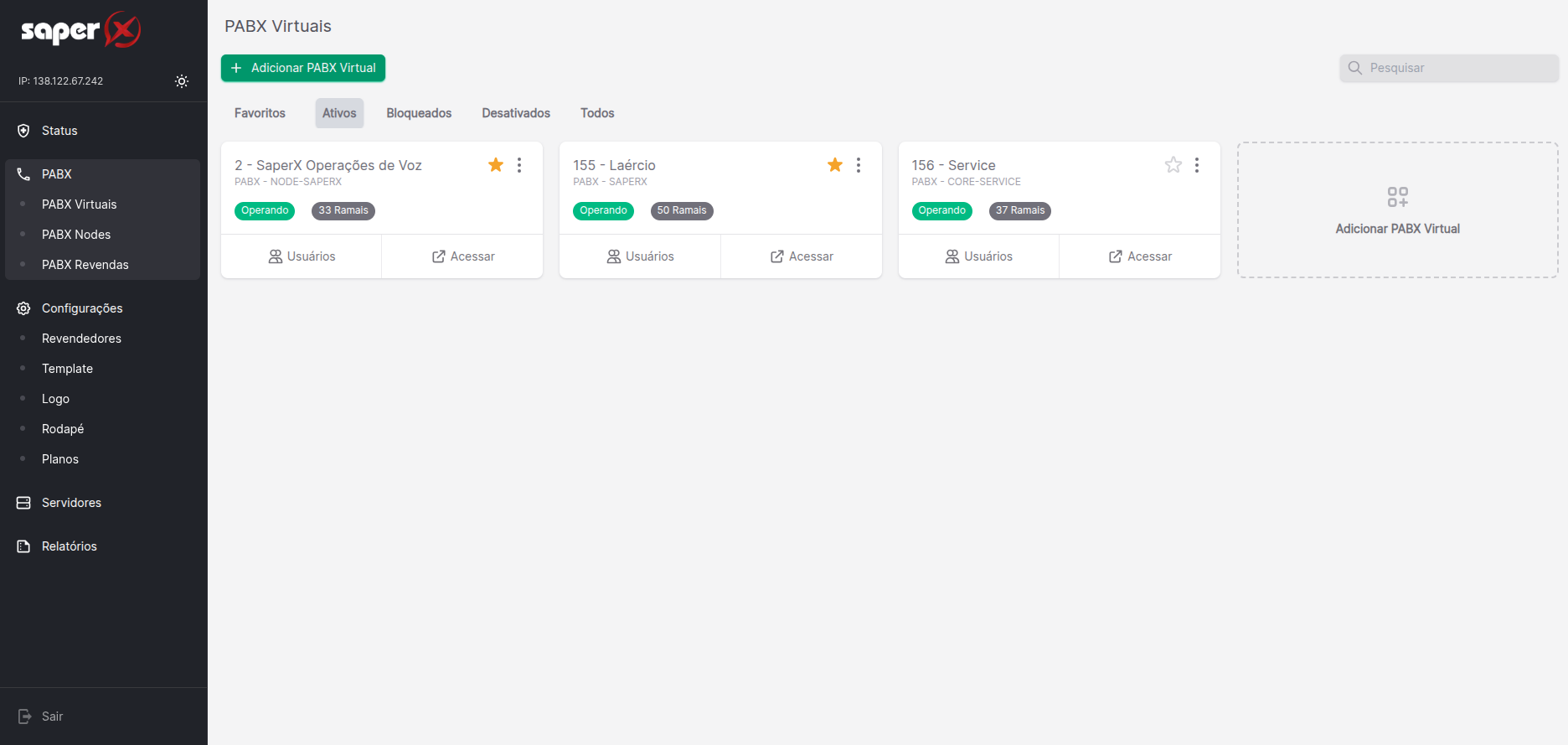
A parte superior da listagem permite alternar entre diferentes abas:
-
Favoritos: lista apenas as centrais marcadas como favoritas.
-
Ativos: exibe centrais em operação.
-
Bloqueados: mostra centrais com acesso restrito.
-
Desativados: lista centrais inativas.
-
Todos: exibe todas as centrais cadastradas, independente do status.
Cada central é apresentada em formato de cartão com as seguintes informações:
-
Nome e identificação: Nome de identificação da central virtual.
-
Status operacional: Status de operação da centrais virtual (Operando, Bloqueado, Desativado).
-
Quantidade de ramais: Exibe a quantidade de ramais cadastrados na central.
-
Ícone de favorito: Permite favoritar centrais para acesso prioritário.
Edição das centrais virtuais
Na tela de Edição de PABX Virtual o administrador pode ajustar parâmetros básicos da central. Os campos disponíveis são:
- Status: define a operação da central, podendo ser Operando (ativa), Desativado (fora de operação), Bloqueio Parcial (somente recebe chamadas) ou Bloqueio Total (não recebe nem realiza chamadas).
- Nome: identificação da central, geralmente definido na criação.
- Código do Cliente (ERP): código de referência para uso em sistemas externos, sem integração nativa com a plataforma.
- Servidor SIP: servidor onde a central virtual será alocada, permitindo movimentação entre múltiplos CORE SERVERS quando necessário.
- PABX Template: modelo com configurações pré-definidas aplicável apenas no momento da criação de uma nova central.
Status das Centrais PABX Virtuais
O status é o principal indicador do funcionamento de uma central virtual e determina como ela interage com as chamadas:
-
Operando → Central ativa e pronta para receber e realizar chamadas normalmente.
-
Desativado → Central completamente fora de operação.
-
Bloqueio Parcial → Recebe chamadas, mas não pode originar ligações externas.
-
Bloqueio Total → Não recebe nem realiza chamadas externas.
Dependendo do tipo de bloqueio aplicado, um áudio personalizado poderá ser reproduzido para informar ao cliente sobre a restrição em vigor.
FAQ – Perguntas Frequentes
1. Como criar um novo PABX Virtual?Clique no botão Adicionar PABX Virtual, preencha as informações solicitadas e salve.
2. Como marcar uma central como favorita?
Clique no ícone de estrela no canto do cartão.cartão Eleda central. Ela ficará amareloamarela indicandoe queserá foi adicionado aos favoritos.
3. As centrais favoritas aparecem em todas as abas?Elas continuam visíveis nas abas de Ativos, Bloqueados ou Todos, mas também ficam listadaslistada na aba Favoritos.
2. Posso alterar o PABX Template de uma central já existente?
Não. O template só pode ser aplicado no momento da criação da central.
3. Qual a diferença entre Bloqueio Parcial e Bloqueio Total?
O Bloqueio Parcial permite receber chamadas, mas impede a realização de ligações. No Bloqueio Total, a central não recebe nem realiza chamadas.
4. O que significaacontece com o statuscliente “Operando”?Indicaquando que a central está ativa e funcionando normalmente.
Área para criar, acessar e gerenciar todos os PABX Virtuais.Provavelmente será o módulo mais utilizado do sistema PCP.
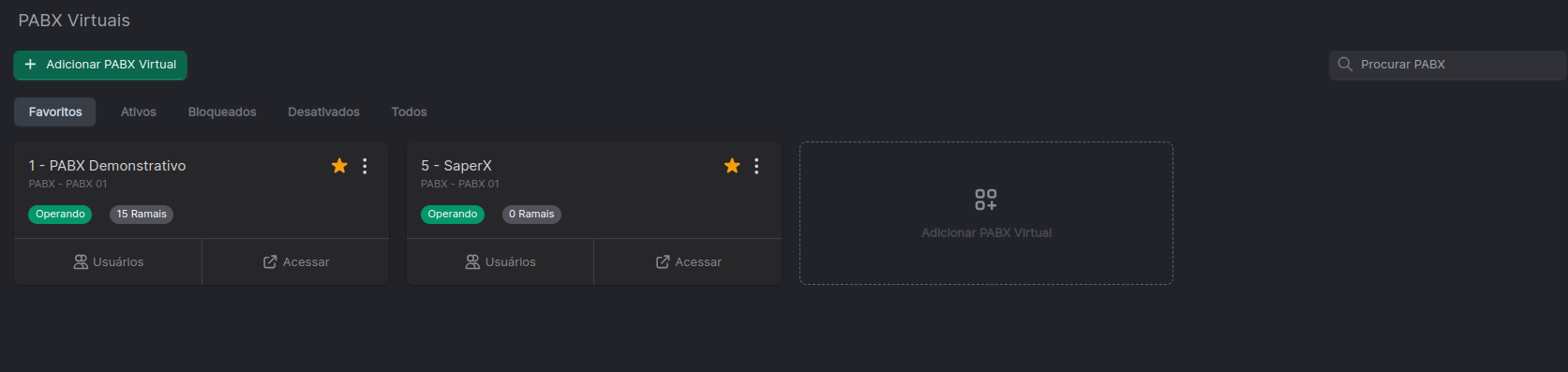
Botão: Adicionar PABX Virtual
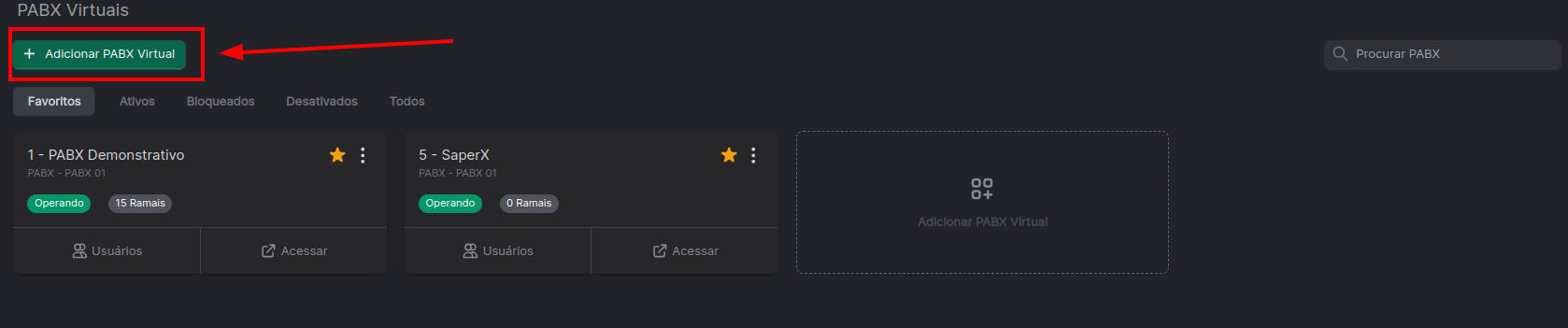
Este botão serve para você criaraplico um novo PABX Virtual.
Ao clicar nele, irá abrir a tela abaixo:
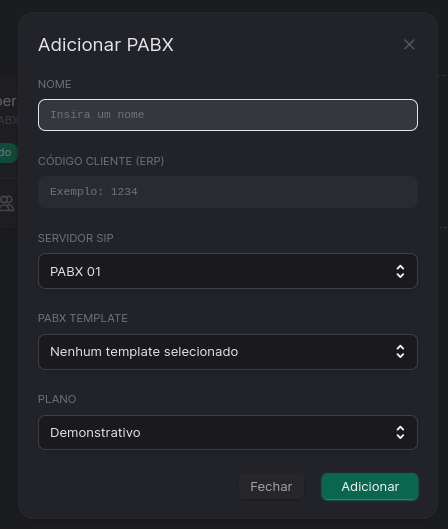
Explicação dos Campos:
NOME:bloqueio?Indique o nomeDependendo do PABX Virtual que será criado. Por exemplo: "Escritório de Contabilidade ABC".
CÓDIGO CLIENTE (ERP):Se você possui um código atribuído ao cliente pelo seu sistema de ERP, pode inseri-lo neste campo. Este campo é opcional e não tem impacto técnico.
SERVIDOR SIP:Se você dispõe de mais de um servidor SIP (core server), poderá selecionar em qual deles deseja criar o PABX Virtual.
PABX TEMPLATE:Caso possua um template de PABX pré-configurado, você pode selecioná-lo agora. Utilize um template se desejar que o PABX venha com configurações já definidas. Este campo é opcional, mas requer a pré-configuração do template.
PLANO:Neste campo, você define o plano a ser atribuído ao PABX Virtual. O plano permite estabelecer limitações, como número de ramais e quantidade de gravações, entre outros. É necessário que o plano esteja previamente configurado.
Ao clicar em "Adicionar", o PABX estará criado e pronto para uso!
Dica:
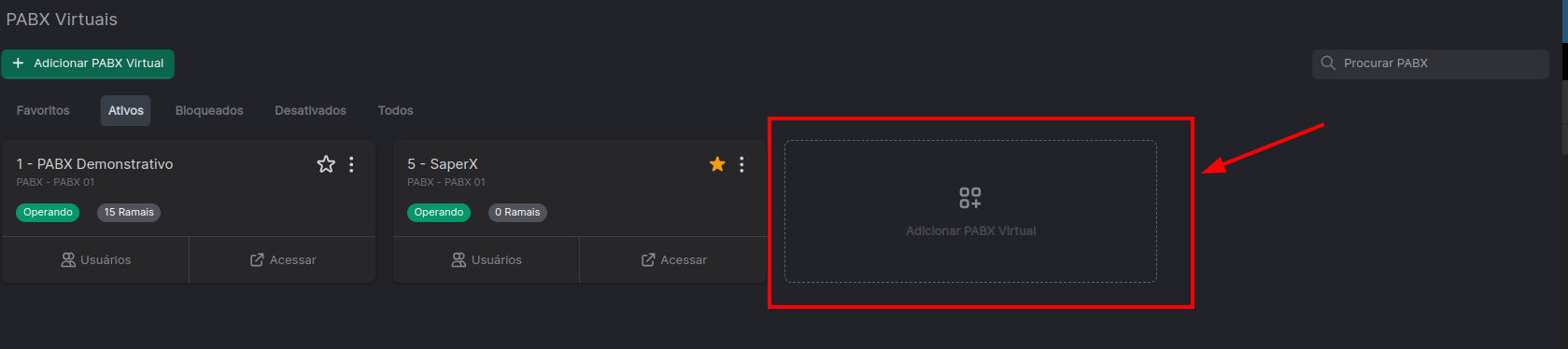
Você também pode criar um novo PABX Virtual clicando no último card:
Botões de filtragem rápida
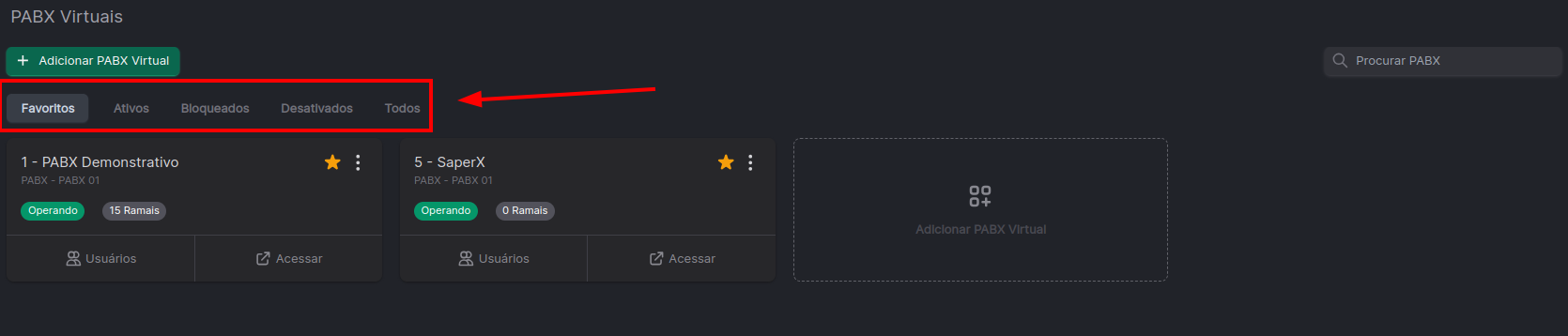
Estes botões servem para você filtrar rapidamente os PABX Virtuais criados.
Explicação dos filtros:
Favoritos:Exibe apenas os PABX Virtuais que foram marcados como "favoritos". Para favoritar um PABX Virtual, clique na estrela amarela. Esse recurso é especialmente útil para dar "fácil acesso" aos PABX que costumam requerer mais suporte. Os PABX Virtuais favoritados aparecerão na tela principal.
Ativos:Lista todos os PABX Virtuais que estão ativos e prontos para uso.
Bloqueados:Mostra todos os PABX que estão sob algum tipo de bloqueio, sejaum parcialáudio oupersonalizado total.poderá ser reproduzido para informar a restrição.
Desativados:Apresenta5. todosPosso osmover PABX que estão desativados e fora de operação.
Todos:Inclui todos os PABX Virtuais, sem exceções.
Cards de PABX Virtuais
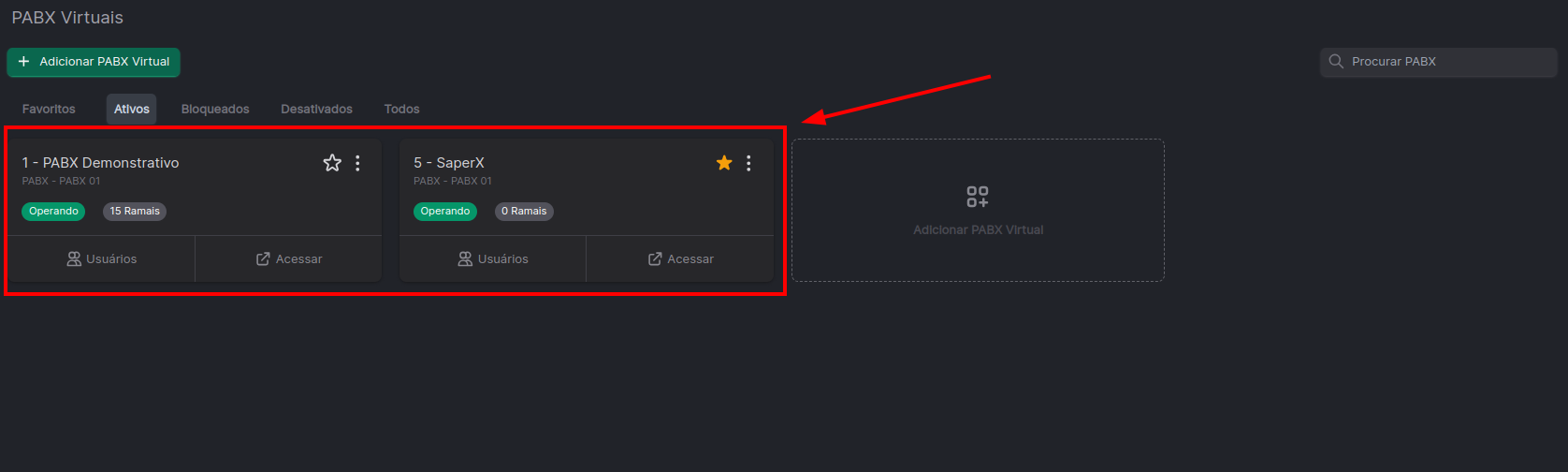
Nesta seção, são apresentados os PABX Virtuais criados, juntamente com informações importantes. A seguir, estão os dados destacados:

Campo 01: ID do PABX VirtualIdentificador único atribuído a cada PABX Virtual.
Campo 02: Nome do PABX VirtualNome designado para o PABX Virtual.
Campo 03: Botão de OpçõesClicando neste botão, você terá a opção de editar ou excluir o PABX Virtual.
Campo 04: Localização do PABX VirtualIndica onde oum PABX Virtual estápara hospedado.outro Nesteservidor?
Sim. caso,Usando eleo estácampo hospedadoServidor noSIP, "PABXé 01".possível realocar a central para outro CORE SERVER configurado na plataforma.
Campo6. 05:O Favoritarcampo PABXCódigo Virtualdo Cliente (ERP) faz integração com outros sistemas?RepresentadoNão. porEle umaserve estrela, permite que você marque o PABX Virtualapenas como favorito.referência Se favoritado, ele aparecerá na tela inicial.
Campo 06: Status do PABXExibe o status atual do PABX Virtual.
Campo 07: Quantidade de RamaisIndica o número de ramais criados neste PABX Virtual.
Campo 08: Gerenciamento de UsuáriosÁrea dedicada ao gerenciamento dos usuários que terão acesso a este PABX Virtual.
Campo 09: Acesso ao Painel de ConfiguraçõesClicando neste campo, você será direcionado ao sistema PCC (Painel de Controle do Cliente)administrativa para configuraruso o PABX Virtual.
Botão Usuários
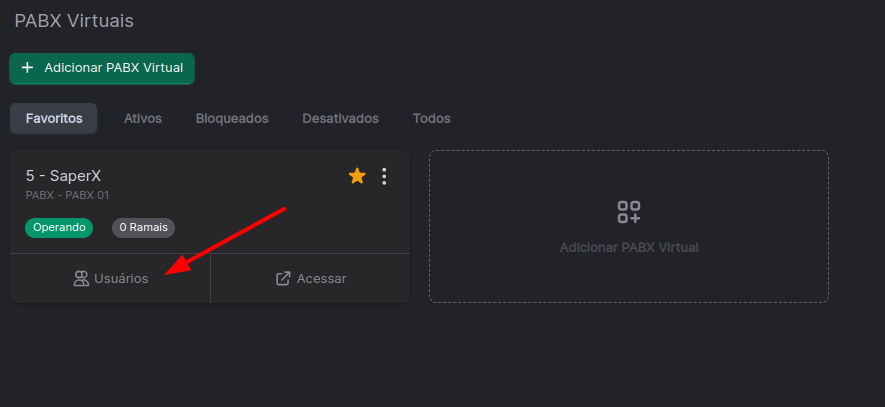
Aqui é onde criaremos os usuários de PABX Virtuais (os seus clientes) que terão acesso ao sistema.Ao clicarmanual em "Usuários"sistemas a tela abaixo abrirá com a lista de usuários existentes para o PABX Virtual selecionado:externos.

Para adicionar um novo usuário basta clicar em "Adicionar usuário". A tela abaixo aparecerá, onde você definirá o usuário poderá ter acesso:
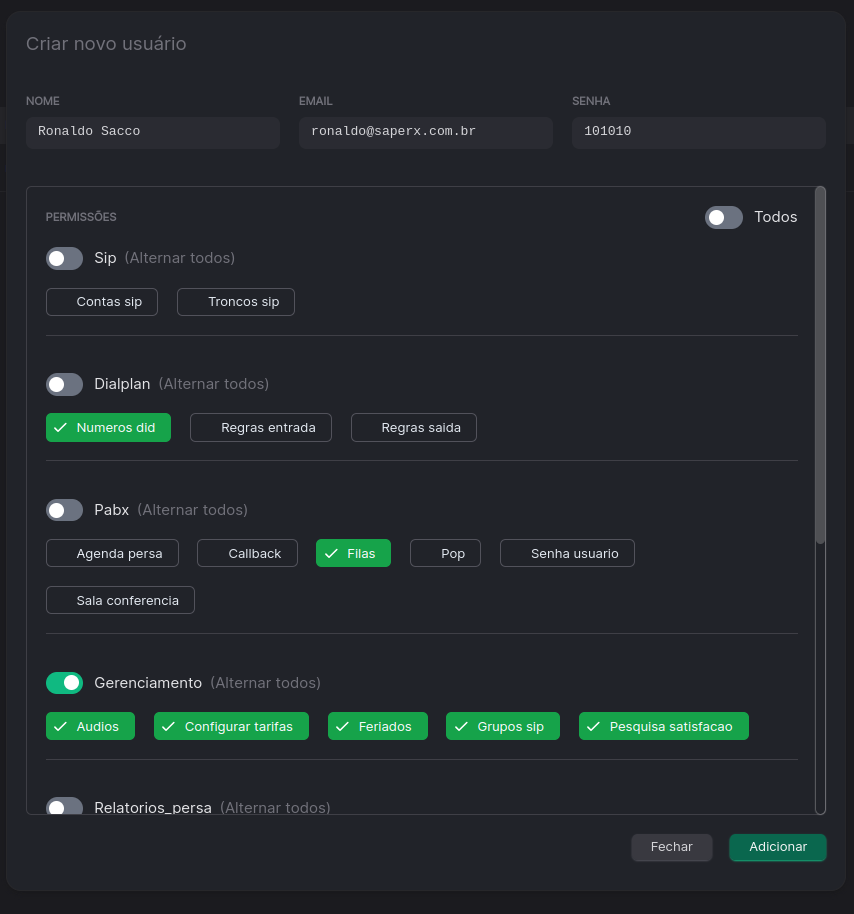
Em verde, aparecem os módulos que este usuário terá acesso.