
Manual Onborading do PABX BS
Palavras-chave
primeiros passos, saperx, ramal, softphone, configuração inicial, teste de ligação, onboarding, lead
Objetivo
Este manual foi criado para auxiliar novos usuários a realizarem suas primeiras configurações na plataforma SaperX, de forma rápida e intuitiva. Ao final deste guia, você será capaz de criar ramais, registrar um softphone e realizar uma ligação de teste entre dois ramais.
Conteúdo
Etapa 1 – Acessando o ambiente de demonstração
Nesta etapa, você vai acessar o ambiente de demonstração da plataforma SaperX, utilizando as credenciais fornecidas pelo time comercial. Esse é o seu primeiro contato com o sistema, portanto o foco é garantir uma experiência simples e sem erros de acesso.
Login
Conhecendo a tela inicial
Após o login, você será direcionado à tela de Produtos. Na tela, você verá dois cards principais:
-
SPX-O (SPX - STFC)
-
SPX-BS (SPX - BS 252501)
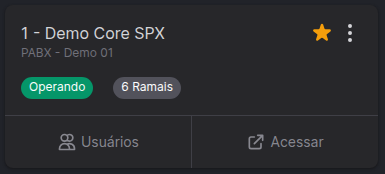
Para acessar o ambiente de PABX Virtual, clique no card SPX-BS.
Isso abrirá o painel administrativo do sistema, onde você poderá configurar ramais, rotas, troncos e realizar seus primeiros testes de chamada.
Etapa 2 – Acessando o PABX Virtual
Nesta etapa, você já está conectado à plataforma SaperX no modo de administração e agora precisa acessar o ambiente do seu PABX Virtual, onde serão realizadas todas as configurações e testes práticos.
Navegando até o PABX Virtual
Etapa 3 – Criando um Ramal
Nesta etapa, você aprenderá a criar um novo ramal SIP dentro do PABX Virtual SaperX. Os ramais são os pontos de comunicação utilizados pelos usuários para realizar e receber chamadas, seja por softphone, telefone IP ou WebRTC.
Criando um novo ramal
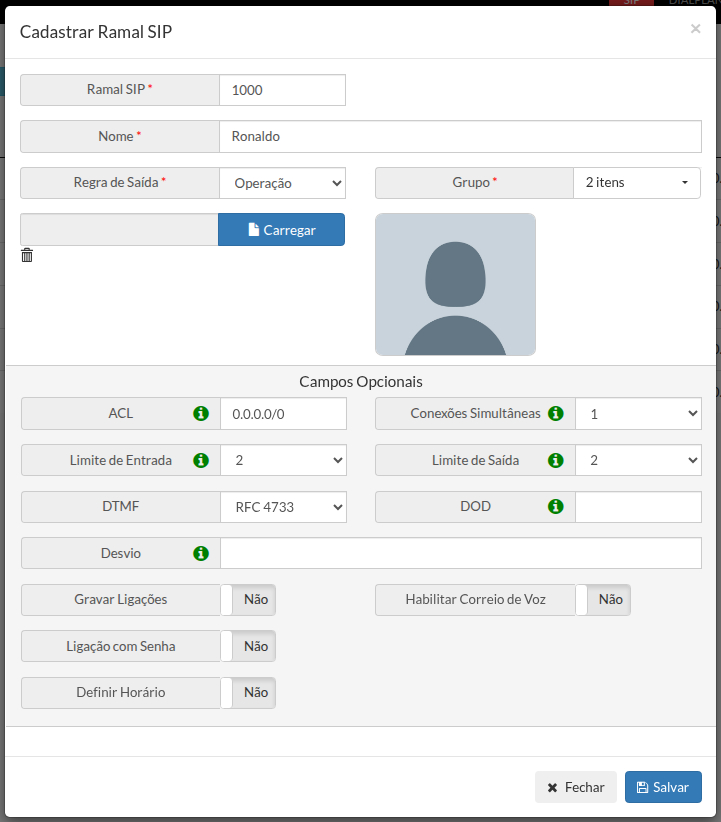
- Na parte superior direita da tela, clique no botão “+ Cadastrar”. Isso abrirá o formulário de criação de ramal.
- Preencha os campos obrigatórios (*) destacados abaixo:
- Ramal SIP: Número do ramal que você deseja criar (ex:
1001). Este será o identificador usado nas chamadas. - Nome: Nome de identificação do usuário que utilizará o ramal (ex: Comercial, Atendimento, Ronaldo).
- Regra de Saída: Define o padrão de discagem que o ramal utilizará para completar chamadas externas.
- Grupo: Grupo de ligações ao qual o ramal pertence. Permite que outros ramais do mesmo grupo atendam chamadas uns dos outros. Exemplo: Comercial, Suporte, Atendimento.
- Ramal SIP: Número do ramal que você deseja criar (ex:
- Após preencher todos os campos, clique em Salvar para concluir o cadastro. O novo ramal aparecerá na lista principal, pronto para ser registrado em um softphone ou no WebRTC.
Etapa 4 – Registrando o Ramal no Softphone
Nesta etapa, você aprenderá a registrar o ramal criado no PABX Virtual SaperX dentro do softphone MicroSIP. Essa configuração permitirá que o usuário realize e receba chamadas utilizando o computador, simulando o comportamento de um telefone IP.
O MicroSIP é um softphone leve e gratuito, compatível com o protocolo SIP, amplamente utilizado para testes e operação em ambientes de PABX IP. Ele pode ser baixado diretamente do site oficial.
Passo a passo de configuração no MicroSIP
- Após instalado, abra o MicroSIP em seu computador.
- Clique em
 → Adicionar Conta.
 - Preencha os campos conforme a ilustração abaixo.
- Mantenha os demais campos com as opções padrão. Clique em Salvar.

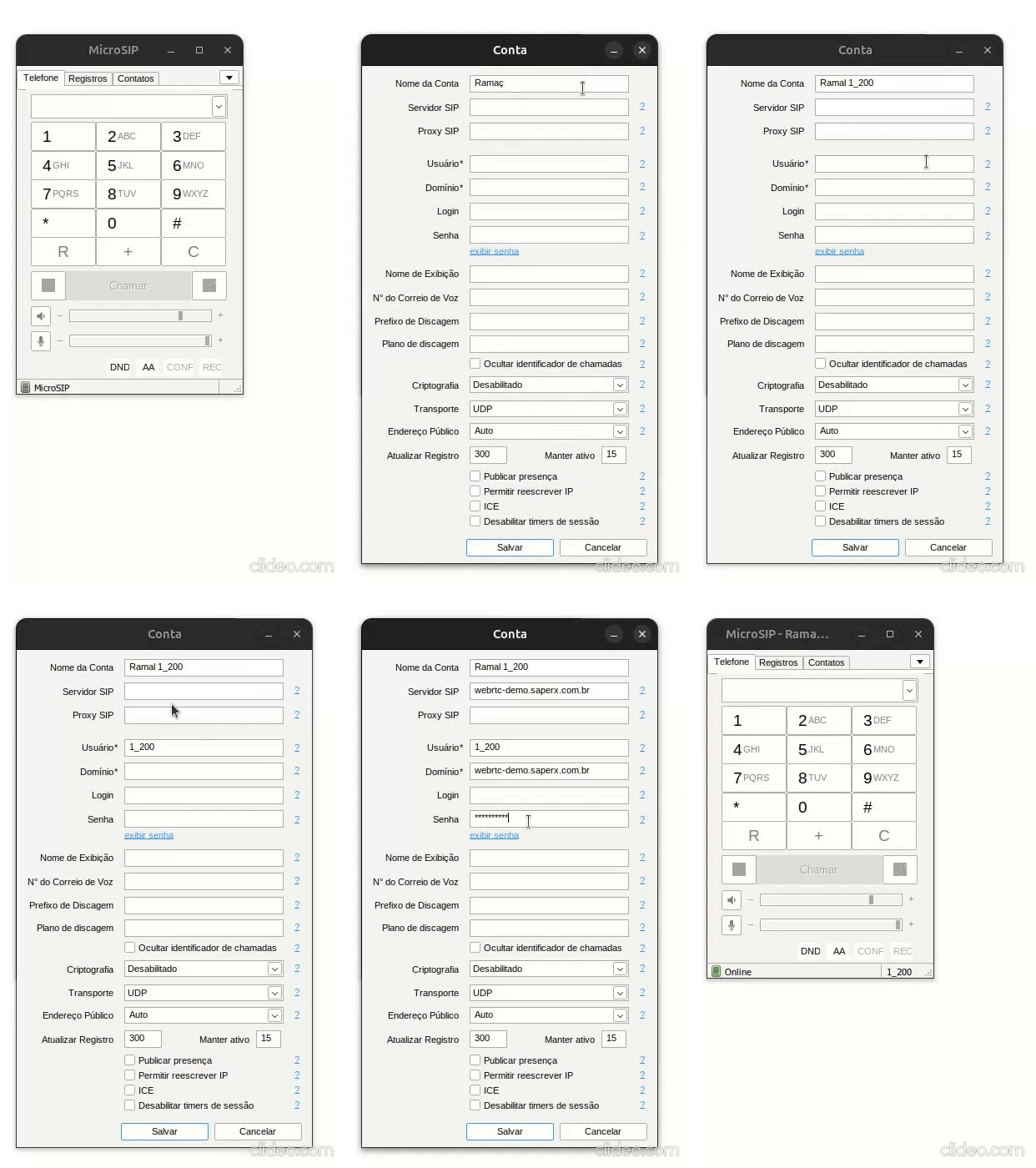
Verifique se o status do ramal aparece como “Online” na janela principal do MicroSIP. Se estiver verde, o registro foi concluído com sucesso.
Etapa 5 – Utilizando o Ramal WebRTC
Nesta etapa, você aprenderá a registrar e utilizar o ramal WebRTC diretamente pelo navegador, sem a necessidade de instalar nenhum aplicativo externo.
O WebRTC (Web Real-Time Communication) é uma tecnologia que permite realizar chamadas de voz e vídeo diretamente do navegador, utilizando apenas uma conexão de internet e um headset.
Acessando o Ramal WebRTC
- Acesse a página de Ramais SIP do PABX Virtual.
- Clique no ícone
 do ramal que deseja autenticar.
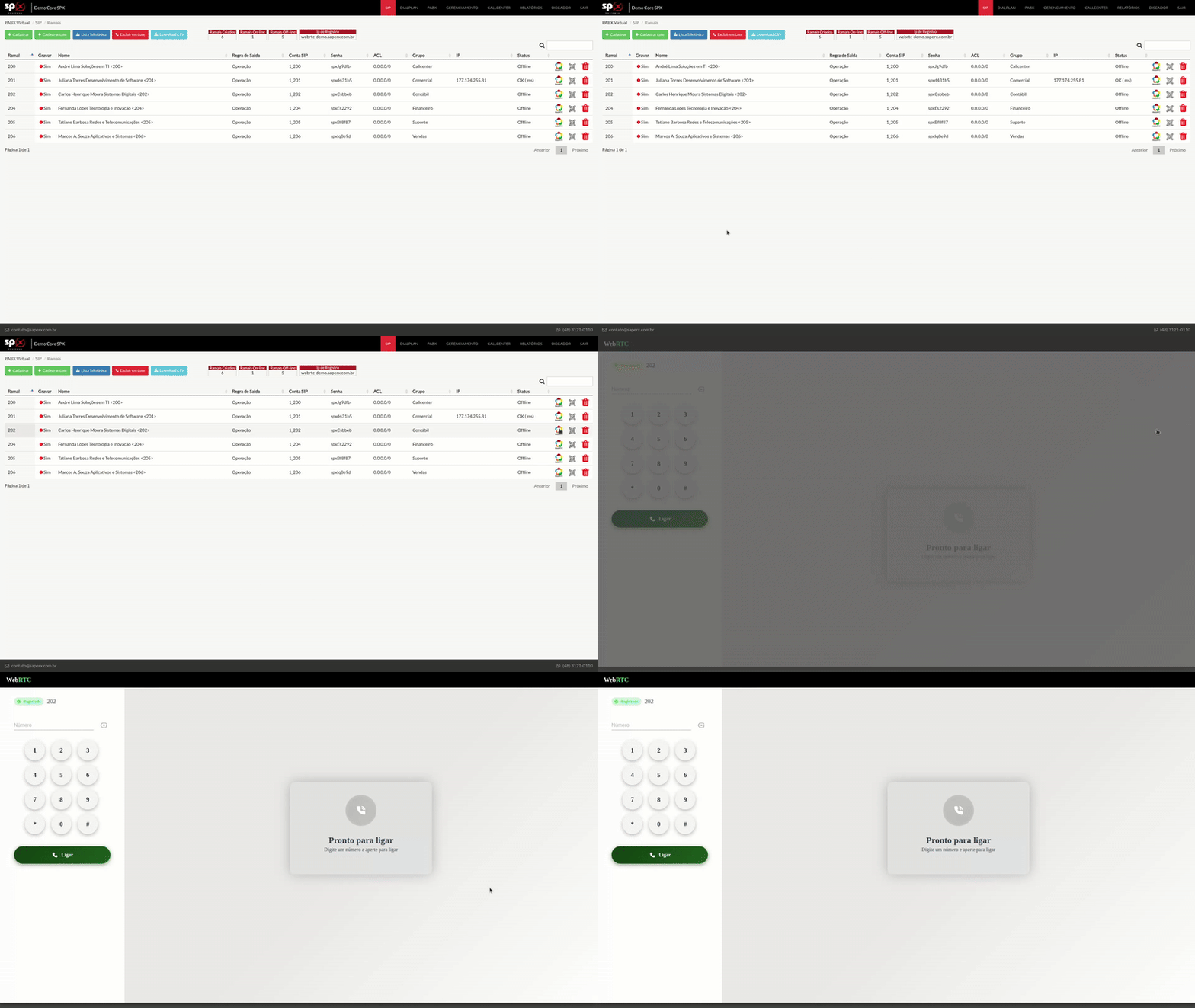
Verifique se o status do ramal aparece como “Registrado” na janela principal do ramal Web. Se estiver verde, o registro foi concluído com sucesso.
Etapa 6 – Realizando uma Chamada Interna entre Ramais
Nesta etapa, você aprenderá a efetuar uma chamada interna entre dois ramais dentro do ambiente de demonstração da SaperX, utilizando o cenário de exemplo:
- 📞 Ramal 200 ligando para Ramal 202.
Discando entre dois ramais
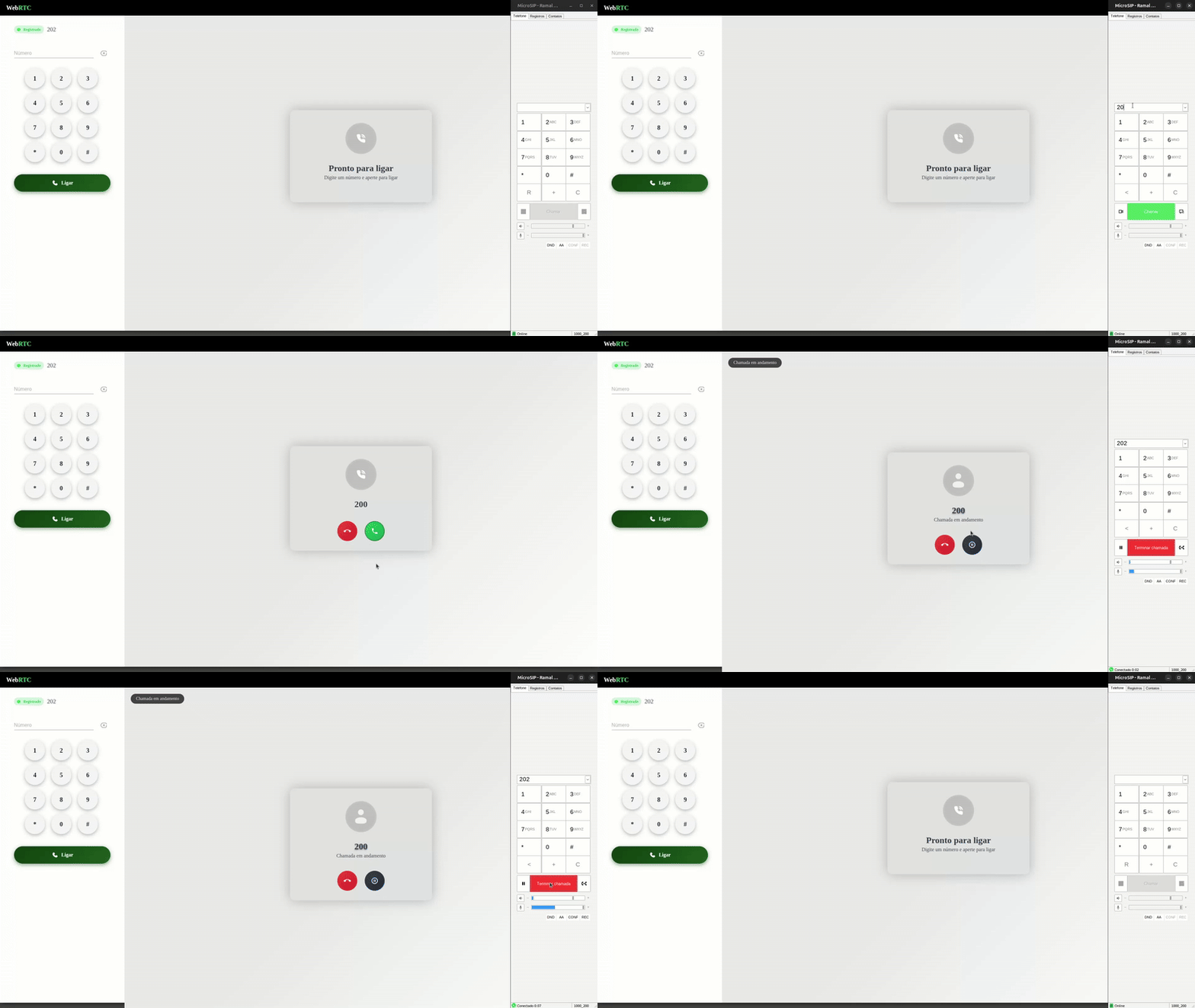
- Acesse o Ramal 200 (MicroSIP)
Abra o aplicativo MicroSIP onde o ramal 200 foi configurado. Na barra de discagem, digite o número 202 (ramal de destino). - Inicie a chamada
Clique no botão Chamar. 202O MicroSIP iniciará a discagem e a janela mostrará o status “Chamando...”. - Atenda pelo Ramal 202 (WebRTC)
No navegador, onde o Ramal 202 está conectado, será exibida uma notificação de chamada recebida. Clique em para estabelecer a comunicação.
 - Comunicação Ativa
Após o atendimento, ambos os ramais estarão conectados — é possível conversar normalmente, testar o áudio e o tempo de resposta. No painel, o status do ramal passará para “Chamada em andamento ...”. - Encerrando a Ligação
Ao finalizar o teste, clique em Terminar Chamada no MicroSIP ou em no painel WebRTC para encerrar a comunicação em um dos lados.

Resultado Esperado
✅ A chamada entre os ramais 200 e 202 é completada com sucesso.
✅ O áudio é transmitido claramente entre ambos.
✅ O histórico da chamada é registrado no painel de controle (se habilitado).
Conclusão
Com isso, finalizamos o fluxo básico de cadastro, registro e teste de chamadas internas na plataforma SaperX. A partir deste ponto, o usuário está apto a:
-
Criar novos ramais;
-
Registrar contas SIP e WebRTC;
-
Realizar e receber chamadas dentro do ambiente de demonstração.