# Status
### **Palavras-chave**
status, servidores, monitoramento, uptime, uso de memória, uso de disco, firewall, troubleshooting
### **Objetivo**
O módulo **Status** do Softswitch SPX permite que o administrador monitore, em tempo real, a saúde e o desempenho dos servidores que compõem a topologia da solução.
### **Conteúdo**
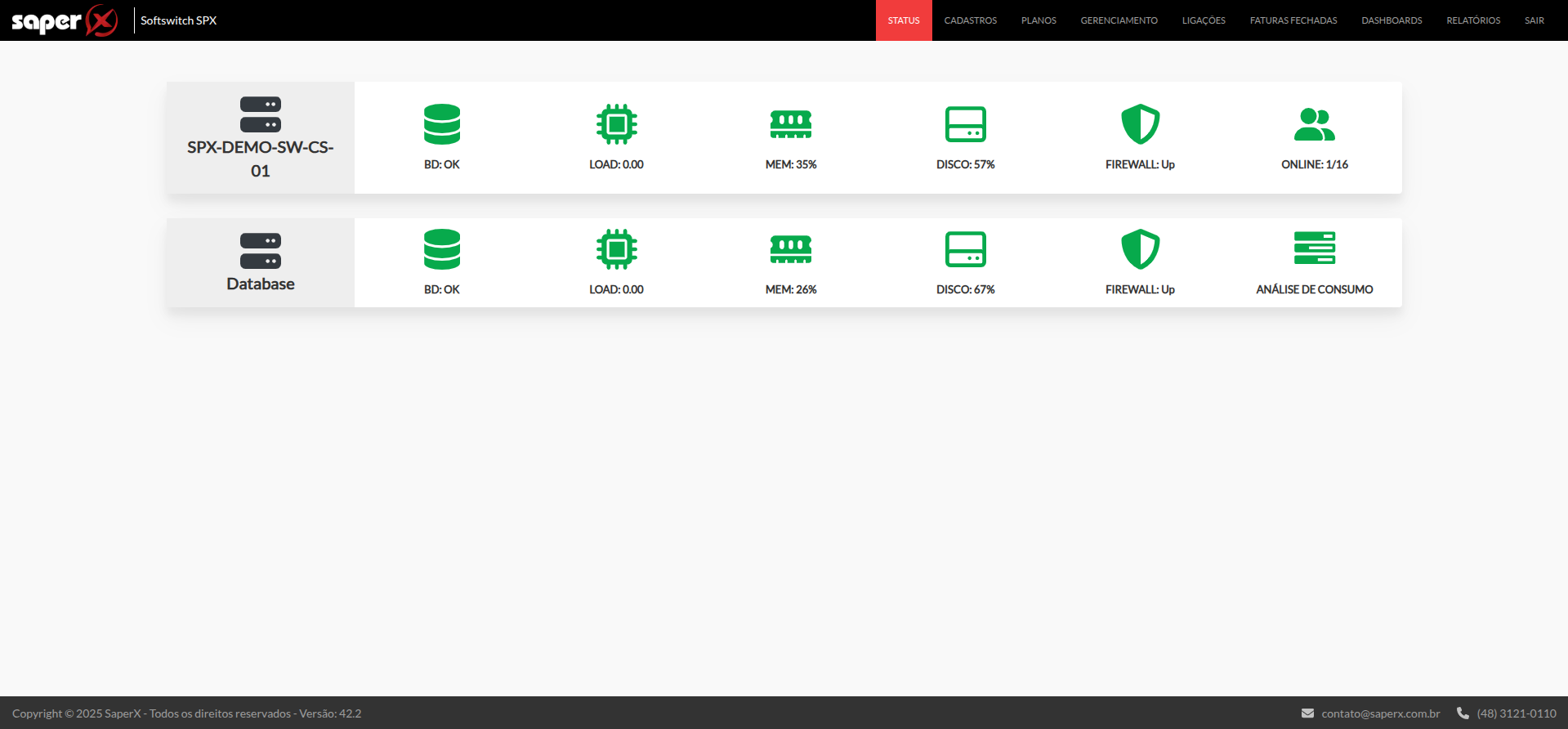
O módulo de **Status** organiza e apresenta, para cada servidor da infraestrutura, um conjunto de indicadores essenciais para a operação e manutenção do sistema. Cada servidor é exibido em um bloco individual, onde são destacados os principais parâmetros de desempenho e disponibilidade, como:
[](https://manual.saperx.com.br/uploads/images/gallery/2025-08/BjJs9IXk7fmhyCk0-image.png)
- **Banco de Dados (BD)** — indica se o banco está operacional.
- **Carga de Processamento (LOAD)** — mostra a carga média de uso da CPU.
- **Memória (MEM)** — apresenta a porcentagem de memória em uso.
- **Disco (DISCO)** — exibe a taxa de ocupação do armazenamento.
- **Firewall** — sinaliza o estado do firewall (ativo ou inativo).
- **Usuários Online** — informa a quantidade de usuários conectados (Em servidores Core Server).
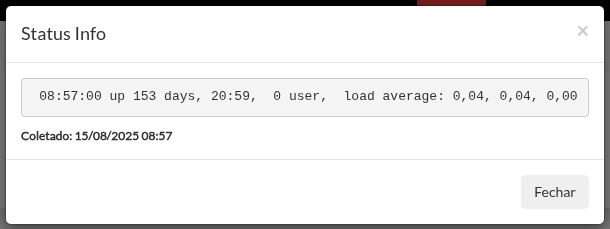
Ao clicar sobre cada ícone, o sistema exibe informações detalhadas do recurso selecionado, incluindo:
- **Uptime** do servidor.
- **Estatísticas de memória** (total, disponível, buffers e cache).
- **Uso de disco** por partição.
- **Regras de firewall** ativas, incluindo endereços IP permitidos e bloqueados.
[](https://manual.saperx.com.br/uploads/images/gallery/2025-08/sPvVzoWSj8NlF2wx-image.png)
A possibilidade de consulta direta dessas métricas é especialmente útil para **diagnóstico e troubleshooting**, permitindo identificar rapidamente indisponibilidades, gargalos de performance ou bloqueios de rede que possam impactar o registro e funcionamento do sistema.
#### **Códigos de Cor para Indicadores**
Além da apresentação dos indicadores, o módulo de **Status** utiliza sinalização por cores para facilitar a identificação visual de alertas e falhas:
- **Banco de Dados (BD)**:
- **Verde** — indica que o serviço do bando de dados está operacional (**Ok**).
- **Vermelho** — indica que o serviço do bando de dados está parado (**Down**).
- **Load (Processamento)**:
- **Verde** — indica que a carga está normal (abaixo de 1.0).
- **Amarelo** — indica que a carga está elevada (acima de 2.0).
- **Vermelho** — carga crítica (acima de 3.0).
- **Memória (MEM)**:
- **Verde** — uso dentro do normal.
- **Amarelo** — utilização acima de **80%**.
- **Vermelho** — utilização acima de **90%**.
- **Disco**:
- **Verde** — uso dentro do normal.
- **Amarelo** — utilização acima de **80%.**
- **Vermelho** — utilização acima de **90%.**
- **Firewall**:
- **Verde** — Indica que o serviço do firewall está operacional (**Ok**).
- **Vermelho** — Indica que o serviço do firewall está parado (**Down**).
Esse recurso visual permite ao administrador identificar rapidamente o estado de cada componente, priorizando ações corretivas de acordo com a criticidade do alerta.
---
## **FAQ – Perguntas Frequentes**
**1. Para que serve a tela de Status?**
A tela de Status permite ao administrador acompanhar, em tempo real, a saúde dos servidores que compõem a infraestrutura do Softswitch.
**2. Quais informações posso visualizar nessa tela?**
É possível verificar o estado do banco de dados, carga de processamento (load), uso de memória, uso de disco, status do firewall e número de conexões ativas.
**3. O que acontece quando clico nos ícones dos servidores?**
Ao clicar em cada ícone, são exibidas informações detalhadas, como uptime do servidor, valores exatos de utilização de memória, espaço em disco, carga de processamento e regras aplicadas no firewall.
**4. Como funciona a sinalização por cores?**
O sistema utiliza cores para indicar o estado de cada serviço:
- **Verde**: funcionamento normal.
- **Amarelo**: atenção – valores próximos ao limite (load > 2.0, memória ou disco > 80%).
- **Vermelho**: crítico – serviço parado ou valores acima do limite (load > 3.0, memória ou disco > 90%).
**5. É possível verificar regras e bloqueios do firewall?**
Sim. Clicando no ícone de firewall, o administrador pode visualizar todas as regras aplicadas, incluindo IPs bloqueados, o que facilita o diagnóstico de falhas relacionadas a registros ou conexões.
**6. Os dados são atualizados em tempo real?**
Os valores exibidos são atualizados de acordo com a coleta do sistema, sendo possível verificar o horário exato da última atualização em cada janela de detalhes.