SW - Manual do Sistema
- Casos Práticos - Principais Procedimentos
- PCP - Painel de Controle Principal
- Status
- Cadastro / Clientes
- Cadastro / Circuitos
- Cadastro / Circuitos / Trace
- Cadastro / Circuitos / DID
- Cadastro / Circuitos / Fatura
- Cadastro / Revendas
- Planos / Planos Circuitos
- Planos / Planos Revenda
- Planos / Planos Internacionais
- Gerenciamento / Áudios e Músicas
- Gerenciamento / Blacklist
- Gerenciamento / Consulta Números
- Gerenciamento / DETRAF POI
- Gerenciamento / DETRAF Cobrança
- Gerenciamento / DETRAF Cobrança Logs
- Gerenciamento / DETRAF Conferência
- Gerenciamento / DETRAF Conferência logs
- Gerenciamento / DID Livres
- Gerenciamento / DID Vinculados
- Gerenciamento / Firewall
- Gerenciamento / Integrações
- Gerenciamento / Layout PDF
- Gerenciamento / Manipulação de A e B
- Gerenciamento / Portabilidade
- Gerenciamento / Rotas Personalizadas
- Gerenciamento / Servidores
- Gerenciamento / Sip Trunks
- Gerenciamento / Variáveis de Sistema
- Ligações / CDR
- Ligações / Ligações em tempo real
- Faturas Fechadas / Circuitos
- Faturas Fechadas / Revendas
- Dashboard / Chamadas
- Dashboard / Geral
- Relatórios / ANATEL - Spoofing Mensal
- Relatórios / ASR e ACD
- Relatórios / Auditoria
- Relatórios / Circuitos Inativos
- Relatórios / Circuitos, Planos e DID
- Relatórios / Clientes
- Relatórios / Consumo por minutagem
- Relatórios / Consumo por Plano
- Relatórios / DID livres por cidade
- Relatórios / DID cadastrado por período
- Relatórios / Dinâmicos
- Relatórios / Geral de Valores
- Relatórios / Geral de Valores Detalhado
- Relatórios / Ligações
- Relatórios / Ligações por Operadora
- Relatórios / Ligações Por Sip Trunks
- Relatórios / Minutagem SIP Trunks
- Relatórios / Ocupação de Canais
- Relatórios / Rentabilidade por Circuitos
- Relatórios / Rentabilidade por Revenda
- Relatórios / Rentabilidade por SIP Trunks
- Relatórios / Resumo por Tipo
- Relatórios / Revenda
- Relatórios / Rotas Personalizadas
- Relatórios / Status dos Circuitos
- Relatórios / Tipo de Chamada
- Relatórios / STFC SGQ
- PCC - Painel de Controle do Cliente
- Console
- Painel Opera
Casos Práticos - Principais Procedimentos
WEB - PCP - Como cadastrar a API da revenda ( API v3 )
Como cadastrar uma API na Revenda!
Passo 01:
Clique em CADASTROS e selecione Revendas.
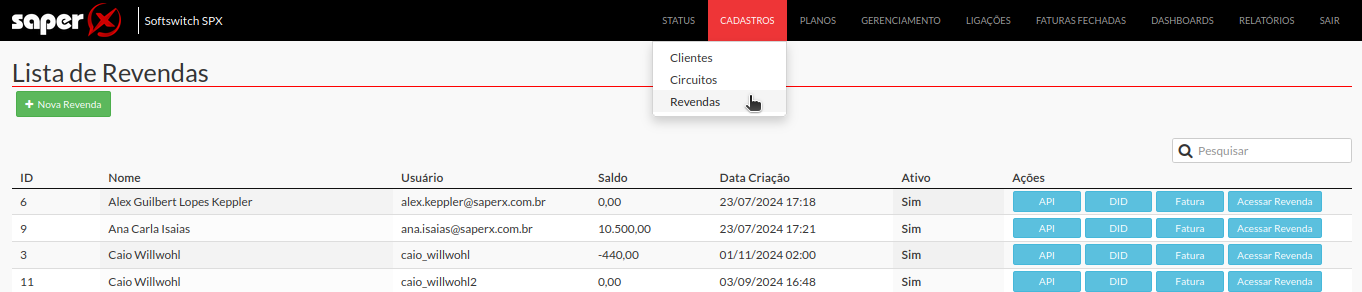
Passo 02:
Clique no botão API

Passo 03:
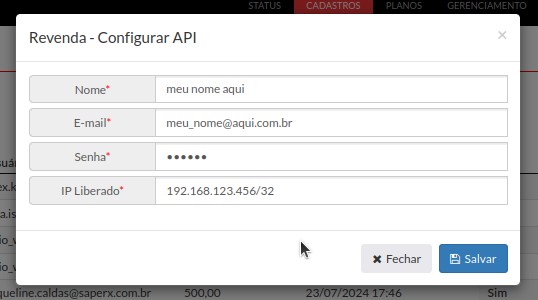
Preencha o modal com as informações a baixo:
1- Nome do seu revendedor
2- Email do seu revendedor
3- Senha ( Salve a senha em um local de sua confiança, será necessaria para logar na api)
4- IP do seu revendedor
Ao final, clique em Salvar.
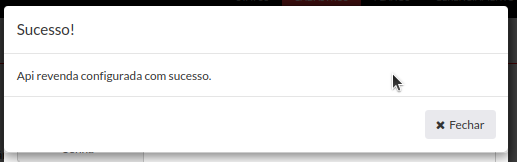
Passo 04:
Clique novamente no botão API para visualizar suas credenciais de acesso a API.
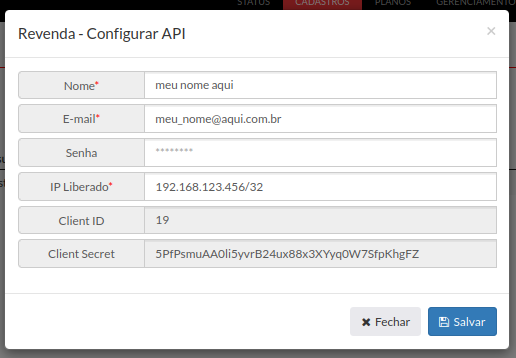
Passo 05:
Agora seu revendedor pode enviar uma requisição POST para o IP_DO_SEU_DBS/oauth/token com o seguinte JSON:
{
"grant_type": "password",
"client_id": "19",
"client_secret": "5PFpsmuAA0li5yvrB24ux88x3XYyq0W75pKhgFZ",
"username": "meu_nome@aqui.com.br",
"password": "sua_senha_aqui",
"scope": ""
}
Passo 06:
A documentação da api da revenda estará disponivel no endereço: IP_DO_SEU_DBS/api/documentation#/

Lembre-se: É necessário configurar seu sistema antes de utilizar a API. Por favor, solicite a configuração através do nosso canal de atendimento.
Como utilizar o Relatório Spoofing da Anatel
Como Usar o Relatório Spoofing da Anatel:
Assista ao vídeo abaixo e aprenda a configurar e visualizar o Relatório Spoofing da Anatel, conforme solicitado no Despacho 262.
Vou te guiar passo a passo para acessar, interpretar e utilizar essas informações de forma eficiente. Confira!
***O Relatório encontra-se disponível nas versões 40.6 e 42.3 ou superiores***
PCP - Painel de Controle Principal
Status
Palavras-chave
status, servidores, monitoramento, uptime, uso de memória, uso de disco, firewall, troubleshooting
Objetivo
O módulo Status do Softswitch SPX permite que o administrador monitore, em tempo real, a saúde e o desempenho dos servidores que compõem a topologia da solução.
Conteúdo
O módulo de Status organiza e apresenta, para cada servidor da infraestrutura, um conjunto de indicadores essenciais para a operação e manutenção do sistema. Cada servidor é exibido em um bloco individual, onde são destacados os principais parâmetros de desempenho e disponibilidade, como:
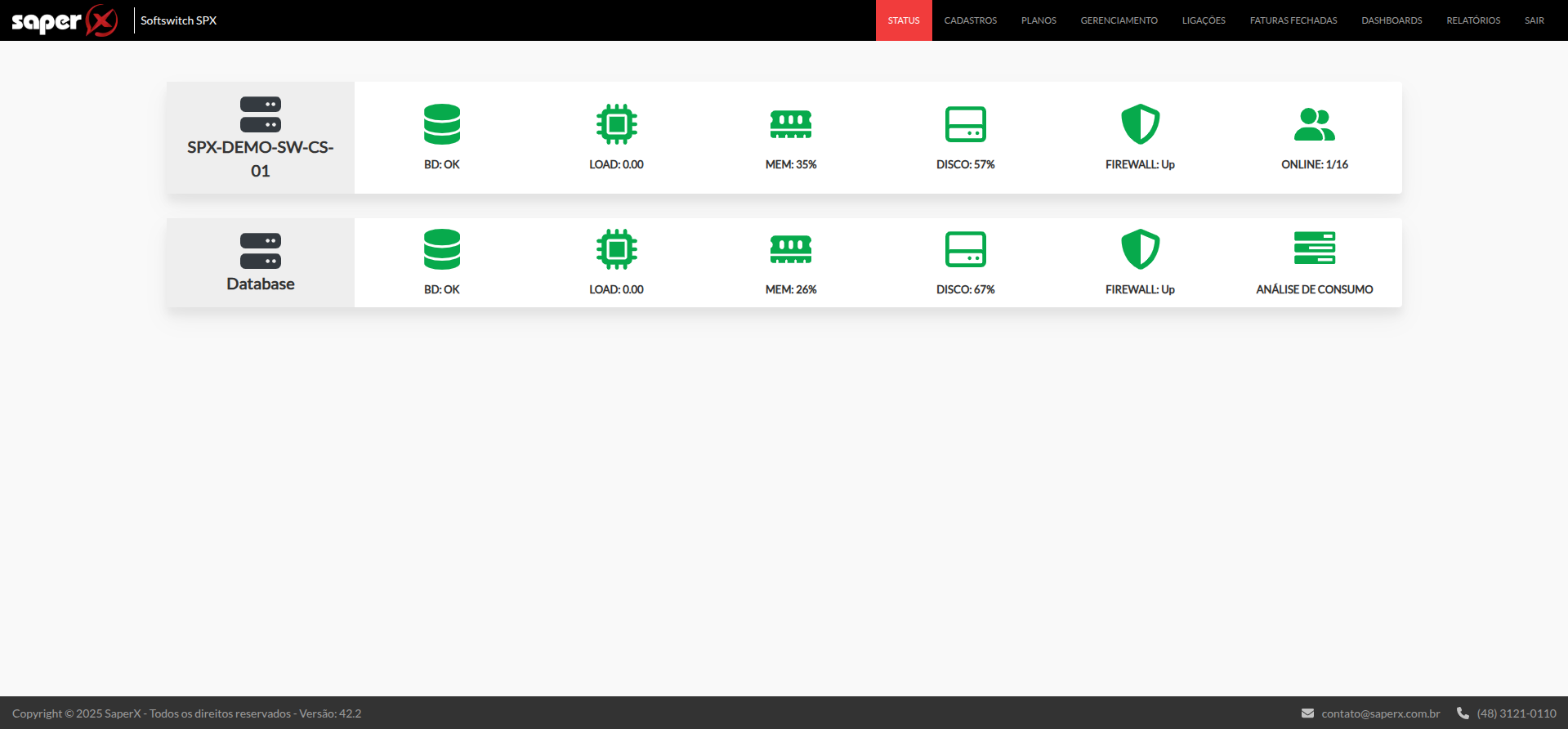
-
Banco de Dados (BD) — indica se o banco está operacional.
-
Carga de Processamento (LOAD) — mostra a carga média de uso da CPU.
-
Memória (MEM) — apresenta a porcentagem de memória em uso.
-
Disco (DISCO) — exibe a taxa de ocupação do armazenamento.
-
Firewall — sinaliza o estado do firewall (ativo ou inativo).
-
Usuários Online — informa a quantidade de usuários conectados (Em servidores Core Server).
Ao clicar sobre cada ícone, o sistema exibe informações detalhadas do recurso selecionado, incluindo:
-
Uptime do servidor.
-
Estatísticas de memória (total, disponível, buffers e cache).
-
Uso de disco por partição.
-
Regras de firewall ativas, incluindo endereços IP permitidos e bloqueados.

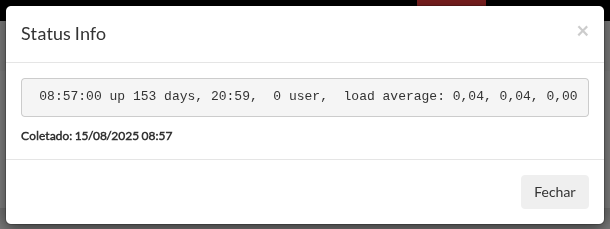
A possibilidade de consulta direta dessas métricas é especialmente útil para diagnóstico e troubleshooting, permitindo identificar rapidamente indisponibilidades, gargalos de performance ou bloqueios de rede que possam impactar o registro e funcionamento do sistema.
Códigos de Cor para Indicadores
Além da apresentação dos indicadores, o módulo de Status utiliza sinalização por cores para facilitar a identificação visual de alertas e falhas:
-
Banco de Dados (BD):
-
Verde — indica que o serviço do bando de dados está operacional (Ok).
-
Vermelho — indica que o serviço do bando de dados está parado (Down).
-
-
Load (Processamento):
-
Verde — indica que a carga está normal (abaixo de 1.0).
-
Amarelo — indica que a carga está elevada (acima de 2.0).
-
Vermelho — carga crítica (acima de 3.0).
-
-
Memória (MEM):
-
Verde — uso dentro do normal.
-
Amarelo — utilização acima de 80%.
-
Vermelho — utilização acima de 90%.
-
-
Disco:
-
Verde — uso dentro do normal.
-
Amarelo — utilização acima de 80%.
-
Vermelho — utilização acima de 90%.
-
-
Firewall:
-
Verde — Indica que o serviço do firewall está operacional (Ok).
-
Vermelho — Indica que o serviço do firewall está parado (Down).
-
Esse recurso visual permite ao administrador identificar rapidamente o estado de cada componente, priorizando ações corretivas de acordo com a criticidade do alerta.
FAQ – Perguntas Frequentes
1. Para que serve a tela de Status?
A tela de Status permite ao administrador acompanhar, em tempo real, a saúde dos servidores que compõem a infraestrutura do Softswitch.
2. Quais informações posso visualizar nessa tela?
É possível verificar o estado do banco de dados, carga de processamento (load), uso de memória, uso de disco, status do firewall e número de conexões ativas.
3. O que acontece quando clico nos ícones dos servidores?
Ao clicar em cada ícone, são exibidas informações detalhadas, como uptime do servidor, valores exatos de utilização de memória, espaço em disco, carga de processamento e regras aplicadas no firewall.
4. Como funciona a sinalização por cores?
O sistema utiliza cores para indicar o estado de cada serviço:
-
Verde: funcionamento normal.
-
Amarelo: atenção – valores próximos ao limite (load > 2.0, memória ou disco > 80%).
-
Vermelho: crítico – serviço parado ou valores acima do limite (load > 3.0, memória ou disco > 90%).
5. É possível verificar regras e bloqueios do firewall?
Sim. Clicando no ícone de firewall, o administrador pode visualizar todas as regras aplicadas, incluindo IPs bloqueados, o que facilita o diagnóstico de falhas relacionadas a registros ou conexões.
6. Os dados são atualizados em tempo real?
Os valores exibidos são atualizados de acordo com a coleta do sistema, sendo possível verificar o horário exato da última atualização em cada janela de detalhes.
Cadastro / Clientes
Palavras-chave
clientes, cadastro, contatos, circuitos (conta SIP), faturas, consolidação, busca
Resumo / Objetivo
O módulo de Cadastro de Clientes centraliza todas as informações relacionadas a clientes da plataforma. Além de armazenar dados cadastrais e fiscais, ele permite gerenciar contatos técnicos e administrativos, bem como vincular circuitos. Esse vínculo é essencial para a organização da operação e para a consolidação financeira.
Conteúdo
A página Cadastro de Clientes é o ponto central para o gerenciamento das informações de cada cliente. Nela, o administrador pode cadastrar informações técnicas e administrativa de cada cliente, como:
-
Nome (obrigatório)
-
CPF/CNPJ (obrigatório)
-
Razão Social, IE
-
Endereço: CEP, País, Estado, Cidade, Bairro, Logradouro, Número, Complemento
-
Observações do Cliente
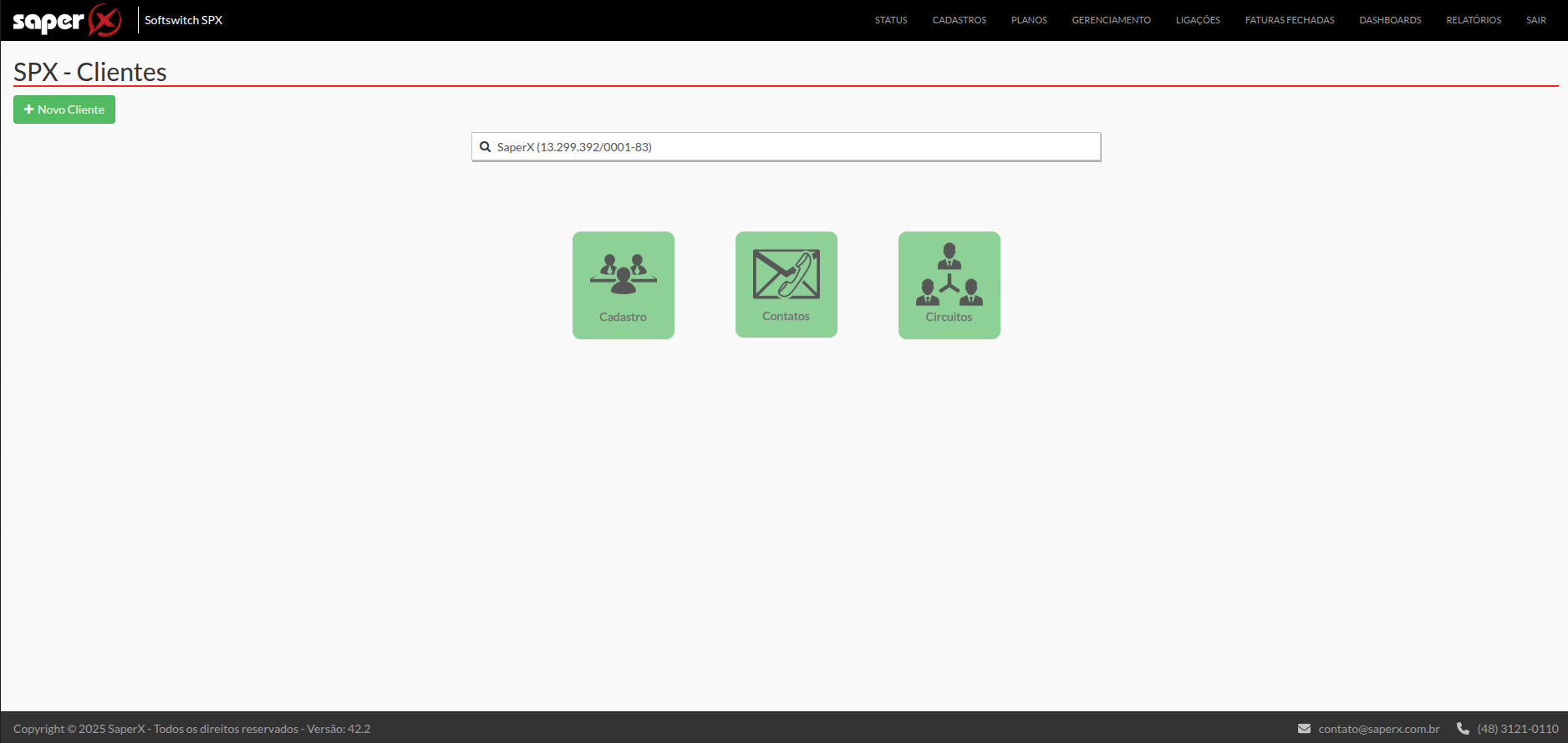
Contatos
Cada cliente pode ter múltiplos contatos cadastrados, permitindo centralizar informações como:
-
Nome do responsável
-
E-mail
-
Telefone
-
Cargo ou departamento
O cadastro de múltiplos contatos permite ao time técnico localizar rapidamente os responsáveis técnicos ou administrativos de cada cliente, facilitando comunicações de caráter técnico, financeiro, administrativo, etc.
Circuitos
Na plataforma, cada circuito precisa obrigatoriamente estar vinculado a um cliente. Essa relação é fundamental porque possibilita:
-
identificar rapidamente todos os circuitos ativos de um cliente,
-
facilitar o trabalho de troubleshooting durante incidentes,
-
consolidar o faturamento de maneira centralizada.
Ao clicar no botão Circuitos, na página de cadastro de clientes, o sistema direciona automaticamente para a página de circuitos, exibindo apenas aqueles que estão vinculados ao cliente selecionado na página de cadastro de clientes.
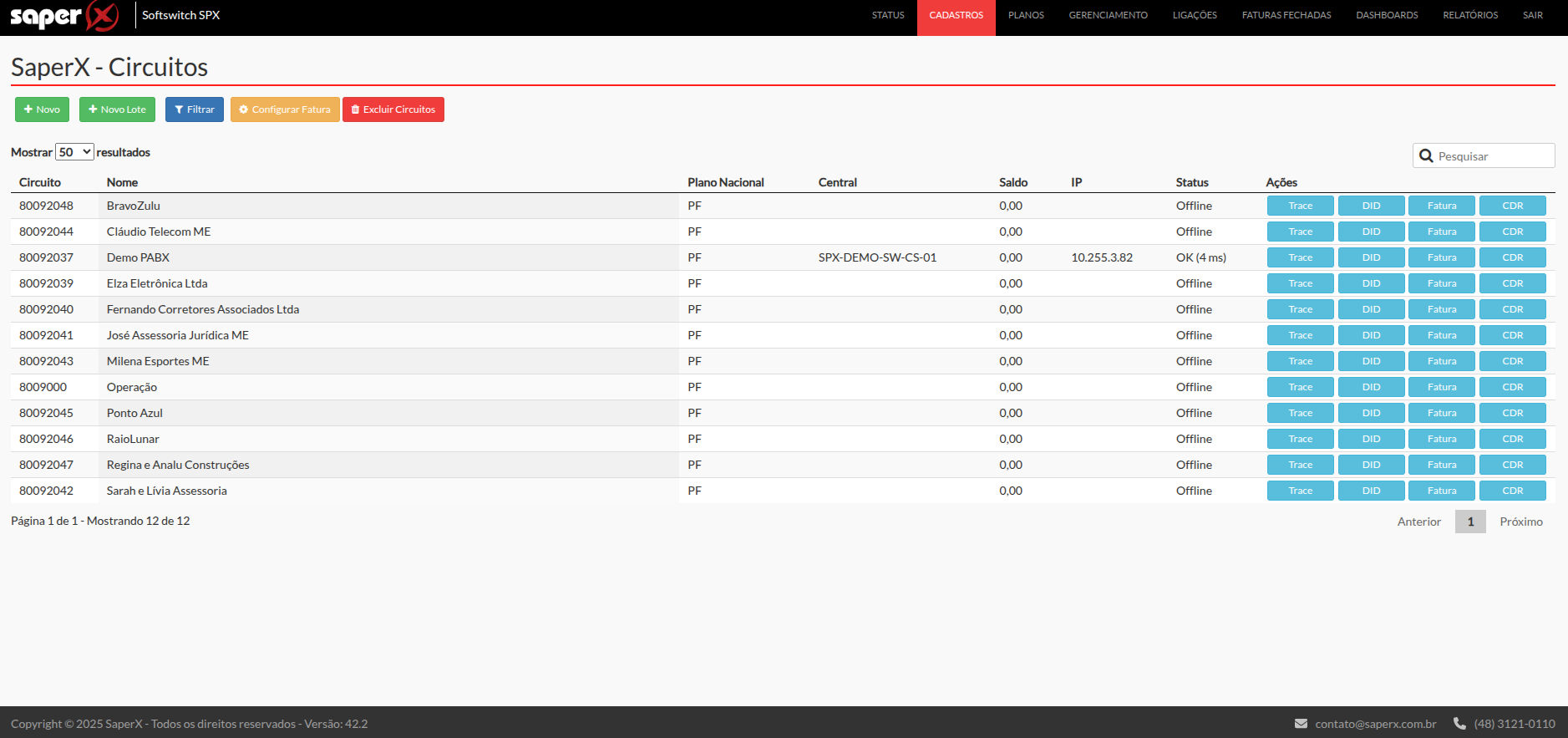
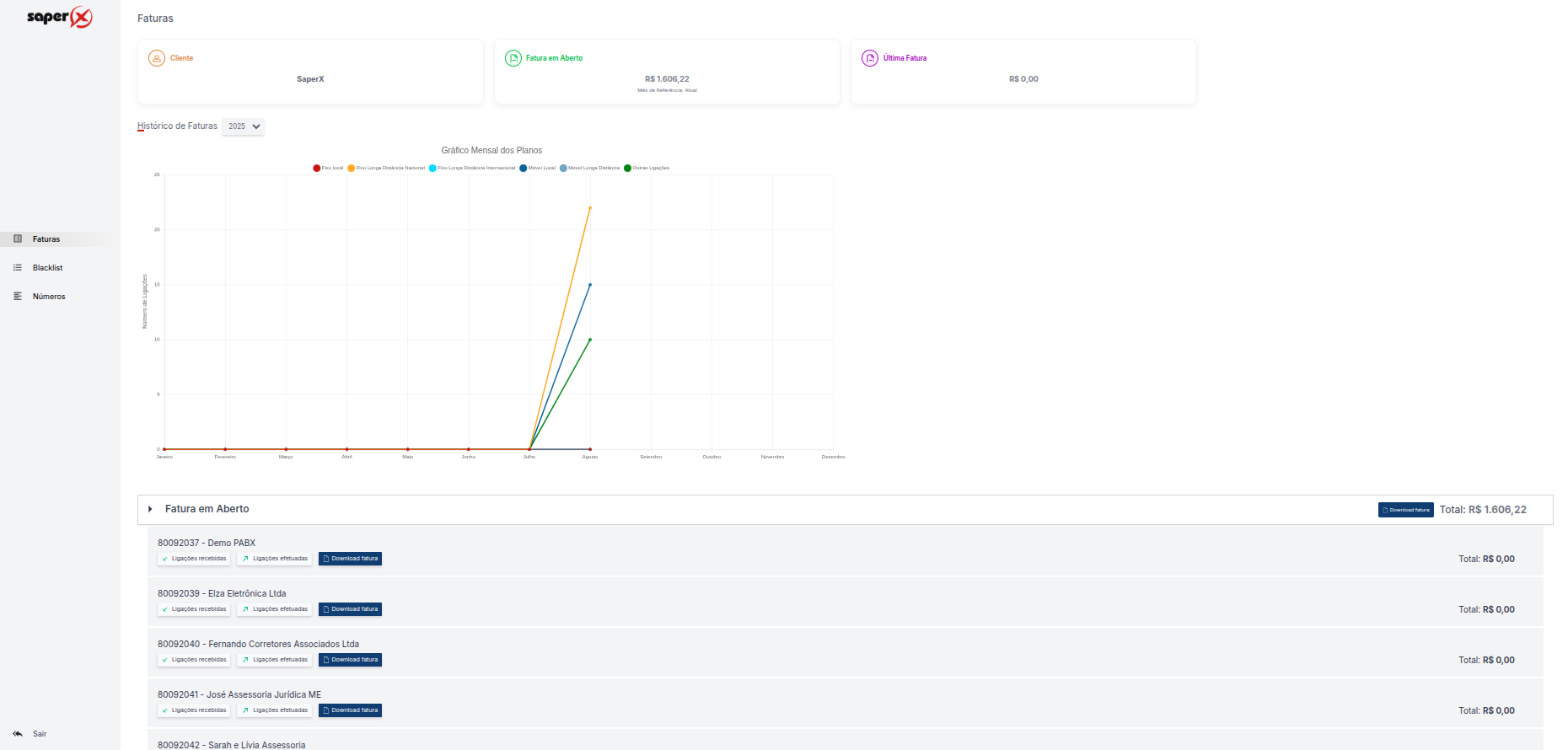
O vínculo entre circuito > cliente garante a consolidação de faturas. Embora cada circuito gere suas próprias faturas, no Painel de Controle do Cliente, o sistema exibe tanto as faturas individuais quanto o valor total somado de todas elas, oferecendo uma visão clara da situação financeira do cliente e de todas as faturas dos seus circuitos.
FAQ – Perguntas Frequentes
1. Posso ter mais de um circuito por cliente?
Sim. E todos ficam agrupados na visão do cliente.
2. O vínculo do circuito é obrigatório?
Sim. Sem vínculo, o circuito não entra na consolidação de faturas e dificulta o suporte.
3. Posso alterar o cliente de um circuito depois?
Sim. Edite o circuito e selecione o novo cliente; o histórico de faturas permanece no circuito e a consolidação futura passa a somar no novo cliente.
4. Como vejo o total devido do cliente?
Acesse o cliente; a área financeira exibe cada fatura por circuito e o total consolidado.
5. Há limite de contatos por cliente?
Não. Cadastre quantos forem necessários para as áreas envolvidas.
Cadastro / Circuitos
Palavras-chave
circuitos, SIP, cadastro, contas, clientes, tarifação, faturas, DID, CDR
Resumo / Objetivo
A página Circuitos concentra a gestão das contas SIP vinculadas aos clientes do sistema. Cada circuito representa uma conta que será utilizada para tráfego de chamadas e tarifação, permitindo o acompanhamento detalhado de uso, faturamento e status operacional. A interface apresenta uma visão consolidada de todos os circuitos cadastrados, facilitando a administração e garantindo agilidade no acesso às principais ações.
Conteúdo
A página de Circuitos apresenta todos os circuitos cadastrados no sistema, exibindo informações essenciais para acompanhamento técnico e administrativo.
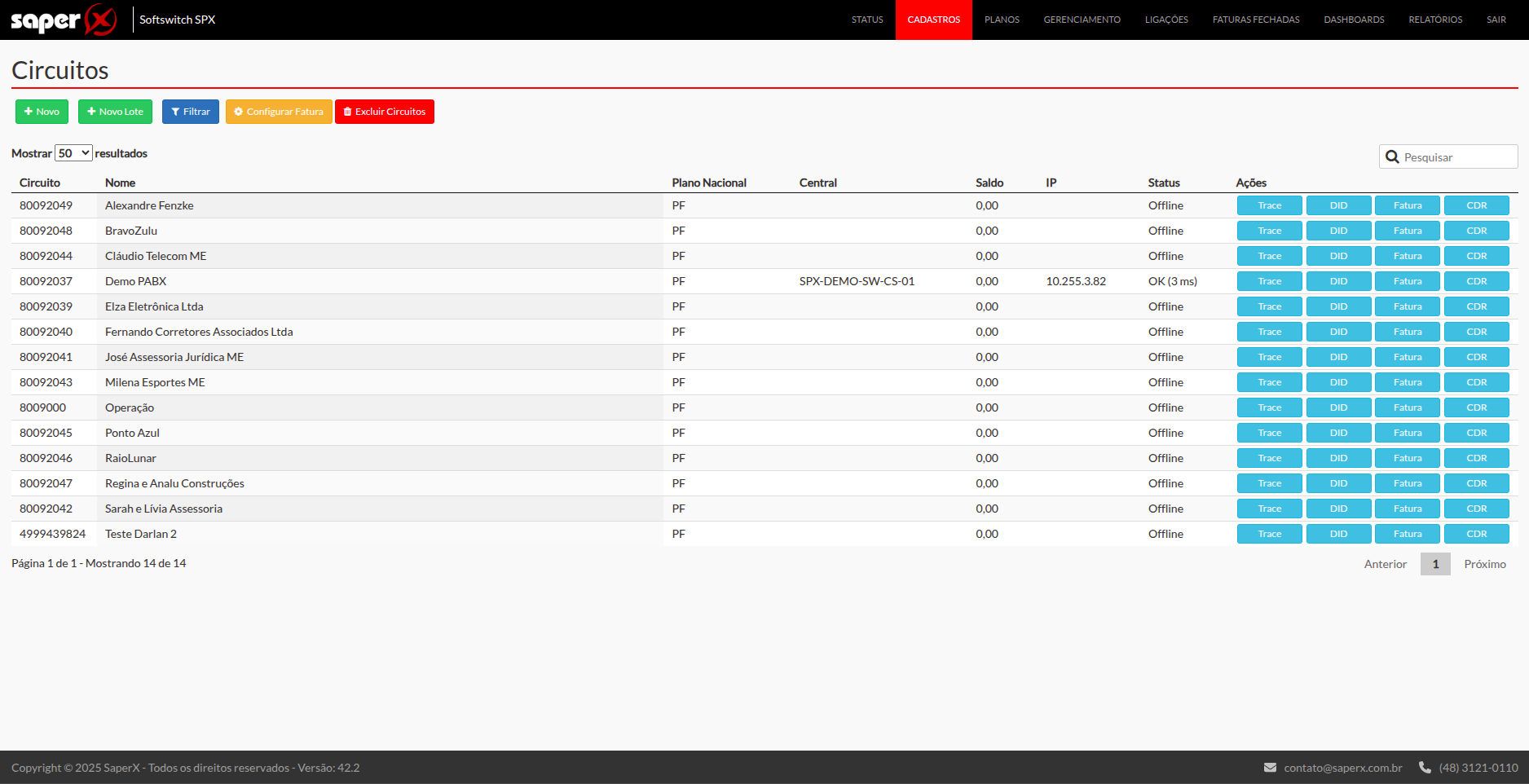
Abaixo, detalhamos todos os campos da interface:
- Circuito: Número do circuito (conta SIP) para registro.
- Nome: Nome de identificação do cliente vinculado ao circuito.
- Plano Nacional: Indica o plano de tarifação aplicado ao circuito.
- Central: Mostra em qual central (Core Server) o circuito está registrado.
- Saldo: Exibe o saldo de ligações disponível.
- Em planos pré pago: É o valor de saldo disponível para realizar ligações.
- Em planos controle/pós pago: É o valor de saldo utilizado no completamento das ligações.
- IP: Endereço IP da origem do registro.
- Status: Exibe o status do circuito (online/offline) e a latência em milissegundos.
Saldo
A tela de Histórico de Crédito permite o gerenciamento do saldo dos circuitos configurados com plano de tarifação pré-pago. O saldo registrado será consumido conforme o cliente realiza ligações, garantindo que apenas chamadas com crédito disponível possam ser completadas.
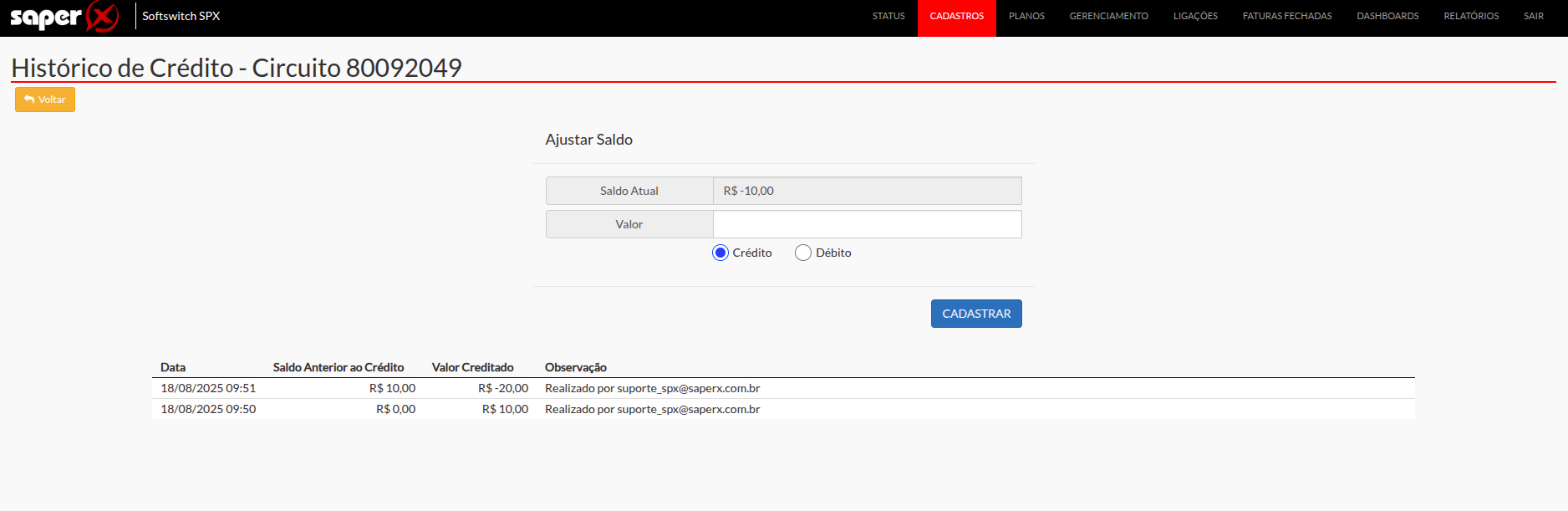
O campo de Saldo Atual exibe o valor disponível no momento, servindo de referência para novas operações. Na área de Ajuste de Saldo, o administrador pode inserir valores em duas modalidades:
-
Crédito → valores positivos adicionados ao saldo, liberando recursos para o cliente realizar ligações.
-
Débito → valores negativos, que reduzem o saldo disponível ou podem até gerar saldo negativo.
Todos os lançamentos ficam registrados na tabela de histórico, que apresenta:
-
Data: Data do cadastro do saldo.
-
Saldo anterior ao crédito: Valor do saldo no momento da operação.
-
Valor creditado: Valor creditado ou subtraído na operação.
-
Observação: Usuário que realizou a operação.
Esse registro detalhado garante rastreabilidade e transparência em todas as movimentações de saldo realizadas nos circuitos.
Status SIP
A tela de Status SIP permite acompanhar o histórico de registros SIP de cada circuito nos últimos 30 dias. Essa funcionalidade é essencial para monitorar a disponibilidade e rastrear a origem dos registros de um cliente.
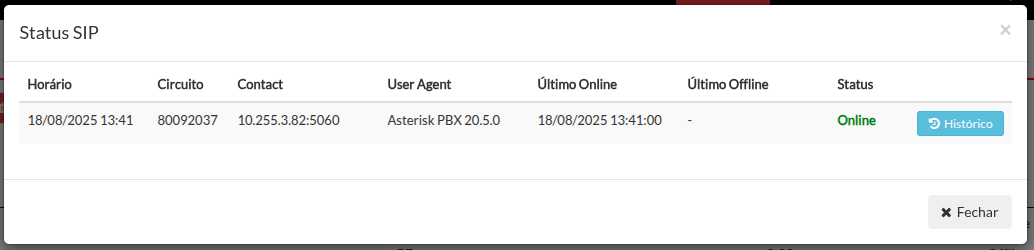
Ao acessar um circuito, o sistema exibe informações detalhadas como:
-
Data e hora do registro – momento em que o circuito se autenticou na plataforma;
-
Contact (IP de origem e porta) – endereço utilizado para o registro, útil para identificar a rede de origem;
-
User Agent – software ou dispositivo utilizado para o registro (ex.: Asterisk, softphone, ATA, Telefone IP, etc);
-
Último Online / Último Offline – histórico de conectividade do circuito;
-
Status atual – indica se o circuito está Online ou Offline.
Como a plataforma suporta múltiplos registros por circuito, caso o cliente utilize diferentes dispositivos (por exemplo, um softphone e um Telefone IP simultaneamente), todos os IPs e user agents são armazenados no histórico.
Configurações de circuito
A seguir estão descritas todos os parâmetros de configurações encontrados na edição de um circuito. Estes parâmetros definem configurações técnicas, de faturamento e permissões dos circuitos na plataforma.
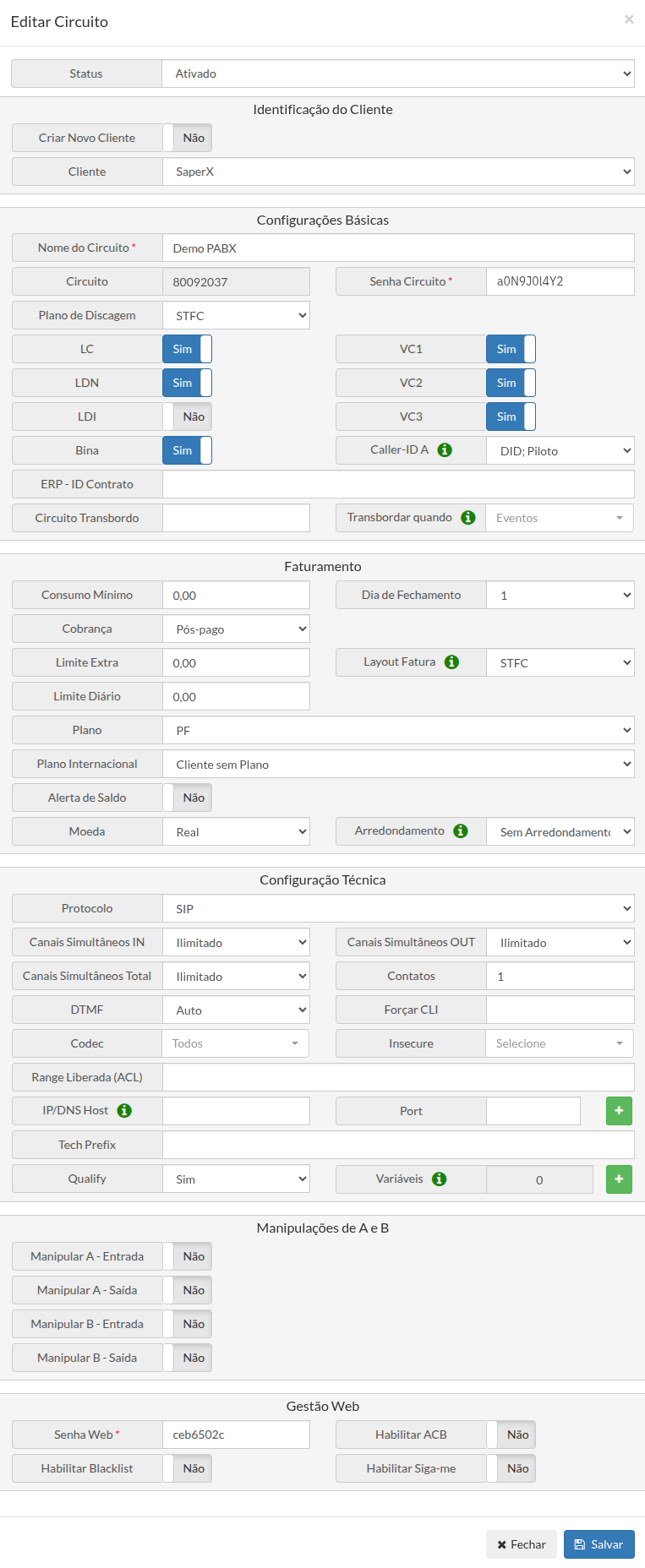
Identificação de cliente
- Criar Novo Cliente: Quando habilitado, permite criar e um novo cliente e vincular o circuito direto da edição do circuito.
- Cliente: Cliente ao qual o circuito está vinculado.
Configurações básicas
- Status: Define o status de operação do circuito.
- Ativado - O circuito está em operação;
- Bloqueio Parcial - O circuito está apto para receber chamadas porém não completa ligações.
- Bloqueio Total - O circuito não recebe nem realiza ligações;
- Cancelado - O circuito está fora de operação;
- Nome do Circuito: Nome de identificação do cliente vinculado ao circuito.
- Circuito: Número da conta SIP/IAX utilizada para registro do circuito.
- Senha: Senha para registro do circuito.
- Plano de Discagem: Rota personalizada que contém as regras de discagem utilizadas para complemento de chamadas.
- LC/LDN/LDI/VC1/VC2/VC3: Permite habilitar ou desabilitar o completamento de chamadas e acordo com seu tipo.
- Bina: Quando habilitado, encaminha o número de origem para o circuito de destino da ligação.
- CallerID-A: quando habilitado, determina o tipo de tratamento será feito no número de A em ligações de saída.
- Totalmente Aberto - A responsabilidade de encaminhar o número DID que deve binar no destino é do cliente.
- DID; Piloto - Espera-se que o cliente envie um DID que esteja vinculado a este circuito. Caso contrário, a plataforma utilizará o menor número (Piloto) como número de A.
- DID; Hangup - Espera-se que o cliente envie um DID que esteja vinculado a este circuito. Caso contrário, a plataforma desligará (Hangup) a chamada.
- ERP-ID Contrato: Campo opcional para inserir o ID de identificação do cliente de um sistema ERP.
- Circuito Transbordo: Permite transbordar a chamada para outro circuito de acordo com um determinado tipo de evento.
- Transbordar quando: Eventos que definem quando um transbordo de circuito será aplicado.
Faturamento
- Consumo mínimo: Determina ao circuito um consumo mínimo. O valor definido neste campo será o valor total da fatura caso a soma do valor de ligações + valor da mensalidade seja menor.
- Dia de fechamento: Define o dia de fechamento das faturas.
- Cobrança: Tipo de cobrança que será aplicado ao circuito:
- Pré-pago: O circuito necessita de um valor creditado no campo saldo para completar ligações.
- Pós-pago: O circuito poderá completar ligações à vontade, pagando o valor final após o fechamento da fatura.
- Controle: O circuito poderá consumir em ligações apenas o valor cadastrado no campo Valor Controle. Se o circuito possuir um plano com franquia, o valor controle será utilizado somente após o consumo total da franquia.
- Limite Extra: Determina ao circuito um valor extra para completamento de ligações após o consumo do valor controle.
- Layout Fatura: Determina o layout da apresentação de informações da fatura.
- STFC - Fatura no padrão exigido pela Anatel, contendo 02 casas decimais. Ideal para a telefonia do Brasil.
- Atacado - Fatura com 05 casas decimais. Ideal para atendimento de grandes clientes de telefonia.
- Plano: Determina o plano de tarifação das ligações do circuito.
- Plano Internacional: Determina o plano de tarifação das ligações internacionais do circuito.
- Alerta de Saldo: Quando habilitado, encaminha um e-mail de notificação após o circuito atingir determinado valor em ligações.
- Moeda: Determina a moeda de cobrança das ligações.
- Arredondamento: Efetua um arredondamento nos milissegundos da chamada para o segundo mais próximo.
Configuração Técnica
- Protocolo: Determina a tecnologia utilizada no circuito.
- Canais Simultâneos IN: Determina a quantidade de canais suportados no circuito nas chamadas de entrada.
- Canais Simultâneos OUT: Determina a quantidade de canais suportados no circuito nas chamadas de saída.
- Canais Simultâneos Total: Determina a quantidade de canais suportados no circuito nas chamadas de entrada e saída.
- Contatos: Quantidade de registros simultâneos permitidos ao circuito.
- DTMF: Determina a tecnoligia DTMF utilizada na configuração do circuito.
- Forcar CLI: Permite definir o valor do número de A nas ligações de saída. Quando configurado, sobrepõe qualquer função que define o número de A nas ligações de saída.
- CODEC: Permite selecionar os CODECS padrão na configuração do circuito.
- Insecure: Utilizado em configurações de apontamento IP to IP. A configuração isenta o circuito de informar usuário e senha nas sinalizações de INVITE.
- Range Liberada (ACL): Define o endereço IP ou range de IPs permitidos para registro do circuito.
- IP/DNS Host: Define o endereço IP de origem das sinalizações SIP.
- Port: Porta de destino das sinalizações SIP onde o circuito está configurado.
- TechPrefix: Utilizado nas chamadas de saída, o TechPrefix define uma TAG que deve ser informada antes do número de B em ligações de saída.
- Qualify: Habilita a plataforma a realizar o monitoramento dos circuitos registrados.
Gestão Web
- Senha Web: Senha de acesso do painel de faturas do circuito.
- Habilitar ACB: Permite ao cliente configurar o recebimento de chamadas ACB através do painel de faturas.
- Habilitar Blacklist: Permite ao cliente inserir/remover números na blacklist através do painel de faturas.
- Habilitar Siga-me: Permite ao cliente configurar a função de siga-me através do painel de faturas.
Filtros
Por padrão, a lista de circuitos apresenta apenas circuitos ativos na plataforma. A opção de filtros permite listar os circuitos bloqueados ou cancelados na plataforma.

Configurar Fatura
As opções de configurar fatura permitem selecionar os campos que serão apresentados na fatura dos clientes.
FAQ – Perguntas frequentes
1. Qual a diferença entre os tipos de status do circuito?
-
Ativado: Circuito em operação, apto a originar e receber chamadas.
-
Bloqueio Parcial: Apenas recebe chamadas, não pode originar.
-
Bloqueio Total: Não recebe nem origina chamadas.
-
Cancelado: Circuito fora de operação, sem uso.
2. Como funciona o saldo em diferentes tipos de cobrança?
-
Pré-pago: É necessário crédito disponível no saldo para completar chamadas.
-
Pós-pago: As chamadas são completadas livremente, sendo cobradas na fatura no fechamento.
-
Controle: O circuito consome apenas o valor definido no campo Valor Controle. Caso tenha franquia, o controle é aplicado após o consumo total da franquia.
3. O que acontece se o circuito atingir o limite de canais simultâneos configurados?
Chamadas adicionais não serão completadas.
4. Qual a função do “Consumo Mínimo”?
Garante uma fatura mínima. Se o consumo total + mensalidade for inferior ao consumo mínimo configurado, a fatura será emitida pelo valor do consumo mínimo.
5. Quando usar STFC e quando usar Atacado no layout de fatura?
-
STFC: Formato exigido pela Anatel, com duas casas decimais (uso comum no Brasil).
-
Atacado: Fatura com até cinco casas decimais, voltada para clientes de atacado e operadoras.
6. O que é o CallerID-A e quais são os modos disponíveis?
Define como o número de origem (A) será tratado em chamadas de saída:
-
Totalmente Aberto: O cliente define qual número será exibido.
-
DID; Piloto: Exige que o cliente envie um DID válido. Caso contrário, a plataforma utiliza o menor número (Piloto).
-
DID; Hangup: Exige um DID válido. Caso contrário, a chamada é encerrada automaticamente.
7. Qual a diferença entre Canais IN, OUT e Total?
-
IN: Limite de canais para chamadas de entrada.
-
OUT: Limite de canais para chamadas de saída.
-
Total: Soma de canais de entrada e saída permitidos.
8. Para que serve o campo “Circuito Transbordo”?
Permite redirecionar chamadas para outro circuito em casos específicos (ex.: ocupado, offline, congestionado).
9. O que significa a opção Forçar CLI?
Define manualmente o número de origem (A) em chamadas de saída, sobrepondo qualquer configuração enviada pelo cliente.
10. Como funciona o Histórico de Crédito?
Mostra todas as movimentações de saldo do circuito, incluindo créditos e débitos. Cada lançamento registra: data, saldo anterior, valor creditado/debitado e o usuário responsável.
11. O que é o Status SIP e qual sua utilidade?
Apresenta o histórico de registros SIP do circuito nos últimos 30 dias. Útil para:
-
Identificar IPs de origem e portas utilizadas.
-
Rastrear User Agents (softphone, ATA, PABX, etc.).
-
Acompanhar disponibilidade (último online/offline).
12. O que acontece se eu habilitar “Habilitar Blacklist”, “Siga-me” ou “ACB”?
Essas opções permitem ao cliente final autogerenciar essas funções diretamente no painel de faturas:
-
Blacklist: Bloqueio de números indesejados.
-
Siga-me: Desvio de chamadas para outro destino.
-
ACB: Aceitar chamadas a cobrar.
13. Como funcionam os filtros da página de Circuitos?
Por padrão, são exibidos apenas circuitos ativos. O filtro permite visualizar também circuitos bloqueados ou cancelados.
Cadastro / Circuitos / Trace
Palavras-chave
trace, troubleshooting, roteamento, trunks, SIP, rota personalizada, buffer, completamento de chamada, diagnóstico
Resumo / Objetivo
O Trace é a ferramenta de troubleshooting do sistema, permitindo analisar em detalhe o percurso de uma chamada realizada em um circuito. Através dessa tela, o administrador consegue verificar:
-
onde a chamada foi processada,
-
quais regras de roteamento foram aplicadas,
-
quais trunks participaram da tentativa de completamento.
Conteúdo
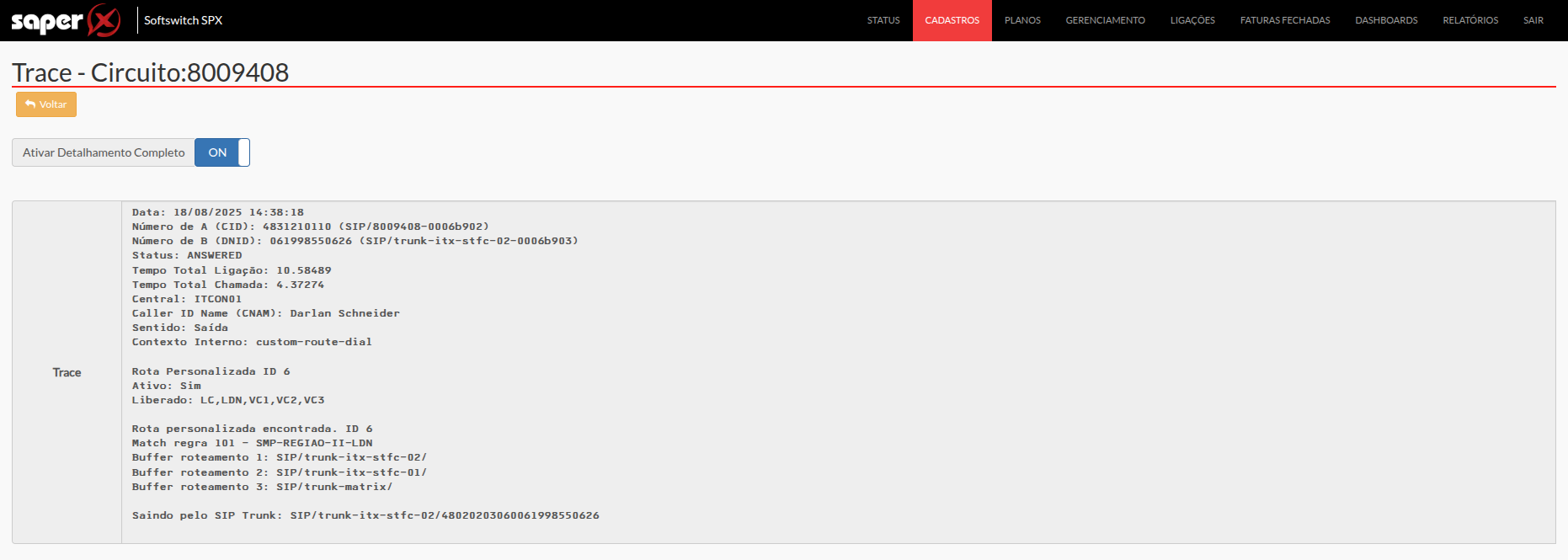
-
Data/Hora da chamada: Momento em que a chamada foi processada.
-
Número A (CID): Número de origem da chamada.
-
Número B (DID): Número de destino da chamada.
-
Status da chamada: Situação final do processamento (ex.: ANSWERED, NO ANSWER, BUSY).
-
Tempo Total de Chamada: Tempo que inclui o ringing (toques) até o atendimento.
-
Tempo Total de Ligação: Tempo efetivo em que a ligação esteve ativa após o atendimento.
-
Central: Identifica o Core Server no qual a chamada foi processada.
-
Rota personalizada: ID da rota de saída utilizada.
-
Liberado: Categorias de chamadas que o circuito está autorizado a completar (locais, longa distância, internacionais, etc.).
-
Match de Regra: ID da regra de roteamento que foi utilizada para tentar o completamento.
-
Buffer de roteamento: Lista os trunks disponíveis na regra aplicada.
-
A ordem apresentada segue a sequência de tentativas da plataforma.
-
Se o primeiro trunk falhar, o próximo é tentado.
-
Em cenários de falha, o Trace mostra todas as tentativas sem sucesso.
-
-
Saída pelo SIP Trunk: Indica qual trunk completou a chamada com sucesso.
FAQ – Perguntas Frequentes
1. O que acontece quando aparece “Rota personalizada encontrada”?
A plataforma aplicou uma rota configurada para o cliente, com múltiplas regras de roteamento. Esse ponto é crucial para entender casos de falha de completamento.
2. Por que alguns tipos de ligação aparecem em “Liberado: LC, LDN, VCI…”?
Porque cada circuito possui permissões específicas de completamento. Esses indicadores mostram quais categorias de chamada estão liberadas.
3. O “Tempo Total de Chamada” é diferente do “Tempo Total de Ligação”?
Sim. O primeiro considera o tempo de ringing antes do atendimento; o segundo, o tempo efetivo da conversação.
4. Se a chamada não saiu pelo primeiro trunk listado no buffer, o que significa?
Que a plataforma tentou o trunk inicial, mas este falhou. Automaticamente, a chamada seguiu para o próximo trunk da sequência até ser completada ou falhar.
Cadastro / Circuitos / DID
Palavras-chave
DID, DDR, portabilidade, canais, tarifação reversa, siga-me, bloqueio de entrada, chamadas a cobrar, número portado, faixa sequencial
Resumo / Objetivo
Esta seção reúne as configurações relacionadas a números de entrada na plataforma:
-
DID: números únicos vinculados ao circuito para recebimento de chamadas.
-
DDR: blocos de numeração sequencial, facilitando a gestão de faixas de números.
-
Portabilidade: agendamento e ativação de números portados para o circuito do cliente.
Com esses recursos, o administrador pode gerenciar a forma como os números são recebidos, distribuídos e tarifados dentro da plataforma.
Objetivo
O DID é um número único que pode ser associado ao circuito para o recebimento e completamento de ligações.
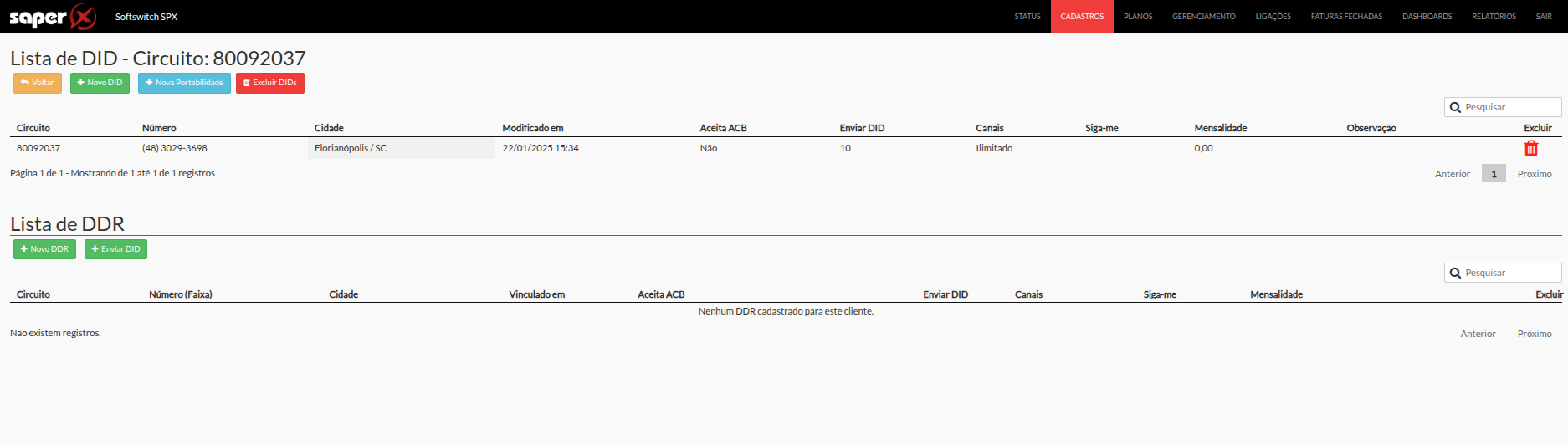
Abaixo, detalhamos todos os campos da interface:
- Circuito: número do circuito ao qual o DID está vinculado.
- Número: número do DID.
- Cidade: Cidade/Estado de origem do DID.
- Modificado em: data da última alteração realizada nas configurações do DID.
- Aceita ACB: identifica se o DID aceita chamadas a cobrar.
-
Enviar DID: determina a quantidade de dígitos que será encaminhada ao destino em chamadas de entrada.
-
Exemplo: Se o cliente possui o número (48) 3121-0110 e está configurado como Enviar DID = 10, a chamada enviada ao destino conterá CN + número completo. Caso fosse Enviar DID = 8, seriam enviados apenas os últimos dígitos (31210110).
-
-
Canais: define o limite de chamadas simultâneas que o DID pode receber.
-
Tarifação Reversa: permite inverter a cobrança de chamadas recebidas no DID, de forma que o custo seja assumido pelo número que recebe a ligação.
- Bloqueio de Entrada: funciona como uma blacklist, permitindo bloquear chamadas recebidas de determinados prefixos.
-
Siga-me: recurso de desvio de chamadas, onde todas as ligações recebidas são redirecionadas para outro número externo.
Enviar DID: Se o cliente possui o número (48) 3121-0110 e está configurado como Enviar DID = 10, a chamada enviada ao destino conterá CN + número completo. Caso fosse Enviar DID = 8, seriam enviados apenas os últimos dígitos (31210110).
Tarifação Reversa: A isenção só ocorre entre números internos da plataforma. Para chamadas externas (ex.: celular), a cobrança é mantida normalmente.
A tarifação reversa para números CNG (0300, 0500, 0800) acontece de maneira automática pela plataforma.
DDR
O DDR é utilizado quando o cliente possui faixas sequenciais de números, evitando o cadastro individual de cada DID. O cadastro da faixa é realizado informando a cidade, o tamanho do DDR e o dígito final, e a plataforma gera automaticamente a sequência de números (se disponível).
-
-
Exemplo: DDR de 5 números com dígito final 5 resultará na faixa (31) 2100-0005 até (31) 2100-0009.
-
A configuração de um DDR possui parâmetros mais simples do que o DID individual, permitindo ajustes de:
-
-
Mensalidade;
-
Enviar DID;
-
Canais de entrada;
-
Aceita ligação a cobrar;
-
Habilitar siga-me.
-
Portabilidade
A plataforma permite agendar a ativação de números portados. Essa funcionalidade não realiza a solicitação de portabilidade junto ao orgão competente. O pedido deve ser feito pelo sistema de solicitação de portabilidade, que informará a data prevista para a portabilidade.
Com essa data em mãos, é possível cadastrar o número na plataforma para que ele seja automaticamente habilitado no circuito do cliente no dia da portabilidade.
-
Antes da data prevista: o número permanecerá em estado agendado, não aparecerá como ativo no circuito e não poderá ser utilizado.
-
No dia da portabilidade: o número passa a ser ativado no circuito do cliente, ficando pronto para originar e receber chamadas normalmente.
A cobrança de mensalidade somente se inicia a partir da ativação do primeiro DID no circuito. O simples agendamento do número portado não gera cobrança antecipada.
FAQ – Perguntas Frequentes
1. Qual a diferença entre DID e DDR?
- DID: número único vinculado ao circuito, com configurações individuais (tarifação reversa, bloqueio de entrada, siga-me, etc.).
- DDR: bloco de números sequenciais, com configurações simplificadas e sem recursos avançados como tarifação reversa por DID.
2. O que acontece se eu configurar menos canais do que a demanda de chamadas recebidas?
Chamadas acima do limite configurado serão recusadas automaticamente pela plataforma.
3. Quando devo usar tarifação reversa?
A tarifação reversa é indicada para números que recebem chamadas e cujo custo deve ser assumido pelo destino (ex.: números 0800).
4. O bloqueio de entrada pode ser usado em DDR?
Não. O recurso de bloqueio de entrada por prefixo está disponível apenas para DIDs individuais.
5. O que significa a opção “Aceita ACB”?
Indica se o número pode receber chamadas a cobrar. Se ativado, a plataforma permite o recebimento desse tipo de ligação.
6. Posso desviar chamadas recebidas em um DID para outro número?
Sim. Basta ativar o recurso Siga-me, que encaminha todas as chamadas recebidas para o número configurado.
Cadastro / Circuitos / Fatura
Palavras‑chave
fatura, franquia, refaturar, tarifação, CSV, PDF, histórico de faturas, detalhamento de chamadas, tempo tarifado
Resumo / Objetivo
A página Faturas consolida e detalha todo o consumo do circuito no mês de referência. Nela o administrador confere totais por tipo de ligação, uso de franquias, serviços adicionais, números contratados (DIDs) e o histórico completo de chamadas no mês referente. Também é possível exportar os dados e refaturar uma fatura em aberto quando houver alteração de valores de tarifação.
Conteúdo
A página de fatura apresenta o histórico completo das ligações realizadas no mês referencia e os valores de tarifação aplicados. Abaixo, detalhamos todos os campos da interface:
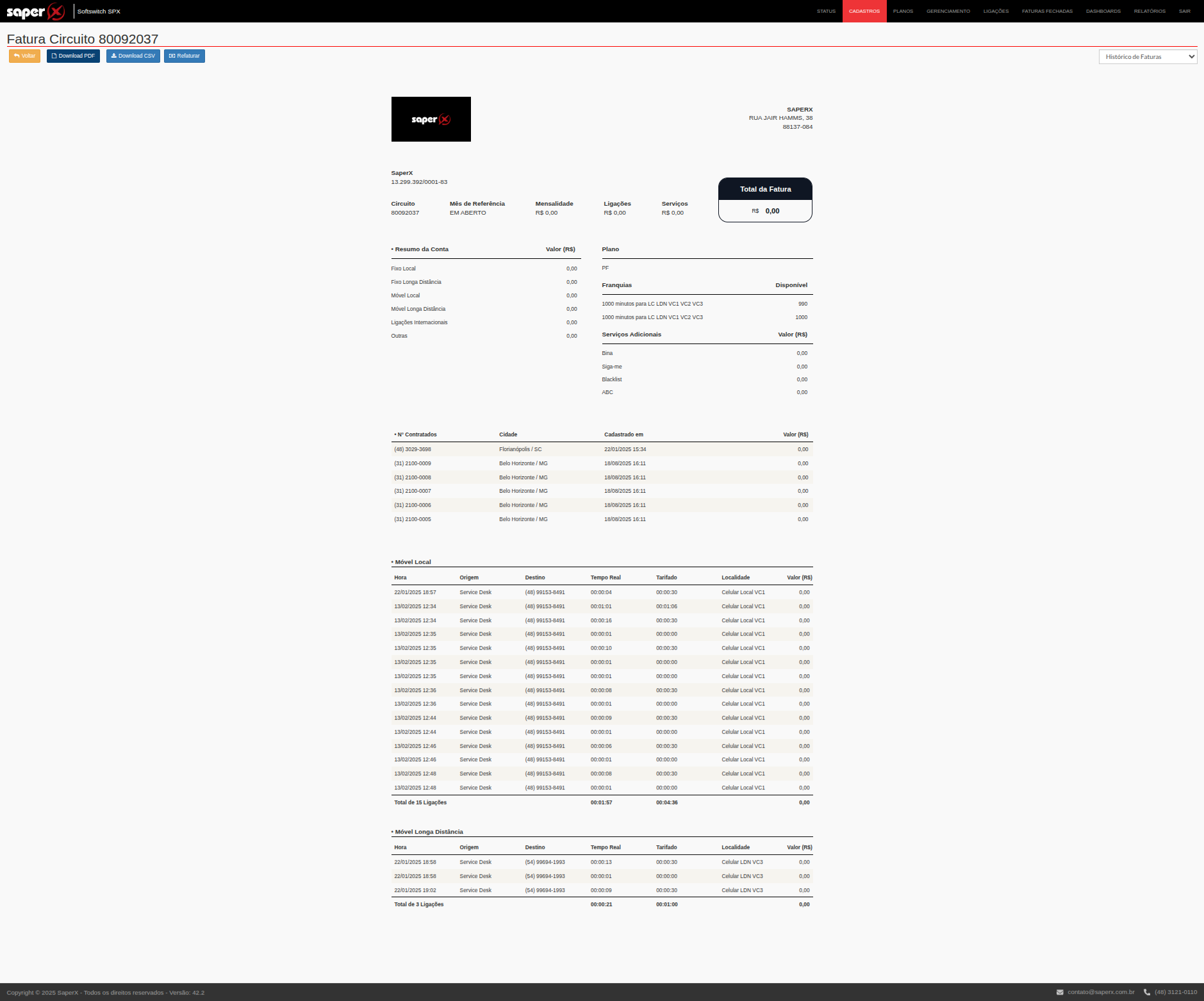
- Circuito: Número do circuito da fatura.
- Mês de Referência: Mês de referencia da fatura visualizada.
- Mensalidade: Valor da mensalidade da fatura.
- Ligações: Valor das ligações faturadas.
- Serviços: Valor dos serviços de SVA (Serviço de valor agregado).
- Total da Fatura: Valor total da somas dos valores de mensalidade, ligações e serviços.
- Resumo da conta: Valor da tarifação separado por tipo de ligações.
- Plano: Nome do plano de tarifação aplicado ao circuito.
- Franquias: apresenta o valor total em minutos da franquia aplicada no plano de tarifação. Também apresenta o valor disponível na franquia para completamento de ligações.
- Serviços Adicionais: Apresenta o valor individual dos serviços de SVA aplicados no plano do cliente.
A fatura apresenta também um resumo de todos os DID vinculados ao circuito do cliente e os valores de mensalidades aplicados.
- Números contratados: DID vinculados ao circuito da fatura.
- Cidade: Cidade/Estado de origem do DID.
- Cadastrado em: Data de cadastro do DID ao circuito.
- Valor (R$): Valor da mensalidade aplicada por DID.
Histórico de chamadas (detalhamento)
A fatura apresenta um detalhamento completo das chamadas que compõem a fatura. As chamadas são separadas por grupo/tipo de ligação.
-
Hora: data/hora da chamada.
-
Origem: número de origem da chamada.
-
Destino: número de destino da chamada.
-
Tempo Real: duração efetiva da chamada.
-
Tarifado: tempo faturado após aplicação das regras de cadência do plano.
-
Localidade – classificação tarifária (ex.: Celular Local VC1, LDN VC3, etc).
-
Valor (R$) – custo apurado da chamada (pode ser 0,00 por franquia/gratuidade).
Refaturar
O botão de refaturamento permite recalcular o valor de tarifação das ligações da fatura em aberto. Esta opção é útil para casos onde ocorrerem alteração nos valores de tarifação das chamadas que precisam ser recalculados.
A opção de refaturamento é aplicável somente nas chamadas da fatura em aberto. Para recalcular valores de faturas fechadas consulte o time de suporte.
FAQ – Perguntas Frequentes
1. Por que vejo valores “R$ 0,00” em ligações?
Porque a chamada foi coberta por franquia ou porque o cliente tem gratuidade configurada para aquele tipo de ligação.
2. “Refaturar” altera faturas antigas?
Não. O refaturamento atua apenas sobre a fatura em aberto do circuito.
3. Mudei a tarifação (preços/regras). O que devo fazer?
Clique em Refaturar para recalcular o mês corrente com as novas condições de tarifação.
4. O que significa o campo “Disponível” em Franquias?
É o saldo de minutos que ainda pode ser consumido naquela franquia no mês de referência.
5. Qual a diferença entre “Tempo Real” e “Tarifado”?
Tempo Real é a duração efetiva da chamada. Tempo Tarifado é o tempo considerado para cobrança segundo as regras do plano (mínimos, arredondamentos, franquia), sendo a base de cálculo do valor da ligação.
6. Posso baixar a fatura e os detalhes das ligações?
Sim. Use Download PDF para o documento formal e Download CSV para os registros detalhados (conciliação e análises).
Cadastro / Revendas
Palavras-chave
revendas, whitelabel, cadastro, gestão, clientes, circuitos, DID, faturas, API
Resumo / Objetivo
A página Revendas permite a gestão de clientes que utilizam o software no modelo whitelabel, oferecendo a eles um acesso exclusivo e simplificado para administrar seus próprios circuitos, DIDs e faturas. Diferente do painel principal, as revendas não possuem todos os campos de configuração disponíveis, garantindo controle centralizado pela plataforma e maior segurança.
Conteúdo
A tela inicial de Revendas apresenta a lista de todas as revendas cadastradas, exibindo informações essenciais para acompanhamento:
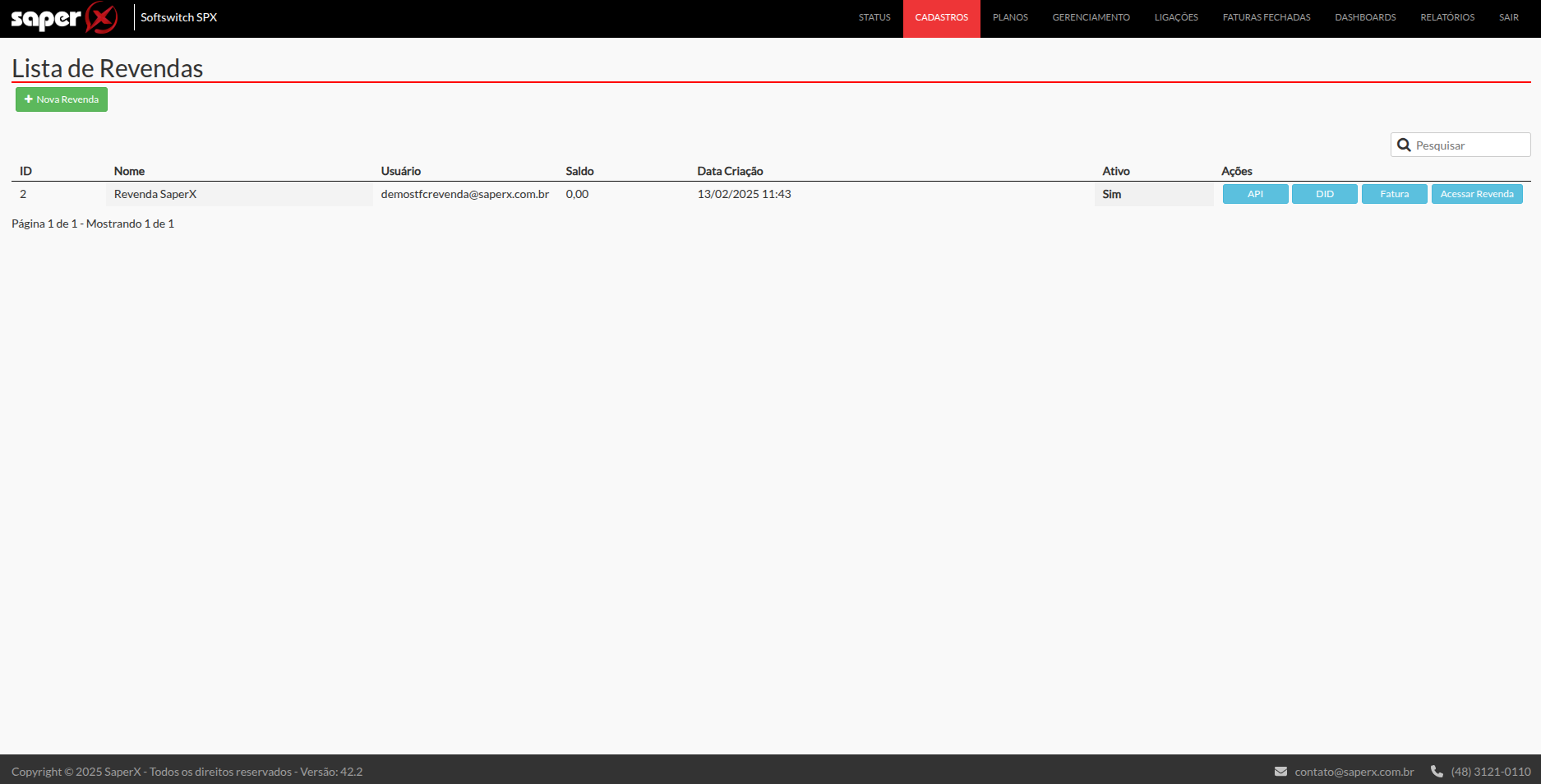
-
ID: Identificador único da revenda no sistema.
-
Nome: Nome de identificação da revenda.
-
Usuário: Login utilizado para acesso ao painel whitelabel.
-
Saldo: Valor de crédito disponível para a revenda.
-
Data Criação: Data e hora em que a revenda foi cadastrada.
-
Ativo: Indica se a revenda está habilitada para uso.
-
API: Exibe ou gera credenciais de integração da revenda.
-
DID: Acesso à tela de gerenciamento de DIDs vinculados à revenda.
-
Fatura: Consulta das faturas emitidas para a revenda.
-
Acessar Revenda: Abre o painel exclusivo da revenda, no modo whitelabel, com permissões limitadas.
API
A tela de configurar API permite gerar e gerenciar as credenciais utilizadas pela revenda para integrar sistemas externos via API do produto. Essas credenciais garantem segurança e controle sobre as requisições realizadas, permitindo automação de processos como criação de circuitos, consulta de faturas, gerenciamento de DIDs, entre outros.
-
Nome: Identificação do usuário responsável pelo acesso API da revenda.
-
E-mail: Endereço de e-mail vinculado às credenciais de acesso API.
-
Senha: Senha utilizada para autenticação inicial da API.
-
IP Liberado: Endereço(s) IP autorizado(s) a realizar chamadas para a API.
-
Client ID: Identificador único da aplicação cliente que acessará a API.
-
Client Secret: Chave secreta associada ao Client ID, usada para validar a identidade da aplicação.
DID
A página de DIDs da Revenda permite ao administrador visualizar e gerenciar os números disponíveis para cada revenda. Nesta tela é possível identificar quais DIDs estão vinculados a circuitos, quais permanecem livres para uso e quais configurações estão associadas a cada número.
-
Circuito: Circuito da revenda ao qual o DID está vinculado.
-
Número: Número do DID cadastrado na revenda.
-
Cidade: Mostra a localidade de origem do número (Cidade/Estado).
-
Modificado em: Data e hora da última alteração realizada no DID.
-
Aceita ACB: Informa se o número aceita chamadas a cobrar.
-
Enviar DID: Define a quantidade de dígitos encaminhados ao destino nas chamadas de entrada.
-
Siga-me: Indica se o recurso de desvio de chamadas (siga-me) está habilitado.
-
Mensalidade: Valor mensal associado ao número.
Faturas
A página de Faturas da Revenda apresenta em detalhes todas as chamadas realizadas pelos circuitos vinculados à revenda. Essa tela é essencial para o controle financeiro e para a conferência de consumo, permitindo ao administrador e ao revendedor acompanhar de forma transparente os custos gerados.
No topo da tela, são exibidos indicadores agregados:
- Circuitos: Quantidade de circuitos ativos na revenda.
- DIDs: Total de números vinculados à revenda.
- Tempo Total: Soma do tempo de todas as chamadas.
- Tempo Total Tarifado: Tempo efetivamente contabilizado para cobrança.
- Valor DID: Total referente às mensalidades dos DIDs associados.
- Valor Ligações: Valor acumulado das chamadas realizadas.
- Valor Total: Soma entre mensalidades de DIDs e chamadas tarifadas.
Cada linha da tabela representa uma chamada realizada, com os seguintes campos:
-
Mês Referência: Competência à qual a chamada pertence.
-
Data: Data e hora da chamada.
-
Origem: Número de origem da chamada.
-
Destino: Número discado.
-
Tempo Total: Duração completa da chamada (incluindo ring).
-
Tempo Real: Tempo efetivo da chamada.
-
Tempo Tarifado: Duração considerada para tarifação.
-
Tipo: Classificação da ligação (local, longa distância, celular, internacional etc.).
-
Localidade: Indicação do destino da chamada.
-
Valor: Custo da chamada específica.
Acessar Revenda
Ao clicar neste botão, o administrador será direcionado para a plataforma do cliente revendedor. Através desta, ele poderá gerenciar e realizar configurações em todas as funcionalidades disponíveis ao cliente revendedor.
FAQ - Perguntas Frequentes
1. O que é uma revenda dentro da plataforma?
É um cliente que utiliza o sistema no modelo whitelabel, com painel próprio para gerenciar seus circuitos, DIDs e faturas.
2. Como funciona o saldo da revenda?
O saldo representa os créditos disponíveis para consumo em chamadas. No modelo pré-pago, a revenda deve manter saldo positivo para permitir tráfego de ligações de seus clientes.
3. Quais as diferenças de configuração entre o painel principal e o painel da revenda?
O painel principal possui configurações avançadas de circuito, tarifação, codecs, ACL, planos, etc. Já o painel da revenda possui apenas funções básicas, focadas em gestão de circuitos e faturamento.
4. Posso criar circuitos diretamente dentro da revenda?
Sim. Cada revenda pode cadastrar seus próprios circuitos, dentro das permissões liberadas pelo administrador principal.
Planos / Planos Circuitos
Palavras‑chave
planos, tarifação, prefixo, franquia, LC, LDN, VC1, VC2, VC3, duplicar, cadastro, faturas
Resumo / Objetivo
A página Planos concentra as regras de preço e franquia que serão aplicadas aos circuitos. Cada plano define o valor de cada ligação de acordo com o seu tipo e o que está incluso (franquias), permitindo padronizar ofertas por perfil (PF, PJ, Ilimitado, etc.) e manter o faturamento coerente entre clientes.
Conteúdo
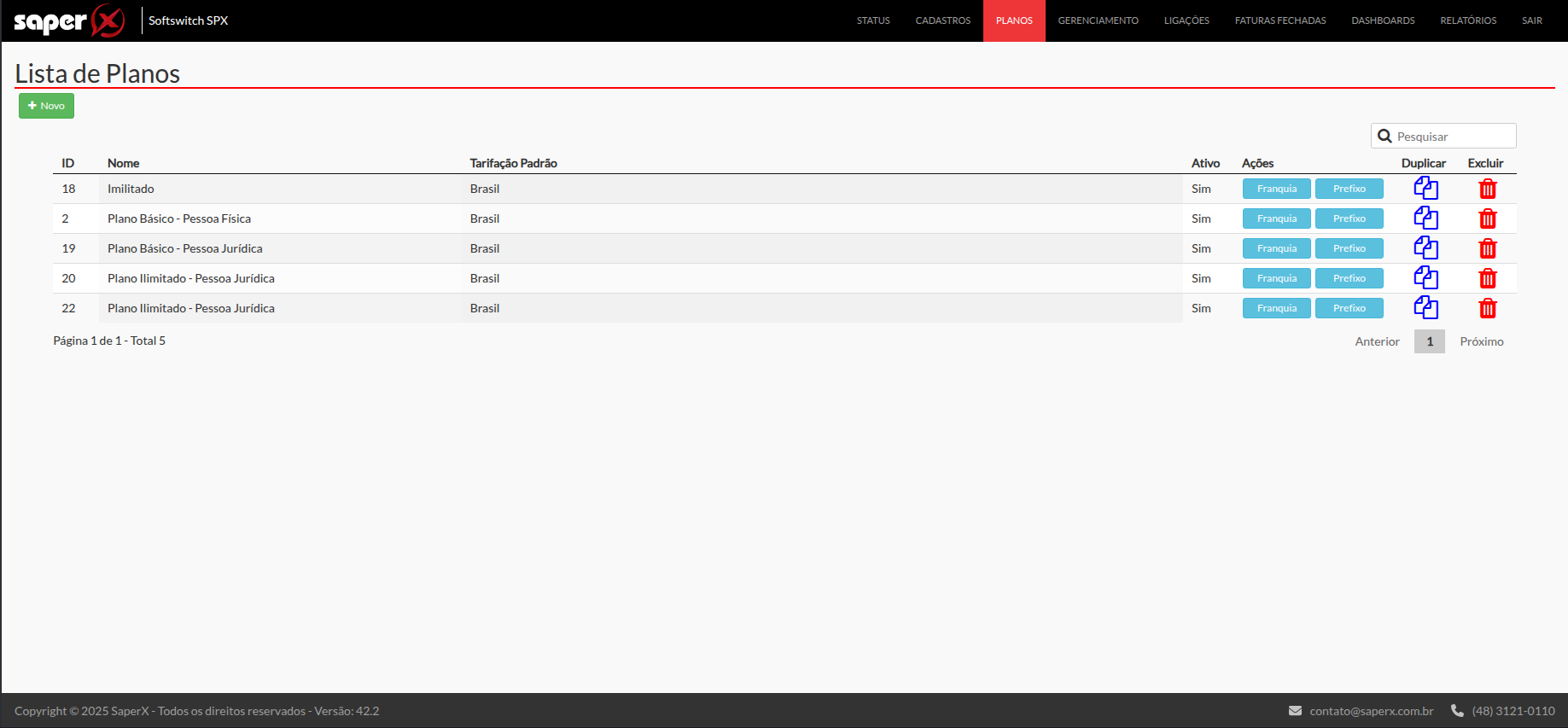
Abaixo, detalhamos todos os campos da interface:
- ID: identificador único do plano.
- Nome: nome comercial do plano.
- Tarifação Padrão: base de tarifação aplicada (ex.: Brasil).
- Ativo: indica se o plano está disponível para uso.
Alterar um plano impacta a tarifação a partir daquele momento. Para recalcular uma fatura em aberto, use o recurso de refaturamento na página de faturas do circuito.
Franquia
A página Franquia permite cadastrar pacotes de minutos que serão incluídos no plano escolhido. Esses pacotes definem o consumo incluso antes da tarifação variável e podem ser direcionados a categorias específicas de chamadas (LC, LDN, VC1, VC2, VC3).
Abaixo, detalhamos todos os campos da interface:
-
ID: identificador único da franquia.
-
Nome: nome de identificação do pacote de minutos.
-
Minutos: quantidade total de minutos disponíveis no ciclo.
-
LC (Local): se a franquia cobre chamadas locais.
-
LDN (Longa Distância Nacional): se a franquia cobre chamadas de longa distância.
-
VC1, VC2, VC3: se cobre chamadas móveis (intra-região, inter-região ou nacional).
Prefixo
A página Prefixos é responsável por armazenar os prefixos de tarifação utilizados nas chamadas internacionais. Sempre que uma ligação for realizada utilizando 00 + código do país + número do destino, a plataforma consulta os prefixos cadastrados para identificar corretamente o país de destino e aplicar a tarifa de venda e cadência de tarifação correspondente.
Página de Edição de Plano
A tela de Edição de Plano é utilizada para configurar ou alterar as regras de um plano de telefonia dentro da plataforma. Nesta página, o administrador pode definir valores de mensalidade, tarifas de ligação, cadências de tarifação, além de ativar ou desativar serviços adicionais (SVA – Serviços de Valor Agregado) para cada plano. Essas configurações são fundamentais, pois impactam diretamente na forma como os clientes serão tarifados e nos recursos disponíveis para cada plano.
Abaixo, detalhamos todos os campos da interface:
Configurações Gerais
-
Ativo (Sim/Não) → Define se o plano está ativo e pode ser utilizado pelos clientes.
-
Nome do Plano → Identificação única do plano.
-
Mensalidade → Valor (sugestivo) fixo mensal a ser cobrado pelo plano.
-
Tarifação Padrão → Define a tabela de tarifação base (ex.: Brasil, Internacional).
-
Consumo Mínimo (Sim/Não) → Indica se o plano exige um valor mínimo mensal de consumo.
O valor do campo Mensalidade funciona como sugestão automática sempre que um DID for vinculado a um circuito associado ao plano. Esse valor não é fixo: o administrador pode alterá-lo no momento do cadastro do DID, de acordo com a necessidade do cliente.
Tarifação
-
LC (Local) → Valor por minuto para chamadas locais.
-
LDN (Longa Distância Nacional) → Valor por minuto para chamadas de longa distância nacional.
-
VC1, VC2, VC3 → Tarifas para chamadas móveis, separadas por categorias de operadora/região.
-
Cadência → Define a forma de tarifação da chamada.
-
Intragrupo LC Gratuita → Ligações locais entre clientes da plataforma serão gratuitas.
-
Intragrupo Gratuita → Ligações entre clientes da plataforma serão gratuitas.
Serviços de Valor Agregado (SVA)
-
Bina (Sim/Não) → Se habilitado, permite realizar a cobrança de um valor adicional pelo serviço de bina.
-
Siga-me (Sim/Não) → Se habilitado, permite realizar a cobrança de um valor adicional pelo serviço de siga-me.
-
Blacklist (Sim/Não) → Se habilitado, permite realizar a cobrança de um valor adicional pelo serviço de blacklist.
-
Chamada a Cobrar (Sim/Não) → Se habilitado, permite realizar a cobrança de um valor adicional pelo serviço de chamadas a cobrar.
Cadência
O campo Cadência define a forma como a tarifação da chamada será calculada, considerando tempo gratuito inicial, tempo mínimo tarifado e incrementos de cobrança.
O formato segue o padrão:
[Tempo gratuito] / [Tempo mínimo] / [Incremento]
-
Tempo gratuito: período inicial sem cobrança.
-
Tempo mínimo: caso a ligação ultrapasse o tempo gratuito, será tarifado ao menos esse valor.
-
Incremento: após o tempo mínimo, a cobrança é feita em blocos fixos de tempo.
Exemplo prático: em uma cadência 3/30/6, os valores significam:
-
3 → Os primeiros 3 segundos são gratuitos. Se a ligação encerrar antes disso, não há cobrança.
-
30 → Caso a ligação ultrapasse os 3 segundos gratuitos, será tarifado no mínimo 30 segundos.
-
6 → Após os 30 segundos, a cobrança é feita em blocos de 6 segundos.
Para entender melhor o funcionamento da cadência, recomendamos assistir ao nosso vídeo explicativo disponível no youtube.
FAQ – Perguntas Frequentes
1. O que acontece se eu alterar um plano já existente?
Ao alterar um plano, a tarifação é atualizada imediatamente e passa a valer para todas as chamadas futuras. Se houver faturas em aberto, é necessário utilizar o recurso de refaturamento para recalcular os valores.
2. Como funcionam as franquias de minutos?
As franquias são pacotes de minutos incluídos no plano. Elas são consumidas primeiro, e apenas após seu término é aplicada a tarifação variável definida no plano.
3. O que é a Mensalidade do plano?
A mensalidade é um valor sugestivo aplicado automaticamente quando um DID é vinculado a um circuito associado ao plano. Esse valor pode ser ajustado pelo administrador no momento do cadastro, caso seja necessário.
4. O que significa “Cadência” na tarifação?
A cadência define como será calculado o tempo das chamadas.
Exemplo: 3/30/6 → os primeiros 3 segundos são gratuitos; se ultrapassar, será cobrado no mínimo 30 segundos; depois disso, a cobrança segue em blocos de 6 segundos.
5. Como funcionam os prefixos?
A tabela de prefixos identifica chamadas internacionais. Quando o usuário disca 00 + código do país + número, a plataforma consulta o prefixo cadastrado para aplicar a tarifa correta.
6. É possível oferecer ligações gratuitas entre clientes?
Sim. Através das opções Intragrupo LC Gratuita e Intragrupo Gratuita, é possível configurar chamadas sem custo entre clientes da plataforma, locais ou de qualquer região.
Planos / Planos Revenda
Palavras-chave
planos, revenda, tarifação, prefixo, valores, cadência, fixo, móvel
Objetivo
A página Planos de Revenda permite ao administrador criar planos de tarifação aplicados sobre as chamadas realizadas pelos circuitos da revenda.
Conteúdo
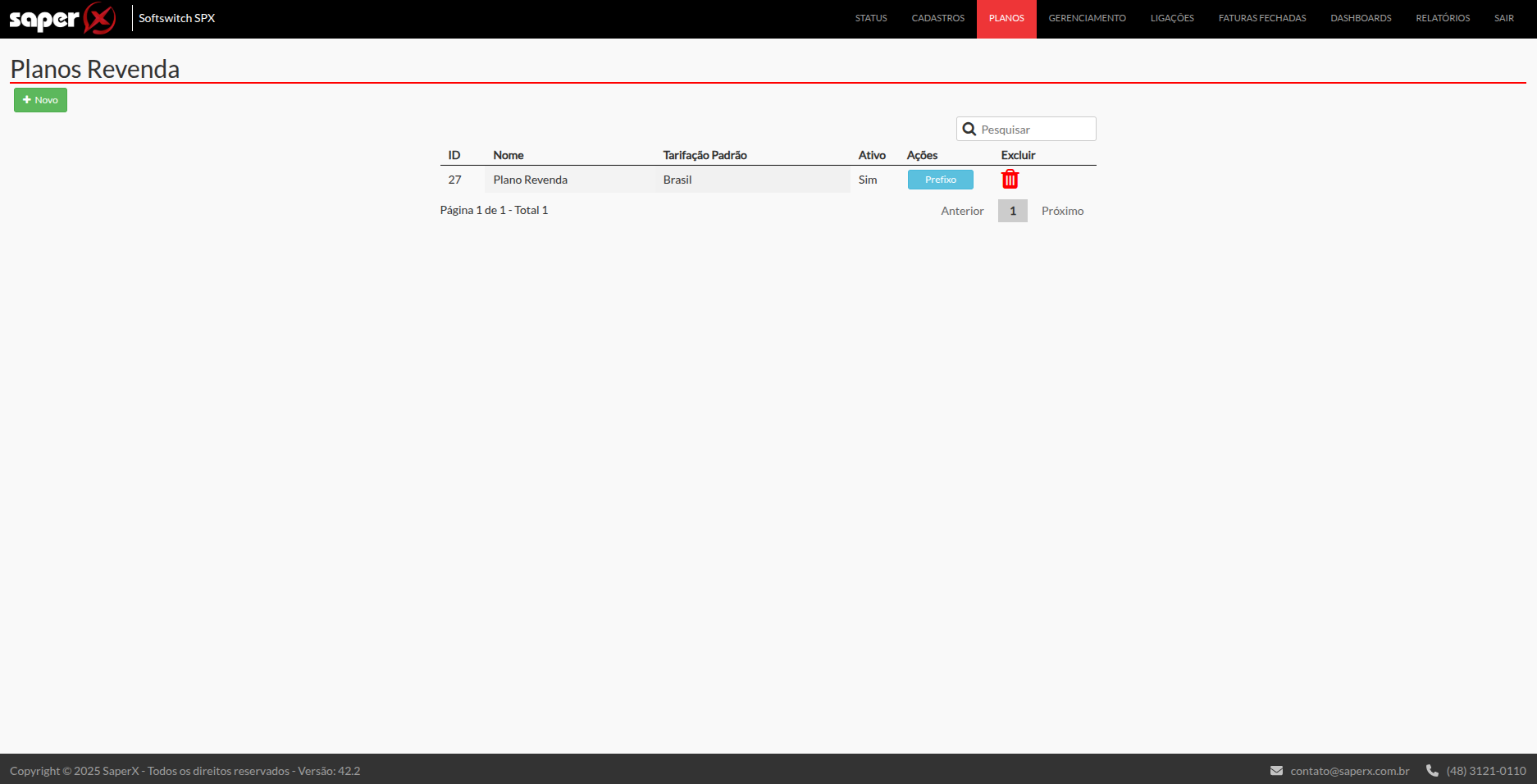
Abaixo, detalhamos todos os campos da interface:
- ID: identificador único do plano.
- Nome: nome comercial do plano.
- Tarifação Padrão: base de tarifação aplicada ao plano.
- Ativo: indica se o plano está disponível para uso.
Prefixo
A página Prefixos é responsável por armazenar os prefixos de tarifação utilizados nas chamadas internacionais. Sempre que uma ligação for realizada utilizando 00 + código do país + número do destino, a plataforma consulta os prefixos cadastrados para identificar corretamente o país de destino e aplicar a tarifa de venda e cadência de tarifação correspondente.
Edição de Plano de Revenda
Ao clicar em Editar, será exibida a tela de configuração, onde o administrador poderá ajustar os seguintes campos:
-
Ativo (Sim/Não): define se o plano está habilitado.
-
Nome do Plano: identificação comercial do plano.
-
Tarifação Padrão: base de tarifação utilizada.
-
Tarifação:
-
Valor Fixo Brasil → valor por minuto aplicado às chamadas para números fixos.
-
Valor Móvel Brasil → valor por minuto aplicado às chamadas para números móveis.
-
Cadência → Cadência de tarifação das chamadas (ex.: 3/30/6).
-
Cadência
O campo Cadência define a forma como a tarifação da chamada será calculada, considerando tempo gratuito inicial, tempo mínimo tarifado e incrementos de cobrança.
O formato segue o padrão:
[Tempo gratuito] / [Tempo mínimo] / [Incremento]
-
Tempo gratuito: período inicial sem cobrança.
-
Tempo mínimo: caso a ligação ultrapasse o tempo gratuito, será tarifado ao menos esse valor.
-
Incremento: após o tempo mínimo, a cobrança é feita em blocos fixos de tempo.
Exemplo prático: em uma cadência 3/30/6, os valores significam:
-
3 → Os primeiros 3 segundos são gratuitos. Se a ligação encerrar antes disso, não há cobrança.
-
30 → Caso a ligação ultrapasse os 3 segundos gratuitos, será tarifado no mínimo 30 segundos.
-
6 → Após os 30 segundos, a cobrança é feita em blocos de 6 segundos.
Para entender melhor o funcionamento da cadência, recomendamos assistir ao nosso vídeo explicativo disponível no youtube.
FAQ – Perguntas Frequentes
1. Qual a diferença entre Plano de Revenda e Plano de Circuito?
O Plano de Revenda define os valores que serão aplicados às chamadas da própria revenda. Já o Plano de Circuito é criado para aplicar a tarifação das chamadas realizadas diretamente pelo circuito.
2. Posso criar múltiplos planos de revenda?
Sim. É possível cadastrar diferentes planos de revenda e ativar apenas os que forem necessários.
3. Alterar um plano de revenda afeta a tarifação dos circuitos da revenda?
Não diretamente. O impacto é apenas na tarifação da revenda. Os clientes finais continuam seguindo as regras dos planos de circuito criados pelo revendedor.
4. Como funciona a cadência no plano de revenda?
A cadência segue o mesmo padrão dos planos de circuito (ex.: 3/30/6 → 3 segundos gratuitos, mínimo de 30 segundos e incrementos de 6 segundos).
5. Planos de revenda permitem franquias ou serviços adicionais?
Não. Diferentemente dos planos de circuito, os planos de revenda têm apenas configurações básicas de tarifação (fixo, móvel e cadência).
Planos / Planos Internacionais
Palavras-chave
Planos internacionais, tarifação, chamadas DDI, prefixos, tarifas, cadência
Objetivo
A página de Planos Internacionais, detalha os planos de tarifação para chamadas internacionais e como aplicar as tarifas específicas de cada país com base em seus prefixos.
Conteúdo
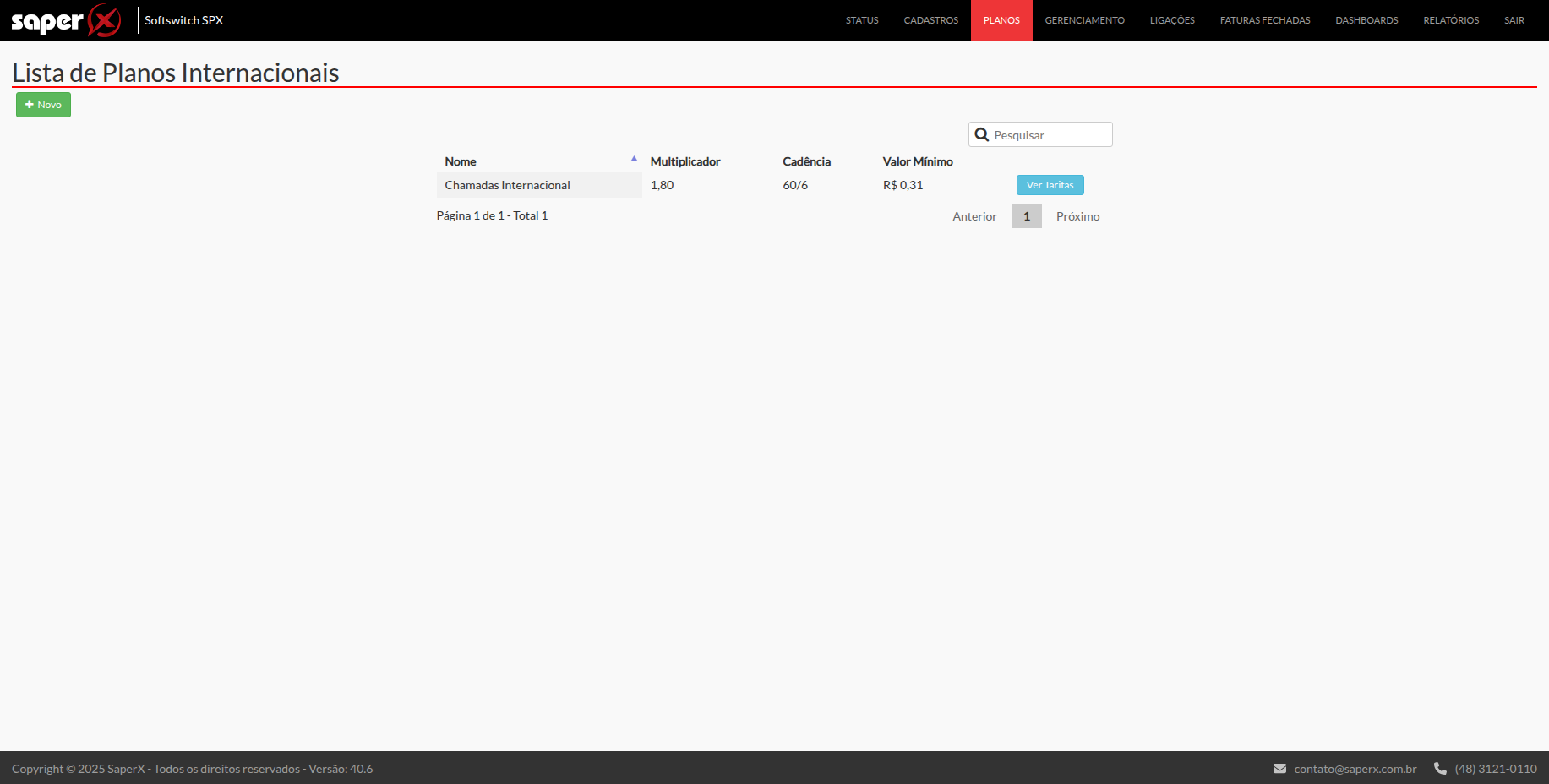
A página de Planos Internacionais permite configurar o comportamento de tarifação de chamadas internacionais. Ao cadastrar um plano, devem ser definidos os seguintes parâmetros:
-
Nome: Identificação do plano de chamadas internacionais (ex.: “Chamadas Internacional”).
-
Multiplicador: Fator aplicado sobre a tarifa base para o cálculo final do custo da chamada.
-
Cadência: Intervalo de tarifação em segundos, que define como a chamada será cobrada (ex.: 60/6 significa que a primeira cobrança ocorre aos 60 segundos e, após isso, a cada 6 segundos).
-
Valor Mínimo: Valor mínimo que será cobrado por cada chamada, independentemente da duração.
Após cadastrar o plano, é possível acessar a seção de Tarifas para definir os valores aplicáveis de acordo com o prefixo do destino.
Tarifas Internacionais (DDI)
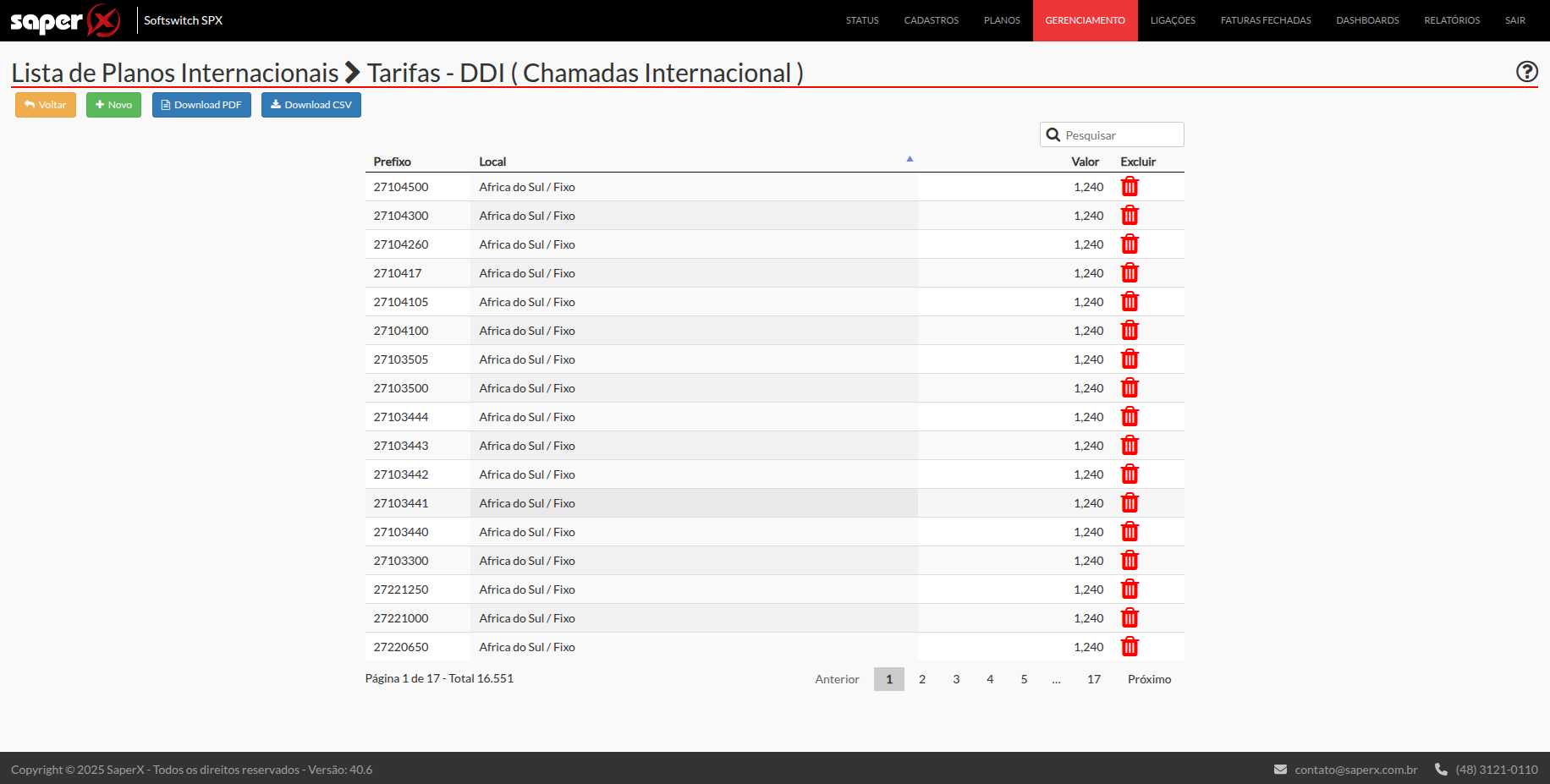
Na tela de tarifas, cada prefixo de país é listado com sua respectiva tarifa:
-
Prefixo: Código internacional do país/região.
-
Local: Nome do destino vinculado ao prefixo (ex.: África do Sul / Fixo).
-
Valor: Tarifa aplicada por minuto (ajustada conforme a cadência do plano).
As tarifas podem ser cadastradas individualmente ou em lote, garantindo flexibilidade na atualização das tabelas.
A tarifação de chamadas internacionais é acionada a partir de rotas personalizadas que contenham o prefixo de discagem iniciado em "00".
FAQ - Perguntas Frequentes
1. O que acontece se não cadastrar tarifas para um prefixo específico?
Chamadas para aquele prefixo não serão tarifadas corretamente e poderão gerar valores zerados no faturamento.
2. É possível aplicar diferentes cadências para cada prefixo?
Não. A cadência é definida no nível do plano e será aplicada a todos os prefixos vinculados a ele.
3. O valor mínimo é aplicado mesmo em chamadas curtas?
Sim. Mesmo que a chamada dure apenas alguns segundos, o sistema sempre aplicará o valor mínimo configurado no plano.
4. Posso exportar a tabela de tarifas?
Sim. O sistema permite exportar as tarifas em CSV ou PDF diretamente da tela de tarifas internacionais.
Gerenciamento / Áudios e Músicas
Palavras-chave
áudio, música, gravações, tronco de saída, mensagem, aviso, cadastro
Objetivo
A página Áudios e Músicas permite cadastrar e gerenciar arquivos de áudio que podem ser utilizados em diferentes funcionalidades da plataforma. No momento, o uso está restrito à configuração de troncos de saída, onde é possível definir um áudio para ser reproduzido antes da chamada ser completada.
Conteúdo
A página apresenta uma listagem com todos os áudios cadastrados e permite ações de upload, reprodução e exclusão.
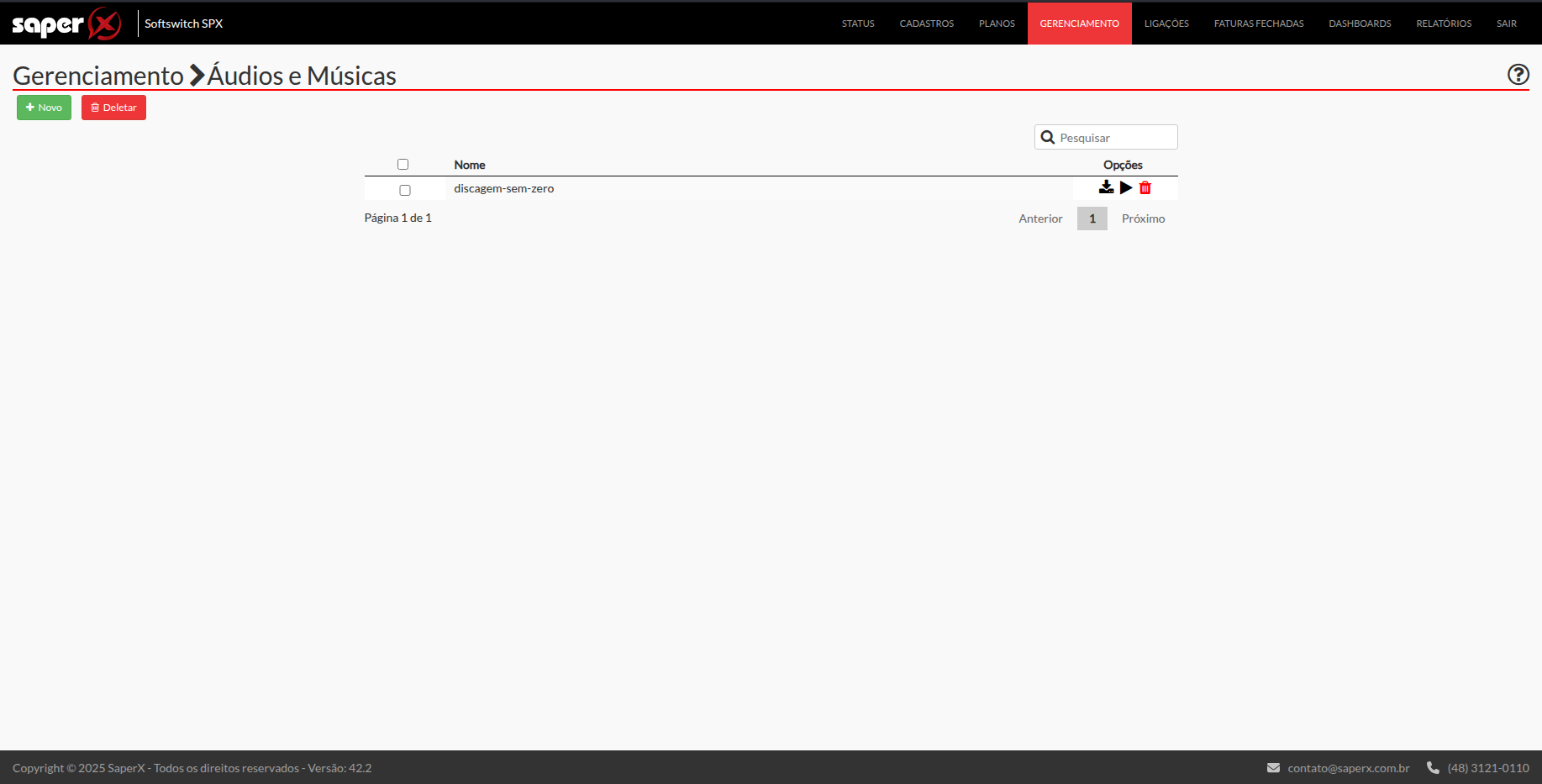
Abaixo, detalhamos todos os campos da interface:
- Nome: nome de identificação do áudio cadastrado.
- Opções:
- Reproduzir: toca o áudio diretamente na plataforma.
- Download: permite baixar o arquivo para verificação.
Exemplo de utilização: caso o cliente disque apenas CN + Número, sem o prefixo 0, é possível configurar na regra de saída que reproduza um áudio orientando o usuário a discar corretamente o número.
FAQ – Perguntas Frequentes
1. Quais formatos de áudio são aceitos?
Atualmente, os áudios devem estar em formato .mp3 para garantir compatibilidade com a plataforma.
2. Onde os áudios podem ser utilizados?
Neste momento, apenas na configuração de troncos de saída, para reproduzir mensagens antes do completamento da chamada. Futuramente, mais funcionalidades poderão integrar o uso de áudios.
3. É possível editar um áudio já enviado?
Não. Para alterar um áudio, é necessário excluir o arquivo atual e cadastrar uma nova versão.
4. Existe limite de tamanho para os arquivos?
Sim. Recomenda-se utilizar arquivos otimizados e curtos, para não impactar o tempo de resposta da chamada.
5. Posso reutilizar o mesmo áudio em diferentes troncos?
Sim. Um único áudio cadastrado pode ser associado a múltiplos troncos de saída ou regras de discagem.
Gerenciamento / Blacklist
Palavras-chave
blacklist, bloqueio de chamadas, entrada, origem, destino, circuito, bloqueio de números, filtro de chamadas
Objetivo
A função Blacklist permite bloquear chamadas de entrada, seja de forma geral ou vinculadas a um circuito específico. Com ela, é possível evitar que determinados números ou padrões façam ligações indesejadas para o sistema.
Conteúdo
A página de Blacklist apresenta os números bloqueados e permite gerenciar as regras de bloqueio.
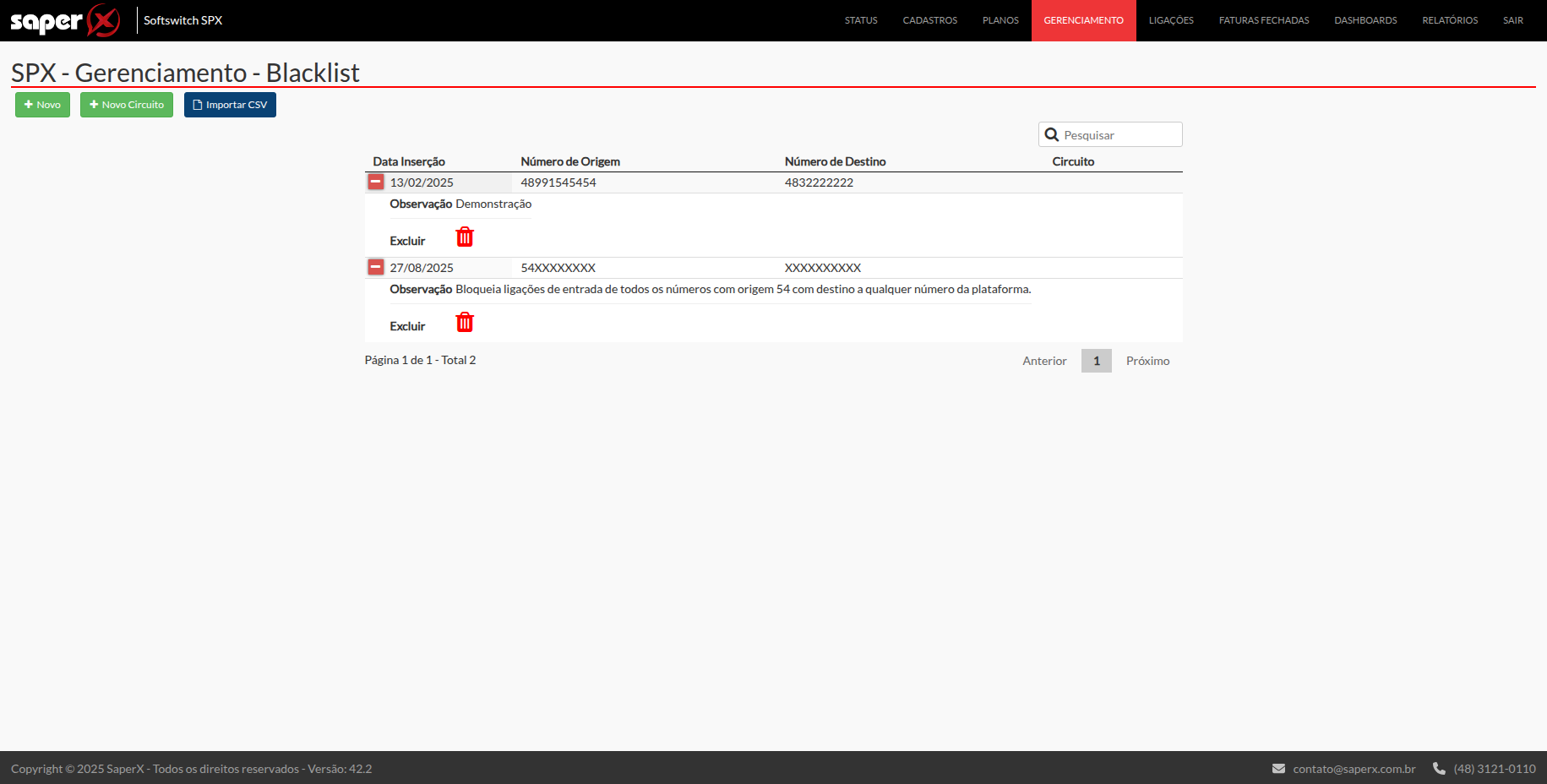
Abaixo, detalhamos todos os campos da interface:
- Data de Inserção: Data em que o bloqueio foi criado.
- Número de Origem: Número que será bloqueado ao tentar realizar a chamada.
- Número de Destino: Número que será afetado pelo bloqueio, caso configurado.
- Circuito: Apresenta o número do circuito ao qual a regra específica foi aplicada.
Dica: Na criação de regras, é possível utilizar o caractere curinga "X" para bloquear faixas de números.
FAQ – Perguntas Frequentes
1. Posso bloquear um número específico?
Sim. Basta cadastrar o número completo em “Origem” ou “Destino”.
2. Posso bloquear apenas em um circuito?
Sim. Utilize a opção Novo Circuito e selecione o circuito desejado.
3. Consigo cadastrar vários números de uma vez?
Sim. Através da opção Importar CSV é possível inserir uma lista completa de bloqueios.
4. O bloqueio é aplicado em chamadas de saída também?
Não. A Blacklist atua apenas em chamadas de entrada.
5. É possível usar curingas no bloqueio?
Sim. O caractere X pode ser usado para bloquear faixas de números semelhantes.
Gerenciamento / Consulta Números
Palavras-chave
números portados, portabilidade, operadora, ABR Telecom, nSAPN, consulta
Objetivo
A página Consulta Números permite que o usuário administrador consulte a origem e a situação de um número telefônico, verificando se ele foi portado ou não, além de outras informações técnicas relevantes, como operadora, localidade e prefixo.
Conteúdo
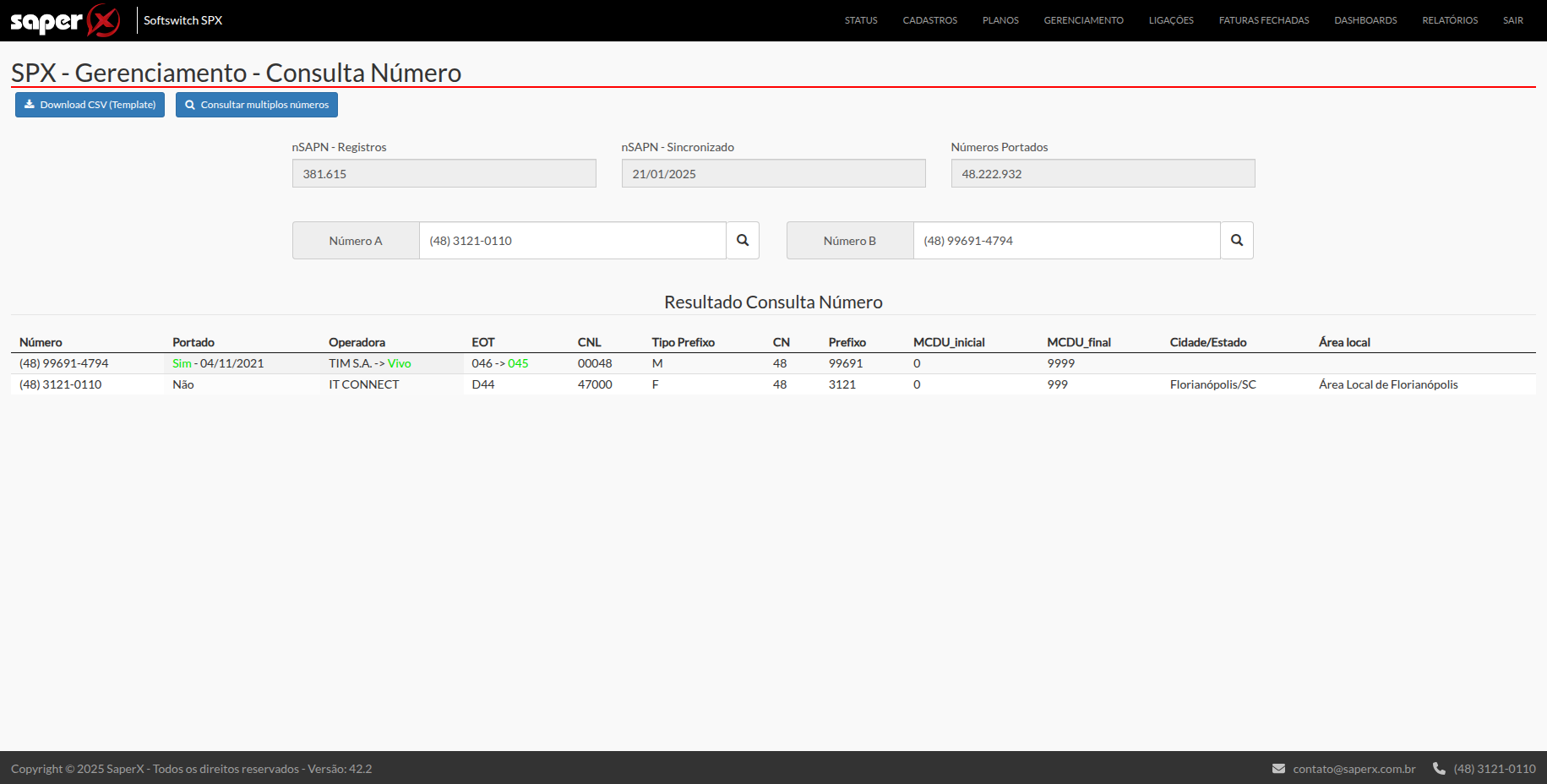
A consulta pode ser feita digitando um número específico ou carregando um arquivo em lote (.csv). O resultado apresenta uma tabela com os seguintes campos:
-
Número: número consultado.
-
Portado: indica se o número foi portado (Sim/Não) e a data da portabilidade.
-
Operadora: exibe a operadora de origem e a atual (quando houver portabilidade).
-
EOT: código da Entidade de Origem/Tarifação.
-
CNL: código nacional de localidade.
-
Tipo Prefixo: identifica se o número é M (móvel) ou F (fixo).
-
CN: código nacional (DDD).
-
Prefixo: faixa de numeração correspondente.
-
MCDU Inicial / Final: intervalo de numeração associado ao prefixo.
-
Cidade/Estado: localidade do número.
-
Área Local: área de tarifação correspondente.
As informações exibidas nesta página não são de responsabilidade da SaperX. Elas são retiradas diretamente do painel nSAPN da ABR Telecom e disponibilizadas na plataforma apenas para facilitar a consulta.
FAQ – Perguntas Frequentes
1. As informações apresentadas são responsabilidade da SaperX?
Não. Elas são obtidas diretamente do nSAPN da ABR Telecom. A SaperX apenas disponibiliza a consulta integrada.
2. Como sei se um número é portado?
Na coluna Portado aparecerá “Sim” junto da data de portabilidade. Caso contrário, será exibido “Não”.
3. O que significa a coluna Operadora?
Ela mostra a operadora de origem do número e, se for portado, também a operadora atual (ex.: TIM → Vivo).
4. O que acontece se o número não for encontrado?
A consulta retornará nenhum resultado.
5. Posso consultar vários números ao mesmo tempo?
Sim. Utilize a opção de importação em lote via CSV.
Gerenciamento / DETRAF POI
Palavras-chave
POI, Detraf, Ponto de Interconexão, SIP Trunk, RN2, Tarifas, PIS/Cofins, ICMS, EOT, TU-RL, TU-COM, VU-M, Softswitch SPX.
Objetivo
A página de DETRAF POI permitir o cadastro e a gestão completa dos pontos de interconexão (POI) utilizados para geração do relatório DETRAF. Aqui são definidos os vínculos entre SIP Trunks, EOT, e suas rotas (RN2), essenciais para o controle de tarifação, impostos e repasse de custos entre operadoras.
Conteúdo
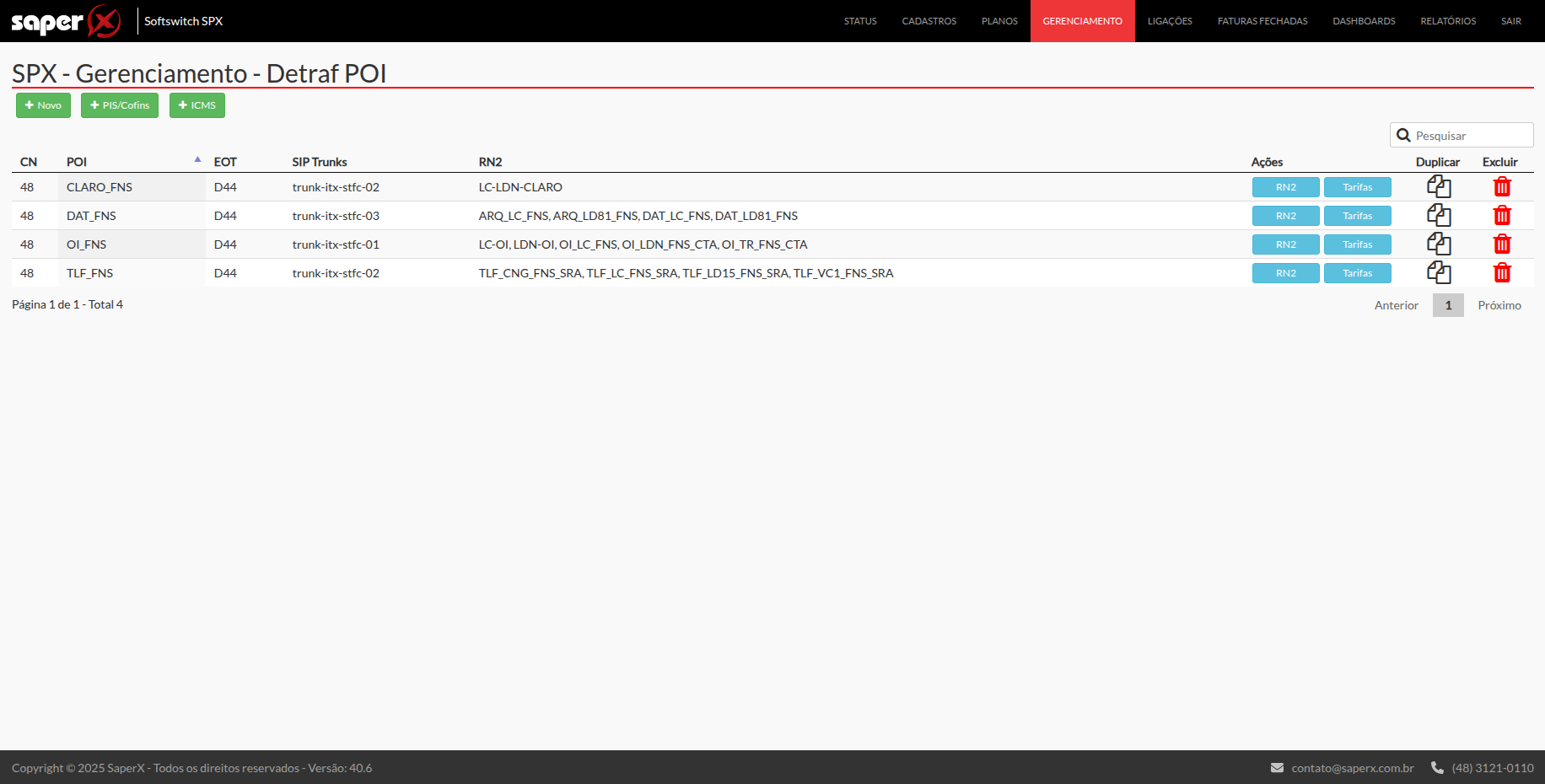
Abaixo, detalhamos todos os campos da interface:
- CN: Indica o código nacional (DDD) correspondente à localidade do ponto.
- POI: Identificação do ponto de interconexão, que é o nome único para cada POI (deve conter no máximo 10 caracteres).
- EOT: Mostra o código da estação a que o POI está associado.
- SIP Trunks: Informa o trunk SIP vinculado, ou seja, o tronco de comunicação utilizado para as chamadas.
- RN2: Lista as rotas ou números ligados ao POI, fundamentais para o roteamento e tarifação.
RN2:
O botão RN2 abre a tela de gerenciamento dos Route Number 2, códigos que identificam os tipos de chamada que trafegaram pelo tronco SIP vinculado ao POI. Esses códigos são fundamentais para a geração correta do relatório DETRAF, pois:
-
Saída de chamadas: o RN2 precisa ser enviado para que o Media Gateway saiba em qual canal encaminhar a ligação.
-
Entrada de chamadas: permite identificar o tipo de ligação recebida, compondo a cobrança de DETRAF.
A criação e manutenção dos RN2 é feita em Gerenciamento > SIP Trunks. Embora não exista um padrão obrigatório, a SaperX recomenda um formato para facilitar o controle e a futura expansão.
Estrutura sugerida de um RN2 – Exemplo: 48010101
-
48 – Código Nacional (CN) da localidade do ponto.
-
01 – Equipamento de interconexão (ex.: 01 = primeiro Media Gateway).
-
01 – Operadora configurada nesse equipamento.
-
01 – Tipo de chamada (ex.: 01 = LC, 02 = LDN, 03 = TR etc.).
Esse padrão garante organização e rastreabilidade, tornando a cobrança e o roteamento mais confiáveis.
Tarifas:
As tarifas cadastradas nesta tela representam os valores repassados pela operadora interconectada e são fundamentais para o cálculo das cobranças do DETRAF.
-
EOT = *: quando o campo está preenchido com um asterisco, significa que a tarifa é global, aplicada a todas as chamadas.
-
EOT específico: caso haja tarifas diferenciadas para determinados EOT, estas devem ser cadastradas de forma individual, assegurando que o cálculo reflita corretamente cada cenário de interconexão.
Outro ponto relevante é que a tarifa considerada será sempre a mais vigente. Isso garante que os valores utilizados estejam atualizados e condizentes com o período em análise.
Não remova tarifas antigas; se necessário, apenas desative para manter histórico de auditoria.
FAQ - Perguntas Frequentes
1. Para que serve o POI no DETRAF?
Ele define o ponto de interconexão usado no cálculo e conferência do tráfego mensal entre redes.
2. Preciso preencher todos os campos?
Sim, especialmente PIS/Cofins, EOT, CN e tarifas, pois são obrigatórios para o relatório DETRAF.
3. Posso alterar tarifas antigas?
Não delete; desative para manter histórico e garantir rastreabilidade em auditorias.
4. Como relacionar RN2?
Clique em RN2 na coluna Ações para vincular as rotas SIP ao POI.
Gerenciamento / DETRAF Cobrança
Palavras-chave
Detraf, Cobrança, EOT, Faturamento, CSV, Contestação, Relatório financeiro.
Objetivo
A página de DETRAF Cobrança apresentar a visão geral, onde são consolidadas e disponibilizadas as cobranças mensais geradas a partir do tráfego de chamadas entre operadoras. Nesta área é possível acompanhar os valores devidos, detalhar cada cobrança, exportar os dados e garantir que as informações utilizadas no envio do DETRAF estejam corretas.
Conteúdo
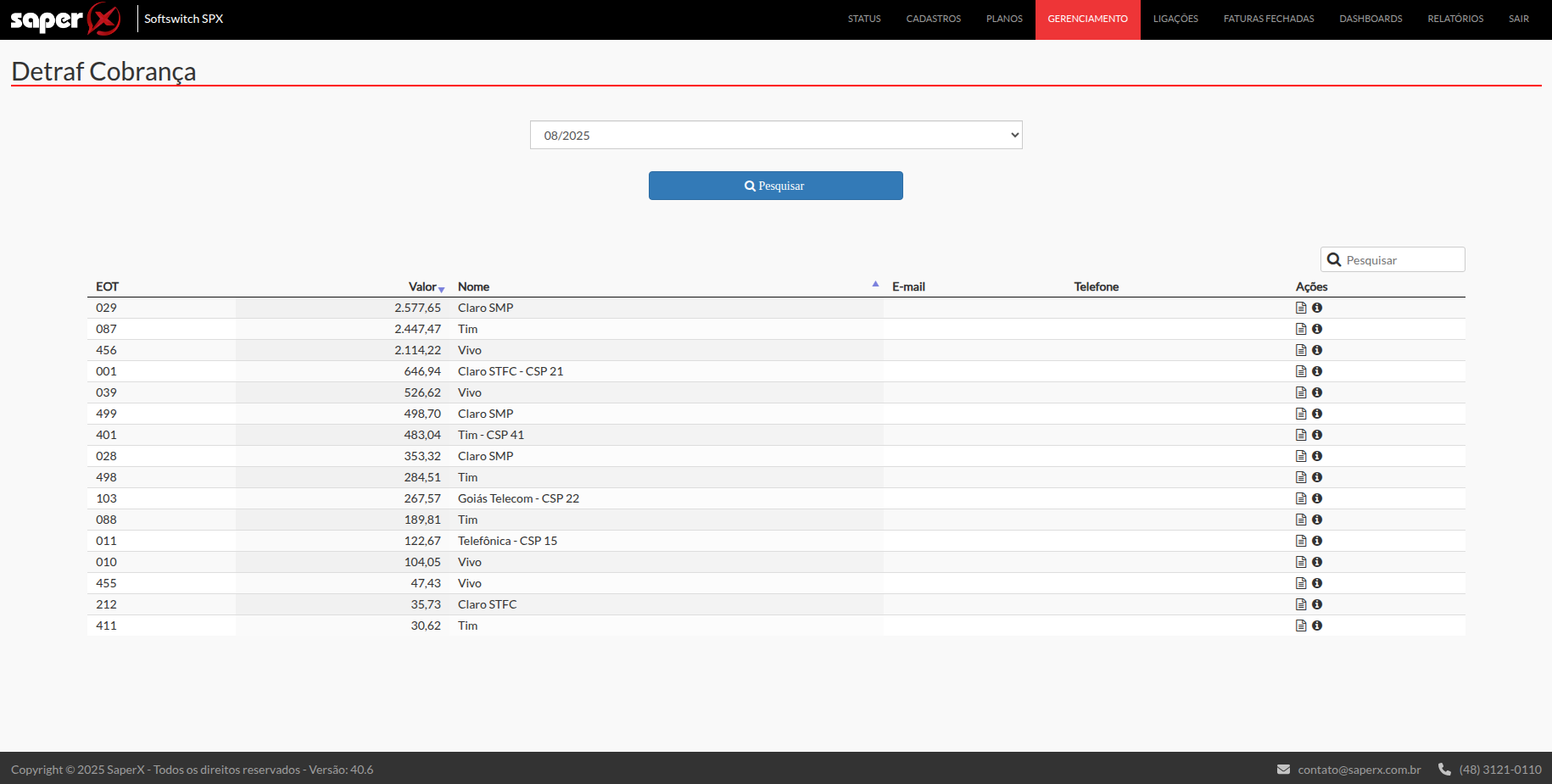
A tela principal exibe uma listagem por EOT (Estação de Origem e Terminação) e mostra para cada operadora o valor apurado no período selecionado. É possível filtrar pelo mês de referência e pesquisar por nome da operadora.
-
EOT: Código da Estação de Origem/Terminação da operadora.
-
Valor: Total em reais (R$) apurado no período selecionado para aquele EOT.
-
Nome: Nome da operadora ou empresa responsável pelo ponto de interconexão.
-
E-mail: Endereço eletrônico cadastrado para envio de notificações ou cobrança.
-
Telefone: Telefone de contato da operadora/empresa.
-
Ações – Ícones que permitem abrir os detalhes da cobrança (ícone de folha) ou ver informações de observação.
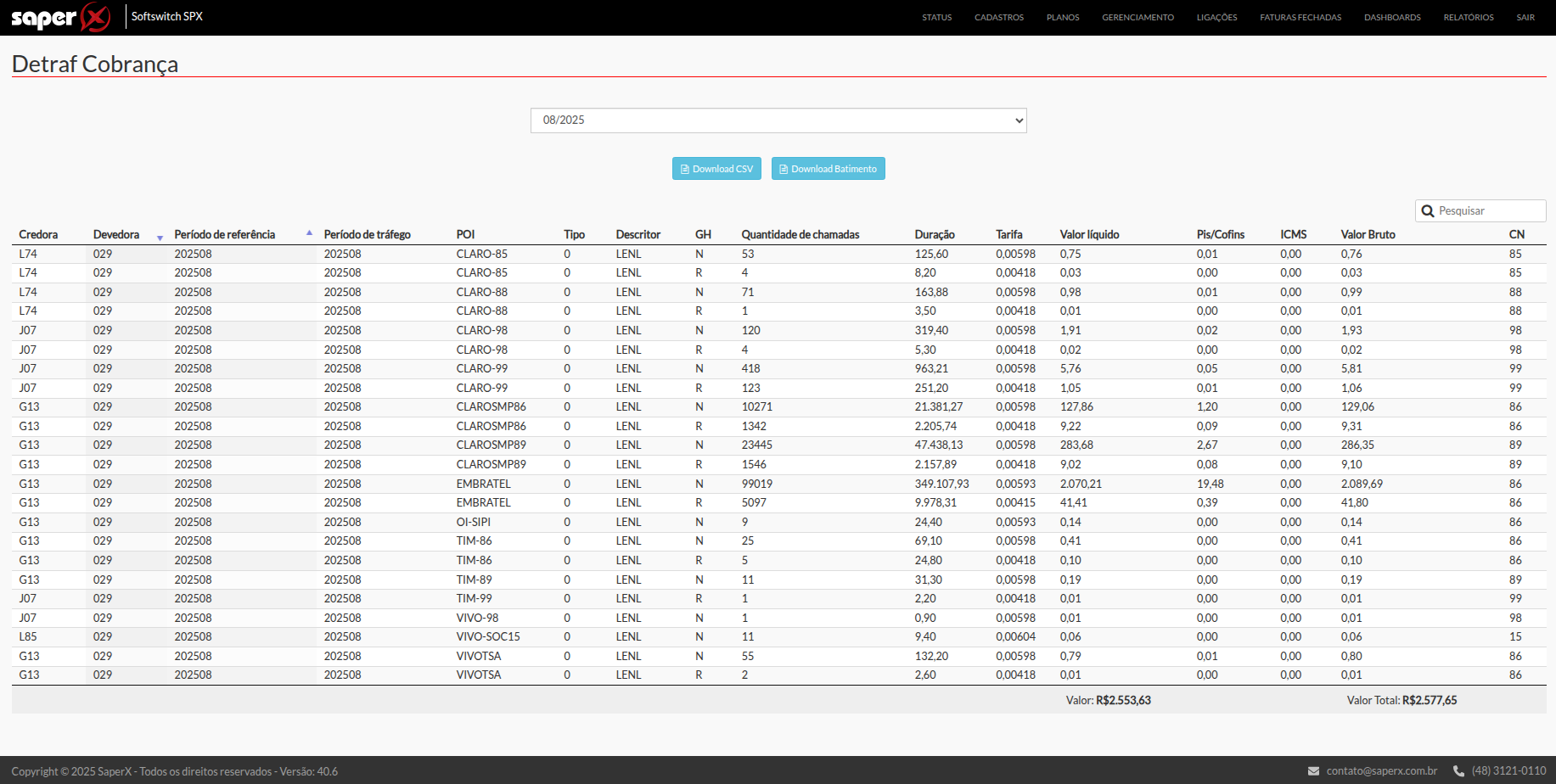
Ao clicar na folha, é carregada a página de detalhes com todas as informações de cobrança: Credora, Devedora, Período de Referência e de Tráfego, POI, Tipo e Descritor de chamada, Quantidade de Chamadas, Duração, Tarifa, Valor Líquido, PIS/COFINS, ICMS e Valor Bruto.
-
Credora: Operadora que recebe o pagamento da interconexão.
-
Devedora: Operadora ou empresa que efetua o pagamento referente ao tráfego de chamadas.
-
Período de Referência: Mês/ano utilizado para apuração e faturamento do DETRAF.
-
Período de Tráfego: Intervalo exato (datas) em que as chamadas foram realizadas.
-
POI: Ponto de Interconexão relacionado à cobrança.
-
Tipo: Categoria da chamada (ex.: local, longa distância, móvel etc.).
-
Descritor: Identificação ou rota específica utilizada para classificar a chamada.
-
Quantidade de Chamadas: Número total de ligações incluídas no cálculo.
-
Duração: Tempo somado de conversação de todas as chamadas.
-
Tarifa: Valor unitário aplicado por minuto, conforme regra de tarifação.
-
Valor Líquido: Montante calculado antes da aplicação de impostos.
-
PIS/COFINS: Tributos federais incidentes sobre a cobrança.
-
ICMS: Imposto estadual incidente sobre o serviço de telecomunicação.
-
Valor Bruto: Total final da cobrança, já com os impostos incluídos.
Esses dados alimentam o processo formal de envio do DETRAF Cobrança à operadora credora até o 5º dia útil de cada mês, com possibilidade de contestação em até 90 dias.
FAQ - Perguntas Frequentes
01. Quando a cobrança é enviada?
Até o 5º dia útil de cada mês, referente ao período anterior.
02. É possível contestar?
Sim, em até 90 dias após o envio.
03. Para que serve o download CSV?
Permite revisar e arquivar o relatório detalhado de chamadas e valores cobrados.
04. O que é o arquivo de batimento?
É uma exportação usada para conferência entre as partes envolvidas no processo de cobrança.
Gerenciamento / DETRAF Cobrança Logs
Palavras-chave
Detraf, Logs, Bilhetagem, Tarifação, Conferência, CADUP, NSAPN, BDO
Objetivo
A página de Detraf Cobrança Logs tem como objetivo registrar todas as chamadas processadas durante a cobrança e conferência do DETRAF, apresentando de forma clara se cada bilhete foi tarifado ou não, bem como os motivos de eventuais falhas de tarifação.
Conteúdo
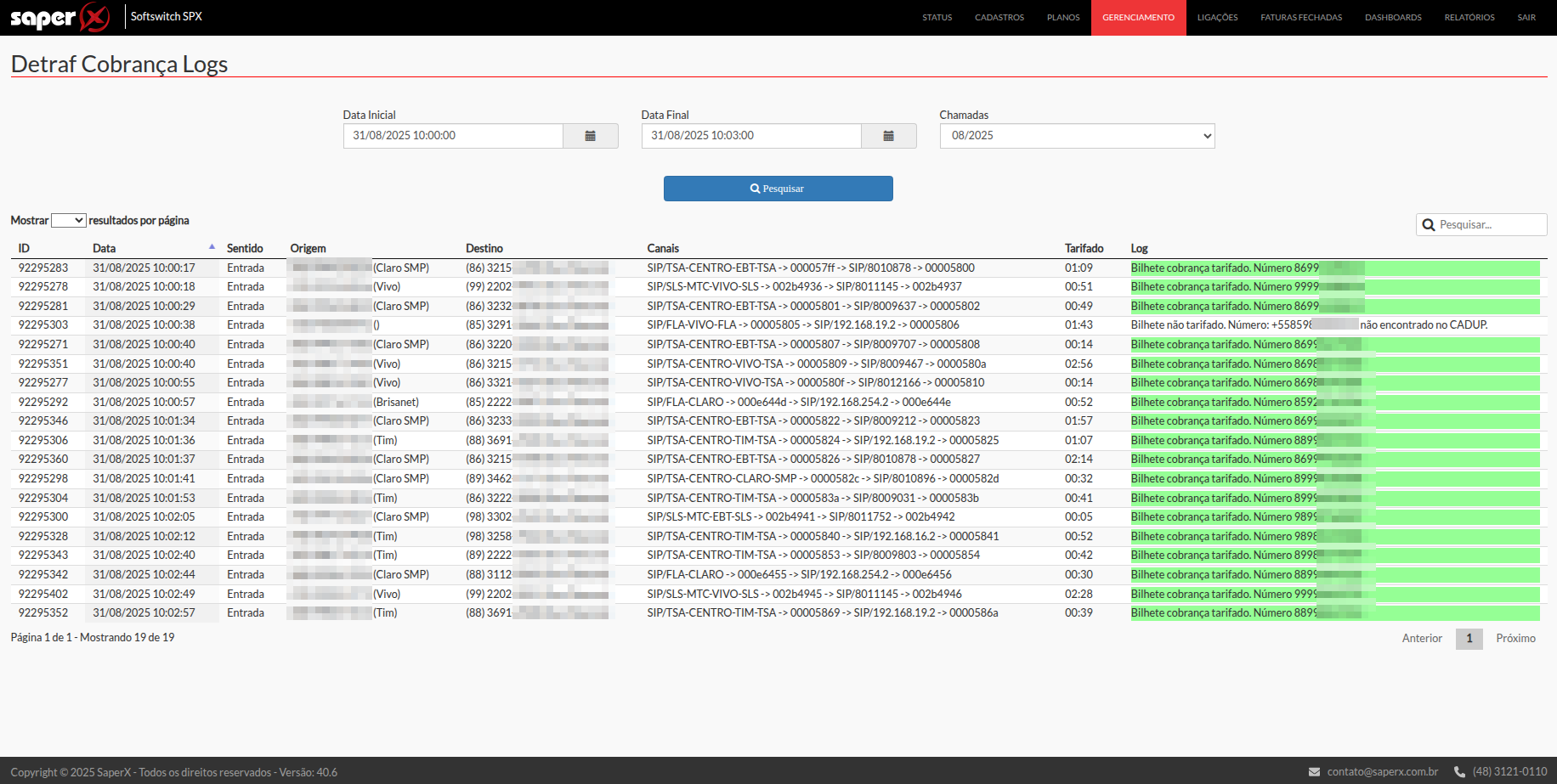
Abaixo, detalhamos todos os campos da interface:
-
Data/Hora: data/hora da ligação.
-
Sentido: sentido do fluxo da ligação.
-
Origem/Destino: número de origem e destino da ligação.
-
Canais: canais SIP percorridos pela chamada.
-
Tempo tarifado: tempo de tarifação da ligação.
-
Log: com a justificativa da tarifação ou da ausência dela.
As chamadas podem não ser tarifadas por diversos motivos, sendo os mais comuns:
- TN_A ou TN_B mal formados (número de origem/destino inválido).
-
TN_A ou TN_B não encontrados nas bases de referência, como CADUP, NSAPN ou BDO.
FAQ - Perguntas Frequentes
1. O que significa uma chamada não tarifada?
Significa que a ligação foi processada, mas não gerou bilhete válido para cobrança DETRAF, normalmente por falha de cadastro ou inconsistência no número.
2. Onde devo verificar se o número está correto?
Os números devem ser conferidos nas tabelas de referência em consulta número.
3. Posso ajustar manualmente uma chamada não tarifada?
Não. O ideal é corrigir a origem do problema (número mal formatado ou ausência em base de referência) para que o sistema processe corretamente nas próximas cobranças.
Gerenciamento / DETRAF Conferência
Palavras-chave
DETRAF Conferência, batimento de valores, contestação de cobrança, CDR, validação de tributos, comparativo operadoras.
Objetivo
A tela de DETRAF Conferência permite a conferência detalhada das cobranças DETRAF recebidas de outras operadoras, possibilitando o batimento de valores e a contestação quando houver divergências. A página exibe os totais por EOT e permite abrir o detalhamento completo para comparar chamadas, duração, tarifas e tributos já incluídos.
Conteúdo
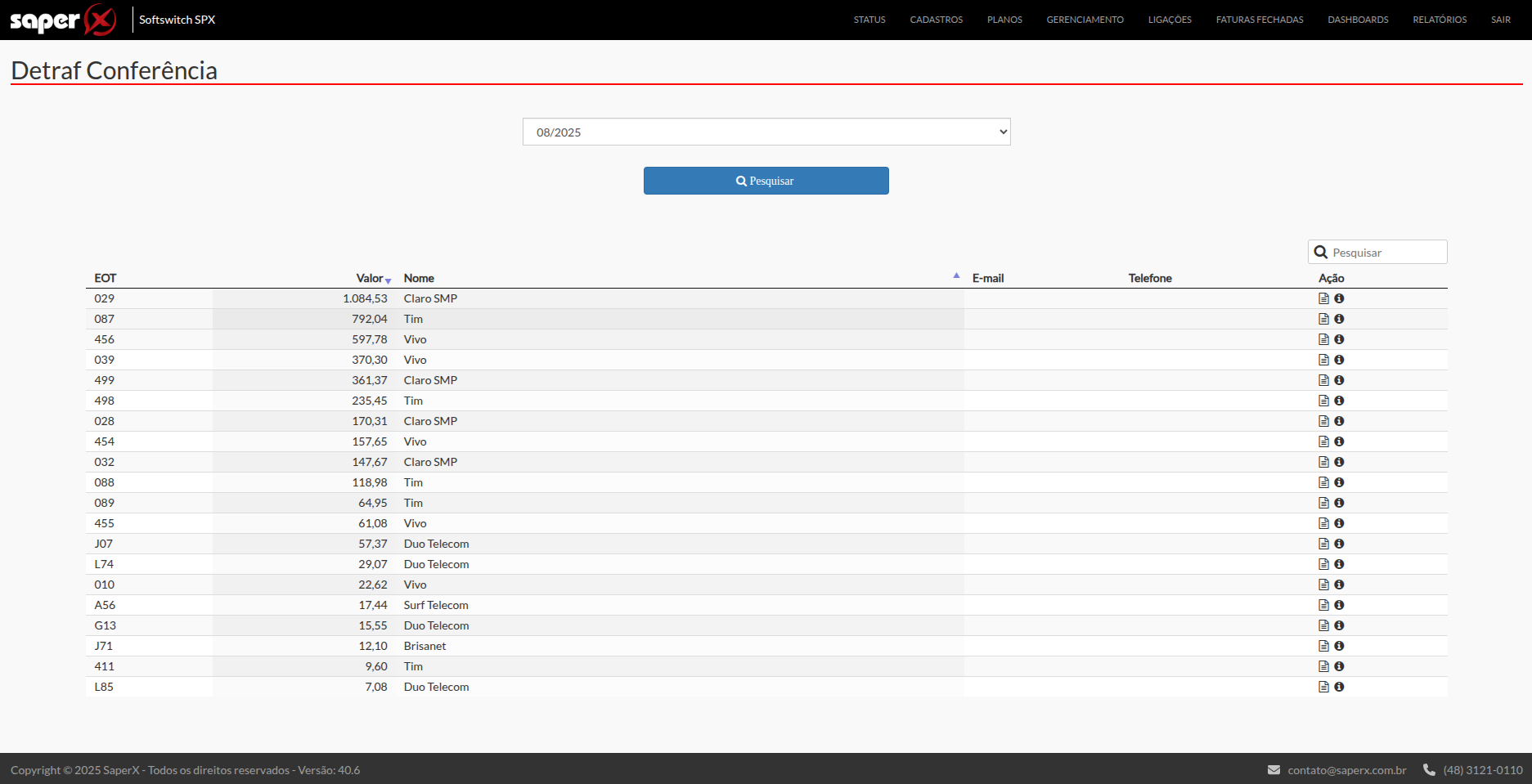
A tela inicial do DETRAF Batimento apresenta um resumo mensal por EOT, exibindo o valor total a ser conferido por operadora. Aqui o usuário identifica rapidamente quais operadoras geraram cobranças e o montante total de cada uma, servindo como ponto de partida para a conferência.
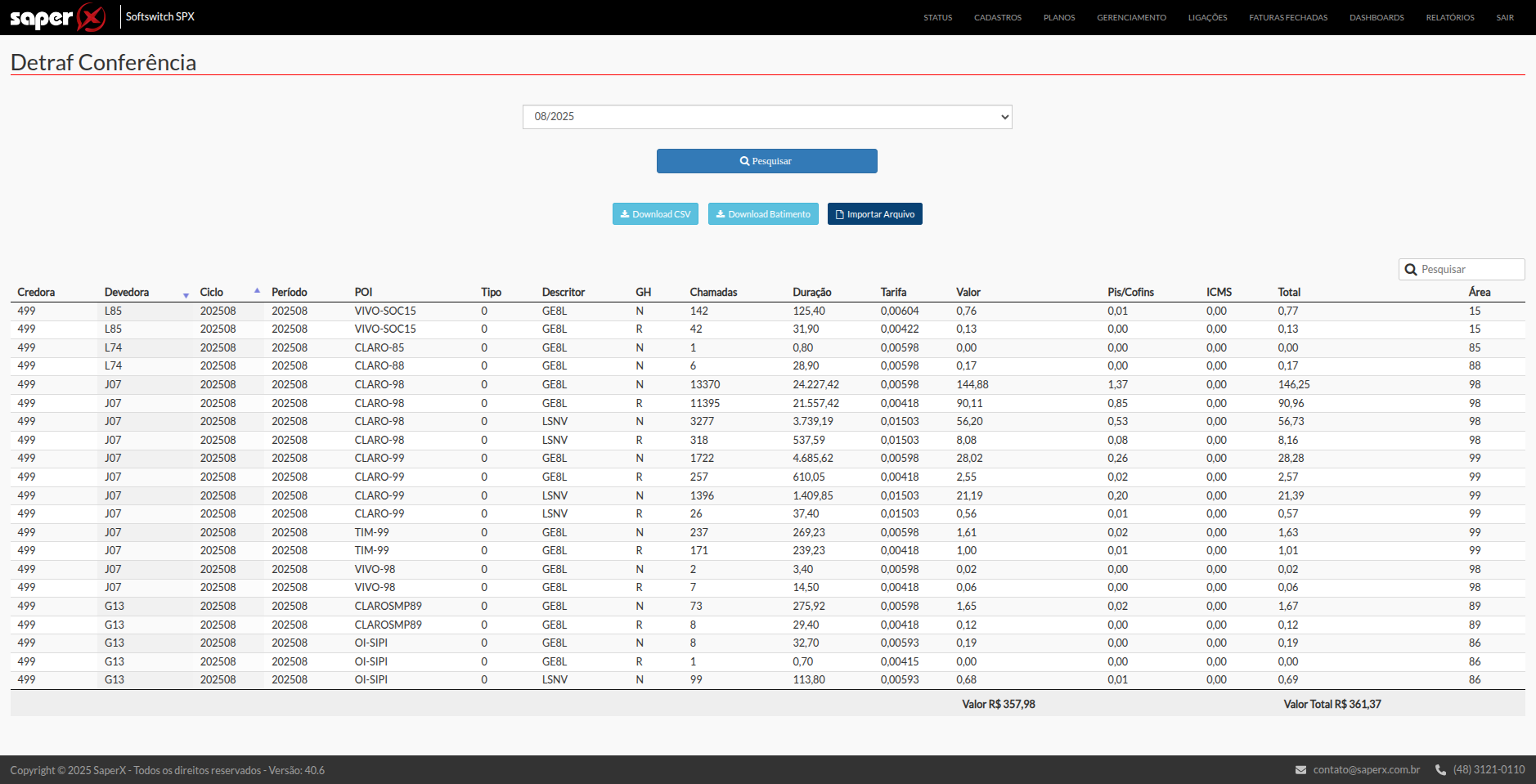
Ao clicar no ícone de ação de uma operadora, abre-se o detalhamento das cobranças. Nele é possível analisar cada chamada que compõe o valor total, com dados de período de tráfego, quantidade de ligações, duração, tarifas aplicadas e tributos (Pis/Cofins e ICMS). Essa visão permite o batimento preciso com os registros internos e, se necessário, contestar diferenças.
Abaixo, detalhamos todos os campos da interface:
-
Credora: operadora que realiza a cobrança.
-
Devedora: operadora que recebe a cobrança.
-
Ciclo e Período: identificam o mês de referência e de tráfego.
-
POI: ponto de Interconexão utilizado.
-
Tipo e Descritor: categoria e identificação da rota de chamada.
-
GH: grupo horário da tarifa aplicada (Normal/Reduzido).
-
Chamadas e Duração: quantidade de ligações e tempo total.
-
Tarifa: valor de cobrança (tarifa) aplicada nas ligações.
-
Valor: valor total das chamadas.
-
Pis/Cofins e ICMS: tributos aplicados sobre as ligações.
-
Total: valor total com impostos.
-
Área: Código da localidade.
FAQ - Perguntas Frequentes
1. Para que serve o batimento do DETRAF Conferência?
Serve para comparar os valores cobrados pela operadora credora com os registros de tráfego próprios, permitindo contestar divergências.
2. Como confirmar se os tributos estão corretos?
No detalhamento, Pis/Cofins e ICMS já são calculados e incluídos no Total, facilitando a conferência.
3. Posso importar arquivos externos?
Sim. O botão Importar Arquivo permite enviar um CDR da operadora para checagem automática.
4. O que fazer se houver diferenças nos valores?
Use o relatório detalhado para identificar o EOT, exporte os dados e solicite à operadora credora o CDR para análise e contestação.
Gerenciamento / DETRAF Conferência logs
Palavras-chave
Detraf, conferência, logs, batimento, chamadas, tarifação, CDR
Objetivo
O relatório Detraf Conferência Logs apresenta em detalhe todas as chamadas utilizadas no processo de conferência (batimento) do DETRAF. Ele permite analisar cada ligação processada, identificando o motivo de tarifação ou de eventuais falhas, garantindo a conferência correta dos valores cobrados pelas operadoras.
Conteúdo
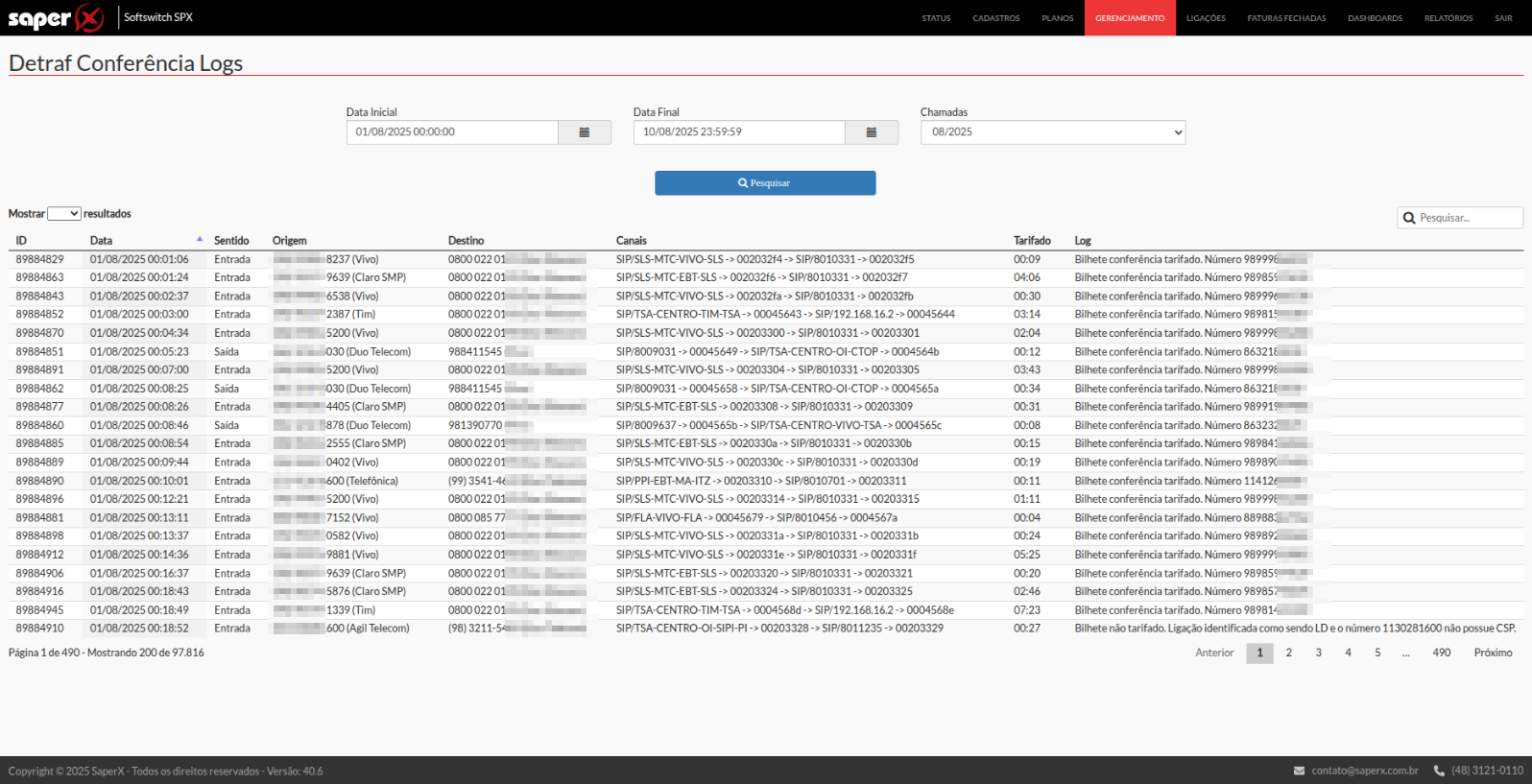
Abaixo, detalhamos todos os campos da interface:
-
ID: Número único do bilhete de conferência.
-
Data: Data e hora em que a ligação ocorreu.
-
Sentido: Indica se a ligação foi de Entrada ou Saída.
-
Origem: Número de onde a chamada se originou.
-
Destino: Número para o qual a chamada foi direcionada.
-
Canais: Rota e canais SIP utilizados no tráfego da chamada.
-
Tarifado: Tempo efetivamente tarifado.
-
Log: Mensagem detalhando o status da tarifação, como “Bilhete conferência tarifado” ou o motivo de não tarifação (ex.: número não encontrado no CADUP, formato inválido, etc.).
FAQ – Perguntas Frequentes
1. Qual a diferença entre os logs de Cobrança e de Conferência?
Os de Cobrança acompanham a geração de bilhetes para faturamento; os de Conferência registram as chamadas analisadas no batimento de valores enviados pelas operadoras.
2. Por que uma chamada pode aparecer como “não tarifada”?
Motivos comuns incluem números de origem ou destino (TN_A/TN_B) mal formatados ou não encontrados em bases como CADUP, NSAPN ou BDO.
3. É possível exportar esses dados?
Sim, basta aplicar os filtros desejados e utilizar a opção de exportação em CSV para análise detalhada.
4. Posso pesquisar por número específico?
Sim. Utilize o campo de busca para localizar chamadas por origem, destino ou ID do bilhete.
Gerenciamento / DID Livres
Palavras-chave
did, números, gerenciamento, livre, circuito, ddr, venda, revenda, stfc, acb
Objetivo
A página DID Livres permite que o administrador visualize todos os números disponíveis para vinculação a circuitos, podendo configurá-los individualmente ou em lote. Além disso, possibilita liberar para venda, reservar para DDR, habilitar chamadas a cobrar e gerenciar vínculos de forma simples e centralizada.
Conteúdo
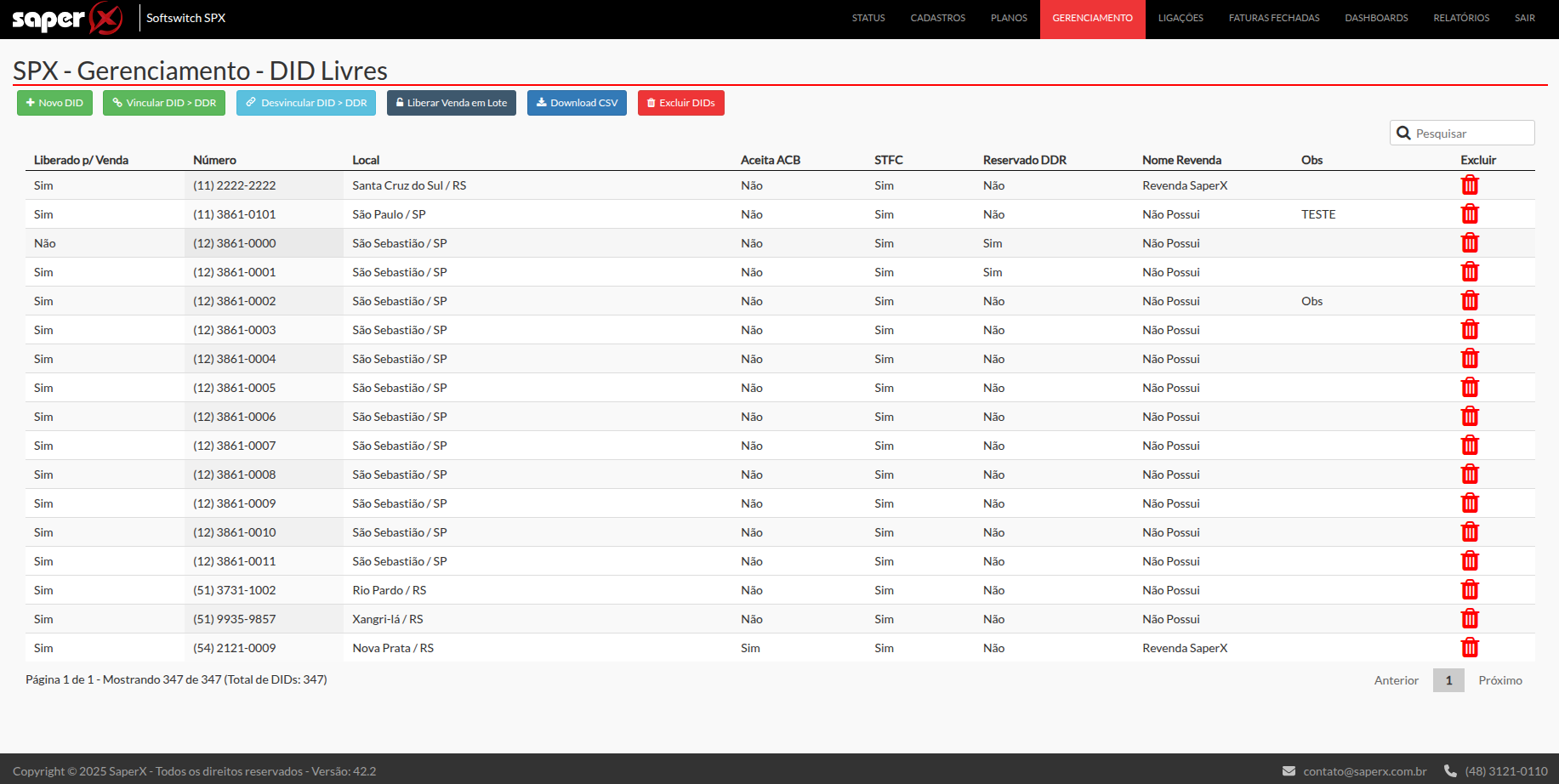
A tela apresenta a lista de DIDs cadastrados com as seguintes informações:
-
Liberado p/ Venda: Define se o número está disponível para comercialização.
-
Número: Exibe o número telefônico.
-
Local: Cidade/Estado de origem do número.
-
Aceita ACB: Indica se aceita ligações a cobrar.
-
STFC: Classificação se o número pertence ao Serviço Telefônico Fixo Comutado.
-
Reservado p/ DDR: Mostra se está reservado para uso em DDR.
-
Nome Revenda: Apresenta o nome da revenda ao qual o DID está vinculado.
-
Observações: Espaço para notas adicionais.
Ações Disponíveis
Na parte superior da tela, estão os botões de gerenciamento:
-
Novo DID: Cadastra manualmente um novo número.
-
Vincular DID > DDR: Realiza a seleção de DID disponíveis para criar um DDR.
-
Desvincular DID > DDR: Remove associação dos DID a um DDR.
-
Liberar Venda em Lote: Disponibiliza múltiplos DIDs para o vínculo a um circuito (venda) de uma só vez.
-
Download CSV: Exporta a lista de DIDs para arquivo.
Edição de DID
Ao editar um número, é possível configurar os seguintes campos:
-
Local: Define a cidade/estado do número.
-
Liberar Venda: Determina se o número ficará disponível para comercialização.
-
Número STFC: Marca se o número pertence ao STFC.
-
Aceita Ligação a Cobrar: Habilita/desabilita a cobrança reversa.
-
Reservado p/ DDR: Identifica se o número será utilizado como DDR.
-
Observações: Campo livre para anotações.
FAQ – Perguntas Frequentes
1. O que significa um DID estar liberado para venda?
Significa que o número está disponível para ser vinculado a um circuito.
2. Posso liberar vários DIDs ao mesmo tempo?
Sim. O botão Liberar Venda em Lote permite selecionar múltiplos DIDs e liberar todos de uma só vez.
3. O que é um número reservado para DDR?
É um número exclusivo para Discagem Direta a Ramal (DDR), sendo vinculado a um circuito específico para esse fim.
4. Posso exportar a lista de DIDs?
A exportação pode ser feita através do botão Download CSV.
Gerenciamento / DID Vinculados
Palavras-chave
did, números, gerenciamento, vinculado, circuito, ddr, venda, revenda, stfc, acb
Objetivo
A página de DID Vinculados exibi e gerenciar todos os DIDs que já estão vinculados a circuitos na plataforma. Essa página centraliza o acompanhamento dos números em uso, permitindo ao administrador visualizar detalhes de cada DID, identificar seu circuito associado e aplicar ações de manutenção ou ajustes quando necessário.
Conteúdo
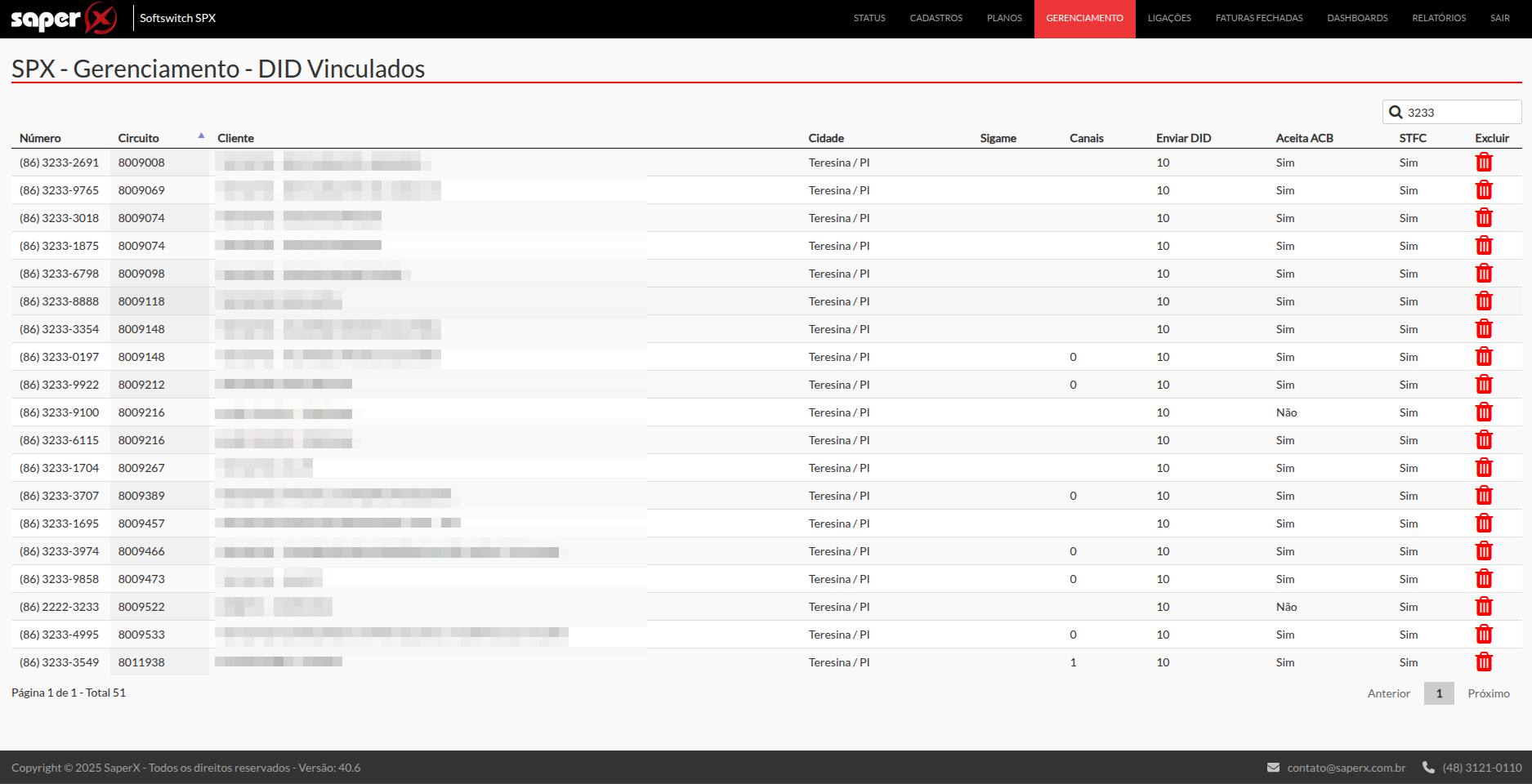
Abaixo, detalhamos todos os campos da interface:
-
Número: DID (número telefônico) já associado a um circuito.
-
Circuito: Nome ou identificação do circuito ao qual o número está vinculado.
-
Local: Cidade e Estado de origem do DID.
-
Nome Revenda: Caso o circuito pertença a uma revenda, exibe o nome da revenda responsável.
-
Aceita ACB: Indica se o número aceita chamadas a cobrar.
-
STFC: Informa se o número pertence ao Serviço Telefônico Fixo Comutado.
-
Reservado p/ DDR: Mostra se o número está reservado para Discagem Direta a Ramal (DDR).
Edição de DID
Ao editar um DID, a tela apresenta as seguintes opções:
-
Enviar DID: Define a quantidade de dígitos (da direita para esquerda) do número de B será encaminhada ao destino em uma chamada de entrada.
-
Aceita Ligação a Cobrar: Permite habilitar ou desabilitar a aceitação de chamadas a cobrar (ACB) para esse número.
-
STFC: Indica se o número pertence ao Serviço Telefônico Fixo Comutado.
-
Canais Simultâneos: Determina a quantidade máxima de chamadas simultâneas que o DID pode receber.
-
Habilitar Siga-me: Ativa o redirecionamento automático de chamadas recebidas para um número de destino configurado.
O número de destino deve seguir as regras de discagem do tronco de saída. Por exemplo, para redirecionar a um celular de longa distância, utilize o formato 0 + DDD + número.
FAQ – Perguntas Frequentes
1. Qual a diferença entre DID Vinculados e DID Livres?
DIDs Livres não têm circuito associado, enquanto os Vinculados já estão em uso em um circuito ativo.
2. Posso exportar todos os DIDs vinculados de uma vez?
Sim. Use o botão Download CSV para gerar um arquivo com todos os registros atuais.
3. Posso ativar ou desativar chamadas a cobrar?
Sim. Na edição do DID, utilize a opção Aceita ACB para habilitar ou desabilitar chamadas a cobrar.
Gerenciamento / Firewall
Palavras-chave
firewall, bloqueio, ip, regra, porta, udp, sip, rtp, segurança, desbloqueio
Objetivo
A página Firewall permite que o administrador visualize, crie e gerencie regras de acesso de rede nos servidores da plataforma. É possível configurar portas, protocolos, IPs de origem e ainda acompanhar os IPs que foram bloqueados automaticamente pelo sistema de proteção.
Conteúdo
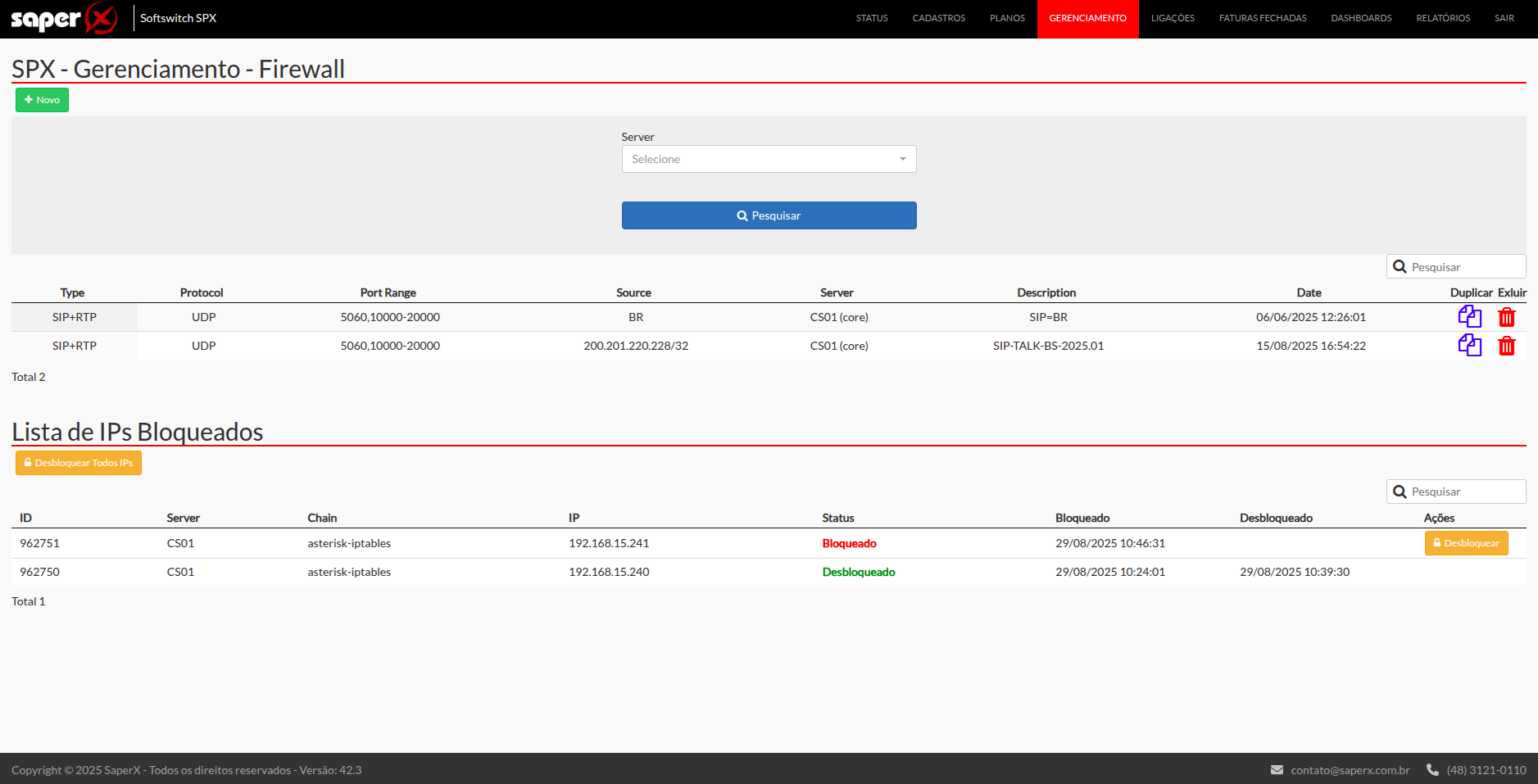
Regras de Firewall
A página de firewall lista todas as regras configuradas nos servidores.
- Type: Regas com parâmetros de configurações pré-configurados.
- Protocol: Protocolo utilizado (TCP, UDP, ICMP).
- Port Range: Faixa de portas permitidas.
- Source: Origem do tráfego (range ou IP).
- Server: Servidor onde a regra foi aplicada.
- Description: Breve descrição da regra.
- Date: Data e hora da criação da regra.
- Duplicar: Permite replicar a regra existente.
Lista de IPs Bloqueados
O menu de IPs bloqueados lista todos os IPs bloqueados pelos serviços de segurança na plataforma. Os módulos de segurança consultam periodicamente tentativas de acessos sem sucesso nos serviços da plataforma. Quando identifica padrões inconsistentes, realiza o bloqueio automático impedindo que novas tentativas sejam realizadas.
-
-
ID: Identificador da regra de bloqueio.
-
Server: Servidor em que o IP foi bloqueado.
-
Chain: Cadeia de regras (serviço) que registrou o bloqueio.
-
IP: Endereço IP bloqueado.
-
Status: Indica se está bloqueado.
-
Bloqueado: Data e hora do bloqueio.
-
Desbloqueado: Data e hora do desbloqueio (quando aplicável).
-
Ações: Possibilita desbloquear o IP ou liberar todos de uma vez.
-
Por padrão, os endereços IPs são bloqueados após 4 tentativas de autenticação sem sucesso no período de 6 horas. Após bloqueado, o endereço IP é liberado automaticamente depois de 24 horas.
FAQ – Perguntas Frequentes
1. O que acontece quando um IP é bloqueado?
O tráfego do IP é interrompido, impedindo que o mesmo acesse os servidores até ser manualmente desbloqueado.
2. Posso liberar portas específicas além das já existentes?
Sim, ao criar uma nova regra é possível definir exatamente quais portas UDP/TCP devem ser liberadas.
3. É possível desbloquear todos os IPs de uma vez só?
Sim, utilizando o botão Desbloquear Todos IPs disponível na seção Lista de IPs Bloqueados.
4. O que significa o campo Source?
O campo Source define a origem do tráfego que será permitido ou bloqueado (pode ser um país, um range de IP ou um IP específico).
Gerenciamento / Integrações
Palavras-chave
Integrações, Relatórios, Exportação CSV, CDR, Faturas, SaperX.
Objetivo
A página de Integrações permite que o administrador exporte relatórios unificados de ligações e faturas para integração com sistemas externos, facilitando análises, conciliações e importação de dados.
Conteúdo
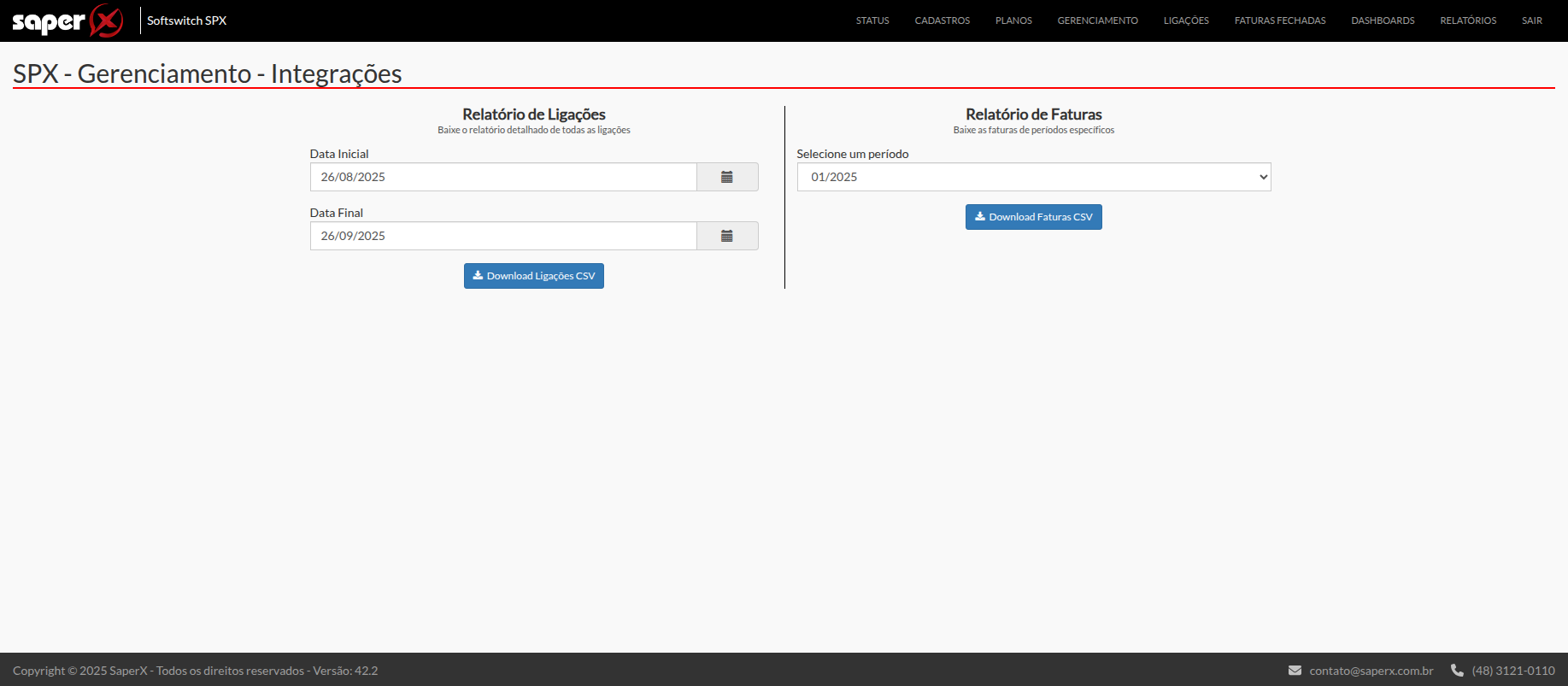
A página Integrações do Softswitch SaperX possibilita a geração de arquivos no formato CSV, prontos para importação em ERPs, CRMs ou plataformas de bilhetagem.
Estão disponíveis duas opções principais:
Relatório de Ligações
-
Data Inicial / Data Final – Informe o intervalo de datas desejado.
-
Clique em Download Ligações CSV para exportar o CDR completo (Call Detail Record) de todas as chamadas realizadas no período.
Relatório de Faturas
-
Selecione um período no formato mês/ano.
-
Clique em Download Faturas CSV para obter o arquivo consolidado com todas as faturas do período escolhido.
FAQ - Perguntas Frequentes
1. Posso gerar relatórios diários?
Sim. Basta selecionar a mesma data em “Data Inicial” e “Data Final”.
2. O arquivo CSV inclui detalhes de cada chamada?
Sim, o relatório de ligações contém todos os campos do CDR, como origem, destino, duração e tarifação.
3. É possível integrar automaticamente com outro sistema?
Sim. Como o formato é CSV, pode ser consumido por rotinas de importação ou scripts de automação em sistemas de terceiros.
Gerenciamento / Layout PDF
Palavras-chave
layout, logo, favicon, capa, rodapé, identidade visual, personalização, imagens, design
Objetivo
A página Layout permite que o administrador personalize a identidade visual da plataforma, configurando logos, ícones e imagens que serão exibidos na interface e em documentos gerados pelo sistema (como faturas).
Conteúdo
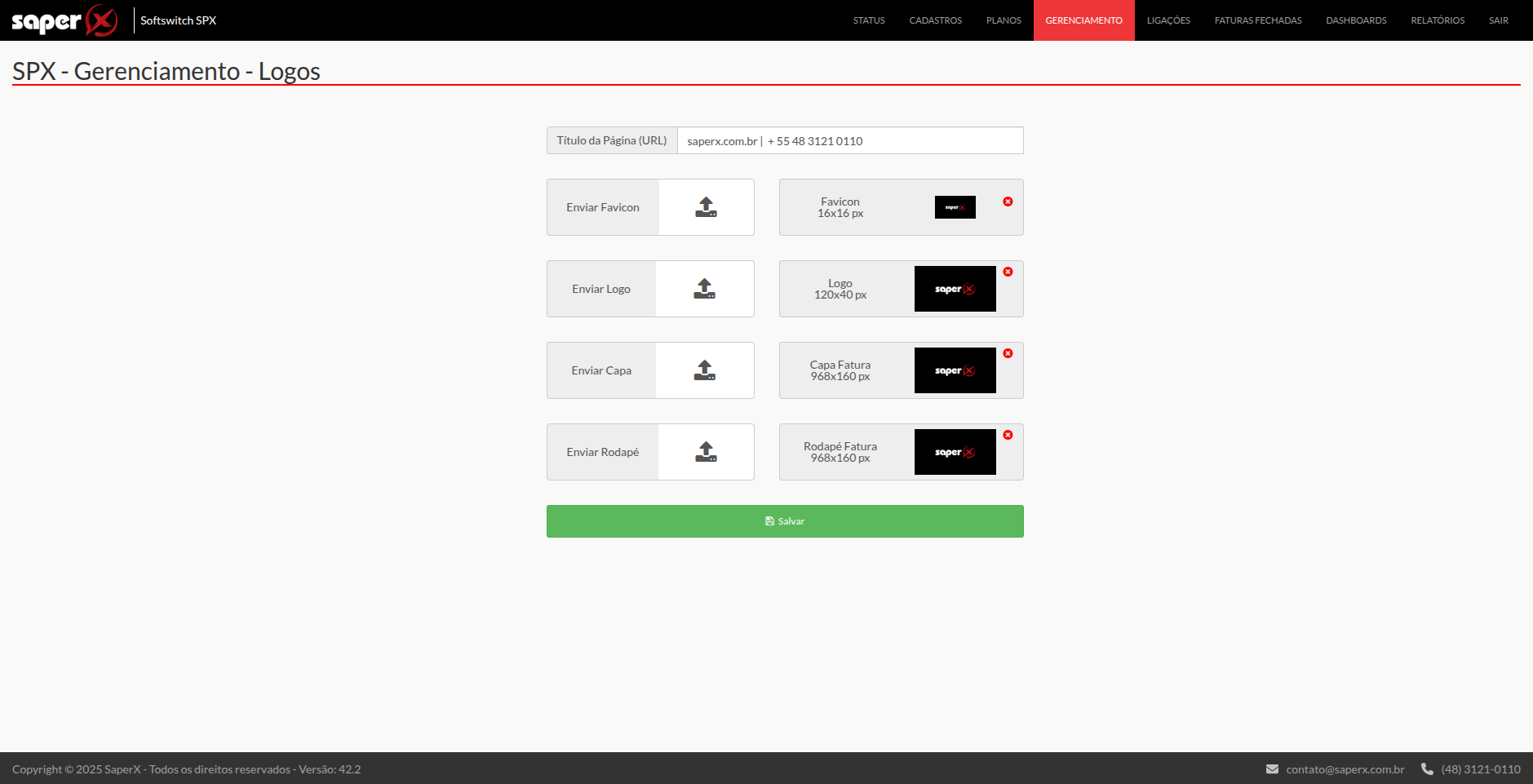
Nesta página, é possível enviar e gerenciar os seguintes elementos visuais:
-
Título da Página (URL): Define o nome exibido na aba do navegador na página de acesso a fatura.

-
Enviar Favicon: Ícone exibido na aba do navegador.
-
Dimensões: 16x16 px.
-

-
Enviar Logo: Logo principal da plataforma. Será apresentada na página de login principal e página de login de faturas.
-
Dimensões: 120x40 px.
-

-
Enviar Capa: Imagem exibida no cabeçalho das faturas.
-
Dimensões: 968x160 px.
-
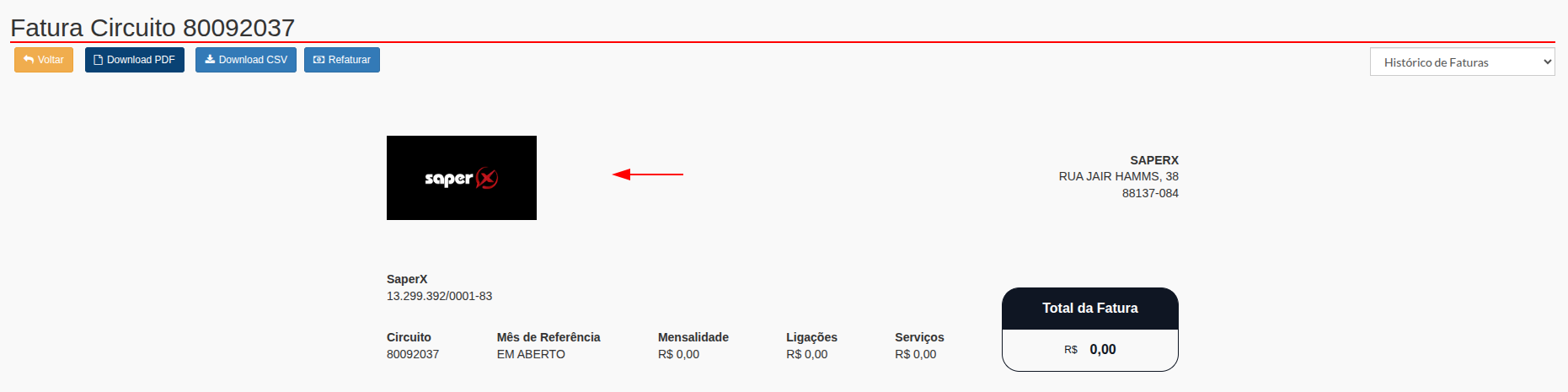
-
Enviar Rodapé: Depreciado. Será removido em versões futuras.
FAQ – Perguntas Frequentes
1. Qual a importância do favicon?
O favicon é o pequeno ícone exibido na aba do navegador, ajudando na identificação visual rápida da plataforma.
2. O que acontece se eu não enviar um logo?
Caso não seja enviado um logo, o sistema pode utilizar um padrão definido ou exibir a área correspondente em branco.
3. Posso enviar imagens em qualquer tamanho?
Não. É recomendado utilizar as dimensões indicadas (16x16 px, 120x40 px, 968x160 px) para garantir o ajuste correto no layout.
4. As alterações aparecem imediatamente após salvar?
Sim. Assim que a opção Salvar é acionada, as imagens são aplicadas e já podem ser visualizadas na interface e nos documentos.
Gerenciamento / Manipulação de A e B
Palavras-chave
manipulação, regex, número A, número B, chamadas, circuitos
Resumo / Objetivo
A tela de Manipulação de A e B permitir a criação de regras para ajustar automaticamente o número de origem (A) ou de destino (B) em chamadas de entrada e saída. Essas manipulações facilitam a padronização dos números e a compatibilidade com rotas e operadoras.
Conteúdo
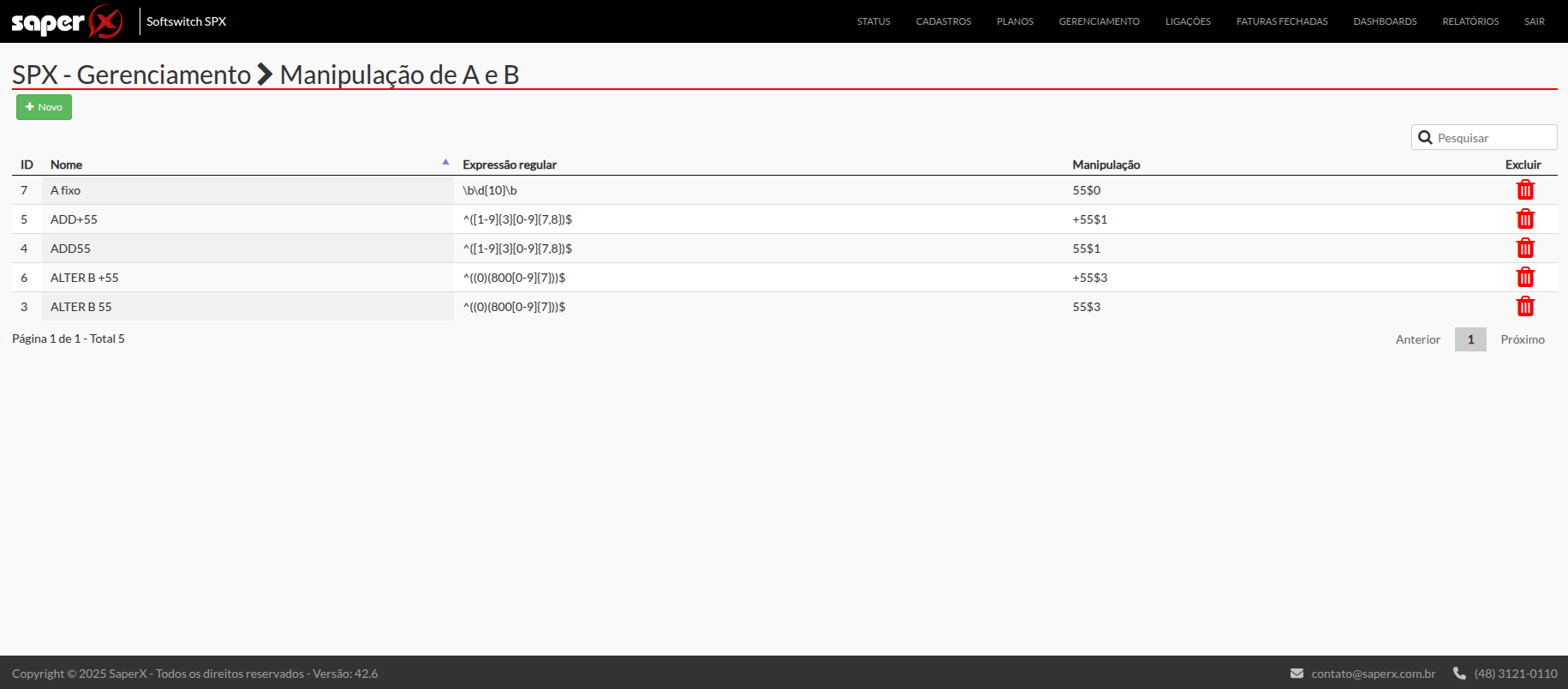
A tela Manipulação de A e B permite cadastrar regras de transformação dos números.
- Nome: Identificação da manipulação.
-
Expressão regular: Padrão (regex) que identifica quais números serão alterados.
-
Manipulação: Formato final do número após a aplicação da regra.
Exemplo: adicionar automaticamente o código do país “+55” a todos os números nacionais.
Habilitação por circuito
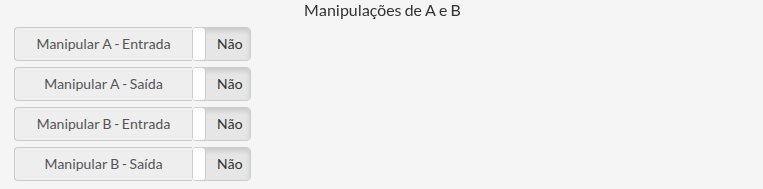
A aplicação das manipulações é configurada individualmente em cada circuito. Para habilitar, devemos:
-
Abrir a edição de um circuito.
-
Na seção Manipulações de A e B, ative conforme necessário:
-
Manipular A – Entrada / Saída
-
Manipular B – Entrada / Saída
-
-
Ao habilitar, selecione a regra cadastrada previamente no menu Manipulação de A e B e salve as configurações do circuito.
Somente os circuitos com a manipulação habilitada executarão a transformação configurada.
FAQ – Perguntas Frequentes
1. Posso criar várias regras de manipulação?
Sim. Cadastre quantas regras forem necessárias, cada uma com sua expressão regular e formato de saída.
2. Onde habilito a manipulação para um circuito específico?
Na edição do circuito, na seção Manipulações de A e B, ativando a opção desejada (Entrada ou Saída).
3. A manipulação afeta todos os circuitos?
Não. Ela só é aplicada aos circuitos em que for habilitada manualmente.
4. Posso testar uma expressão regular antes de usar?
Recomenda-se validar a regex externamente antes de aplicar, para garantir que o padrão funcione conforme esperado.
Gerenciamento / Portabilidade
Palavras-chave
Portabilidade, Port IN, Port OUT, Devolver Número, migração de linhas, SaperX.
Objetivo
O módulo de Portabilidade do Softswitch permite solicitar, acompanhar e gerenciar a migração de números telefônicos entre operadoras diretamente pelo sistema.
Conteúdo
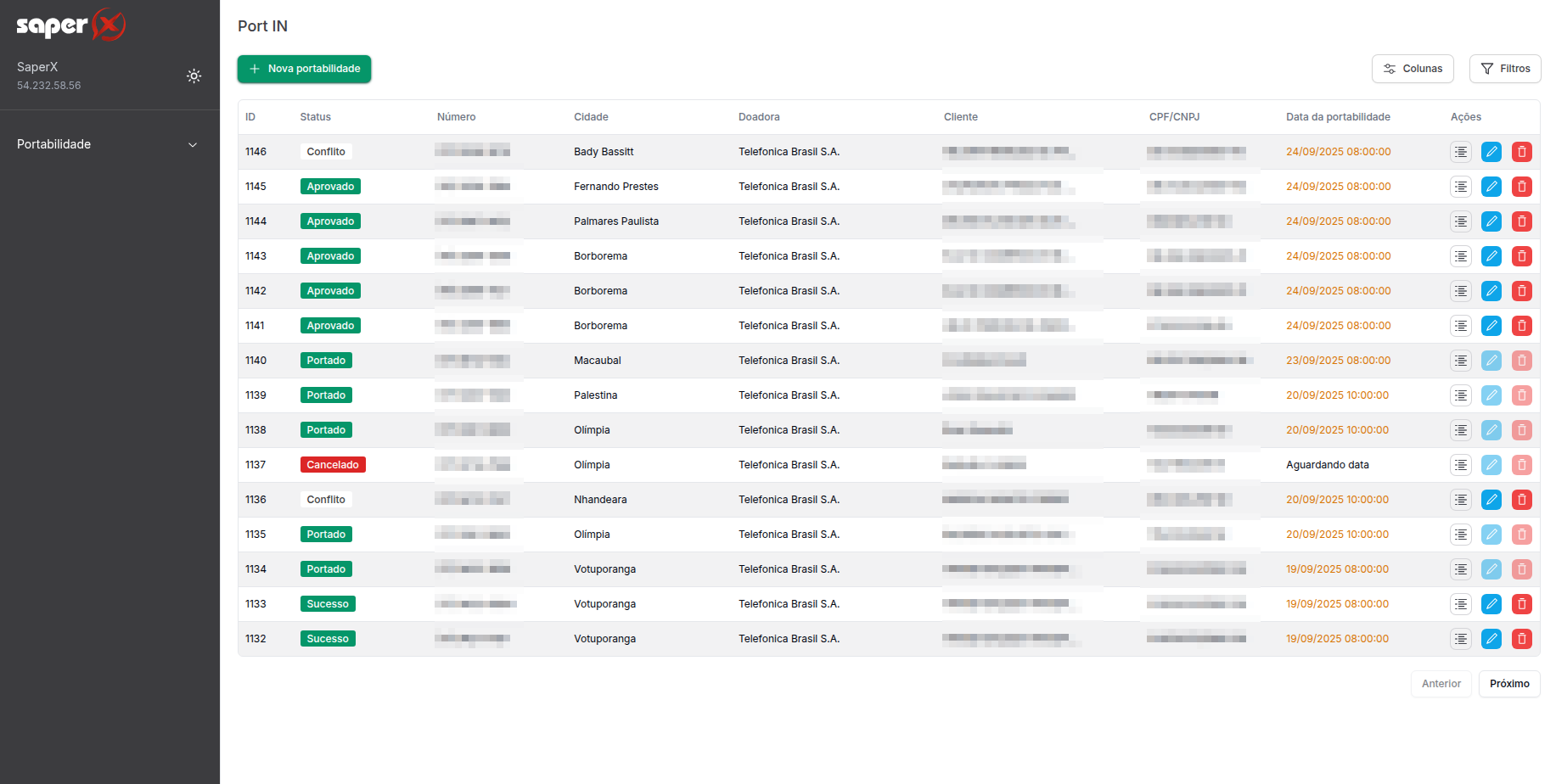
O módulo de Portabilidade automatiza todo o processo de migração de números. A partir deste painel é possível:
-
Solicitar a entrada (Port IN) de um número que está em outra operadora.
-
Gerenciar saídas (Port OUT) quando um número ativo na operadora X é solicitado por outra operadora Z.
-
Devolver números para a operadora de origem quando necessário.
Cada aba apresenta uma lista detalhada com ID, status, número, cidade, operadora doadora, cliente, CPF/CNPJ, data de portabilidade e ações de edição/visualização.
Port IN
Tela para cadastrar e acompanhar solicitações de portabilidade de números que virão para a base da empresa.
-
Nova portabilidade: abre o formulário de solicitação.
-
Status: exibe etapas como Aprovado, Portado, Conflito ou Cancelado.
-
Ações: permitem visualizar detalhes, editar dados ou remover a solicitação.
Port OUT
Apresenta as solicitações de portabilidade em que outras operadoras solicitaram a saída de um número.
-
Exibe status como Pendente, Sucesso ou Portado.
-
Permite acompanhar a data e hora de liberação, garantindo que o processo ocorra de forma controlada.
Devolver Número
Utilizado quando um número precisa ser devolvido à operadora de origem, encerrando seu vínculo com a operadora.
-
Mostra status como Pendente, Erro ou Cancelado.
-
Permite confirmar a devolução diretamente pela coluna Ações.
FAQ - Perguntas Frequentes
01. Posso acompanhar o andamento de uma portabilidade em tempo real?
Sim. O status é atualizado automaticamente na coluna Status de cada solicitação.
02. Como iniciar uma nova portabilidade de entrada?
Na aba Port IN, clique em Nova portabilidade e preencha as informações solicitadas.
03. É possível cancelar uma solicitação em andamento?
Sim, enquanto o status permitir, utilize o ícone de edição/exclusão na coluna Ações.
04. O que significa “Devolver Número”?
Significa liberar o número e devolvê-lo à operadora de origem, encerrando seu vínculo com a operadora atual.
Gerenciamento / Rotas Personalizadas
Palavras-chave
rotas personalizadas, regras de roteamento, chamadas, troncos SIP, bilhetagem, E.164, prefixos, central, DETRAF, RN3
Objetivo
A página Rotas Personalizadas permite configurar as regras de roteamento utilizadas para completar chamadas. Com ela, o administrador pode definir o padrão de discagem aceito, para quais troncos as ligações serão encaminhadas, aplicar regras de conversão de números e organizar de forma flexível o fluxo das chamadas dentro da plataforma.
Conteúdo
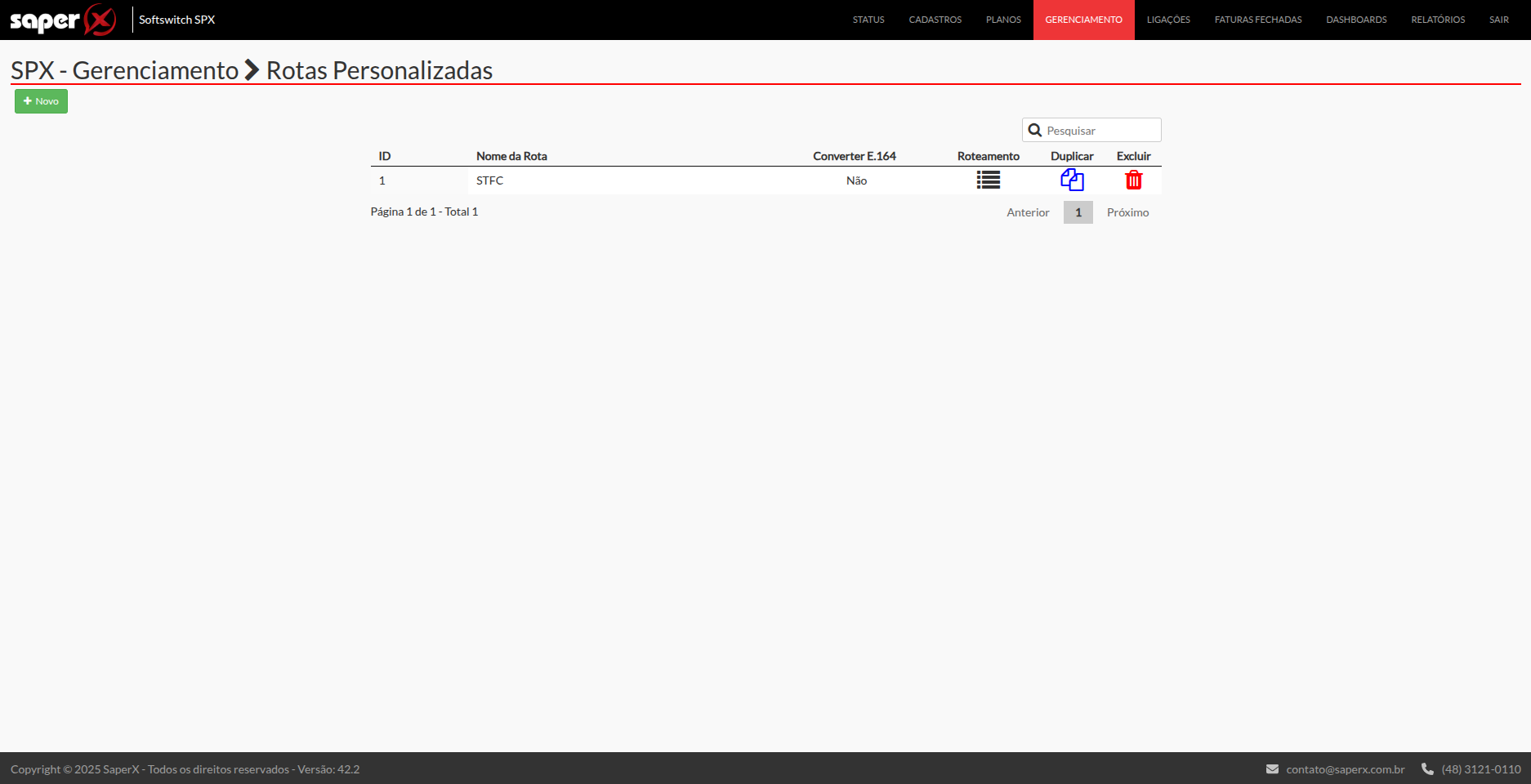
A tela apresenta a lista de rotas já cadastradas com as seguintes informações:
-
ID: Número sequencial da rota.
-
Nome da Rota: Identificação definida pelo usuário.
-
Converter E.164: Indica se os números devem ser convertidos para o formato internacional E.164.
-
Roteamento: Acesso às regras configuradas para a rota.
-
Duplicar: Cria uma cópia idêntica da rota selecionada.
Regras de Roteamento
As Regras de Roteamento permitem configurar como as chamadas serão direcionadas dentro de uma rota personalizada. O administrador pode definir padrões de discagem, associar chamadas a troncos específicos, aplicar prioridades e definir regras de fallback, garantindo maior controle e flexibilidade no encaminhamento das ligações.
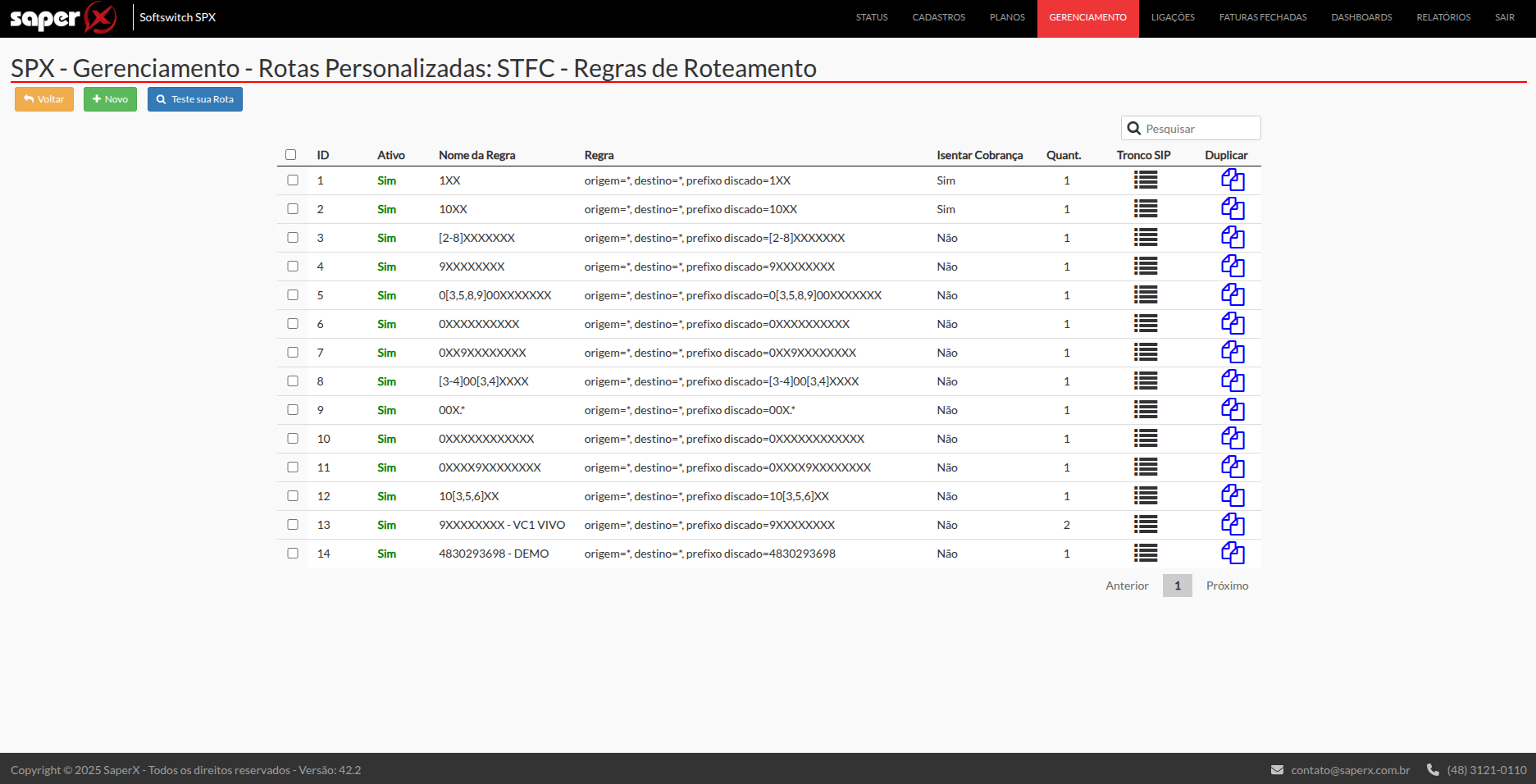
A tela apresenta a lista de regras já cadastradas para a rota selecionada, exibindo as seguintes informações:
-
ID: Identificação única da regra.
-
Prefixo: Código ou padrão de discagem que aciona a regra (exemplo: 55, 0800, 9X).
-
Tronco: Tronco (gateway ou operadora) para o qual a chamada será direcionada.
-
Prioridade: Ordem de execução das regras (quanto menor o número, maior a prioridade).
Edição das regras de roteamento
Ao editar uma regra de roteamento, existem diversas opções configuráveis. Abaixo, detalhamos todos os campos da interface:
- Ativo: Define se a regra está habilitada ou não.
- Nome: Identificação da regra criada.
- EOT Origem / Destino: Permite filtrar chamadas de acordo com o código EOT da operadora de origem e/ou destino.
- Forçar bilhetagem: Define o tipo de tarifação que será aplicado (LC, LDI, LDN, VC1, VC2, VC3, Automático).
- Isentar cobrança: Permite criar regras que não geram bilhetagem, úteis para números especiais (ex.: 0800, 10XX, 1XX).
- Estado/Cidade de Origem/Destino: Filtra as chamadas com base na localidade do número de origem/destino. (Somente para números fixos).
- Prefixo Discado: Padrão de discagem necessário para completar a chamada na regra.
- Prefixo Num. A: Aplica a regra de acordo com o prefixo do número de origem.
- Exemplo: se configurado como 11, todas as chamadas originadas de DiD DDD 11 seguirão esta regra, podendo ser roteadas por uma operadora mais específica.
- Observação: Campo livre para anotações internas sobre a regra.
Troncos SIP nas Regras de Roteamento
Após definir a regra de roteamento, o próximo passo é indicar os troncos SIP que serão utilizados para completar as chamadas que corresponderem ao padrão configurado.
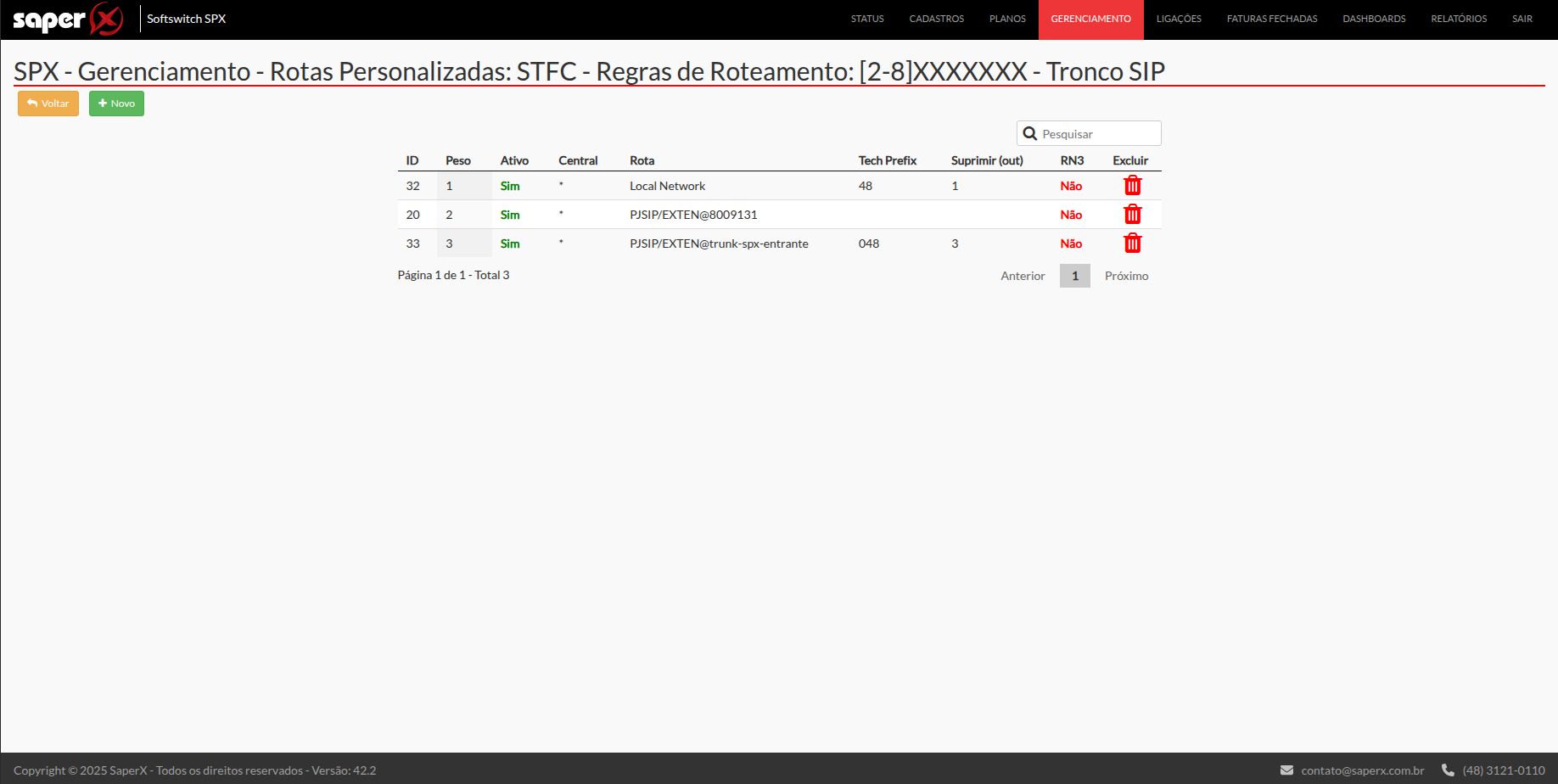
A tela apresenta a lista de troncos já associados à regra, com as seguintes informações:
-
ID: Identificador único do tronco.
-
Peso: Define a prioridade de uso do tronco (quanto menor o valor, maior a prioridade).
-
Ativo: Indica se o tronco está habilitado para uso.
-
Central: Define se o tronco será aplicado a todas as centrais ou apenas a uma central específica.
-
Rota: Endereço SIP utilizado para envio da chamada.
-
Tech Prefix / RN: Prefixo técnico ou RN configurado para a rota.
-
Suprimir (out): Define se o prefixo do número discado deve ser removido antes do encaminhamento.
-
RN3: Permite configurar o uso de RN3.
-
Excluir: Opção para remover o tronco da regra.
Edição de Tronco SIP
Ao editar ou adicionar um tronco à regra, é possível configurar os seguintes campos:
-
Ativo: Define se o tronco estará habilitado.
-
Central: Seleção da central aplicável (Todas ou uma específica).
-
Peso: Ordem de prioridade de uso do tronco (1 é a prioridade maior).
-
Rota: Seleção do tronco SIP de destino.
-
Tech Prefix / RN: Permite incluir dígitos no número discado antes de encaminhar a chamada para operadora.
-
Ignorar Prefixo: -
-
Adiciona Prefixo CID: -
-
Suprimir (out): Remove dígitos (da esquerda para direita) do número discado antes do encaminhamento.
-
Usar RN3: Adiciona a marcação Route Number 3 (060) automaticamente quando a chamada for para número portado/CNG.
-
Habilitar DETRAF: Ativa ou desativa a coleta de dados para DETRAF.
-
Observação: Campo livre para anotações relacionadas ao tronco.
Troncos Local Network
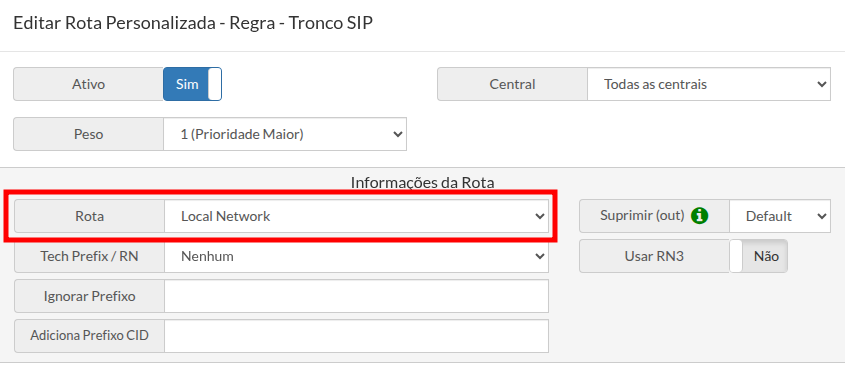
O tronco Local Network é utilizado nas regras de saída para rotear chamadas entre números que estão cadastrados na própria plataforma, sem passar por uma operadora externa.
Quando configurado como primeira opção em rotas locais ou LDN, o sistema verifica se o número de destino pertence a algum cliente interno antes de tentar outros troncos.
Exemplo de uso
Se o cliente A, com o número (48) 3131-0110, liga para o cliente B, com o número (48) 3121-0111, e ambos estão na plataforma, a regra com tronco Local Network encaminhará a chamada internamente. Somente se o destino não for encontrado entre os clientes cadastrados é que a chamada seguirá para o próximo tronco configurado (geralmente um tronco de operadora).
FAQ – Perguntas Frequentes
1. Qual a diferença entre rota personalizada e regra de roteamento?
A rota personalizada é o conjunto geral que organiza as chamadas dentro da plataforma. Já as regras de roteamento são as condições específicas que determinam como cada chamada será tratada dentro dessa rota.
2. O que é o campo Prefixo Discado em uma regra?
É o padrão de discagem necessário para que a regra seja acionada. Por exemplo, configurar 0800XXXXXXX fará com que todas as chamadas para números 0800 utilizem aquela regra.
3. Como funciona o Prefixo do Número A?
Esse campo aplica a regra de acordo com o número de origem. Se for configurado como 11, todas as chamadas originadas de DDD 11 seguirão essa regra.
4. Para que serve o campo Forçar Bilhetagem?
Ele define qual tipo de tarifação será aplicada na chamada (LC, LDI, LDN, VC1, VC2, VC3 ou Automático).
5. Posso definir prioridades entre diferentes troncos na mesma regra?
Sim. O campo Peso estabelece a prioridade. Troncos com peso menor têm preferência no roteamento da chamada.
6. O que acontece se eu ativar o uso do RN3?
A opção adiciona automaticamente a marcação Route Number 3 (060) em chamadas destinadas a números portados, garantindo compatibilidade no encaminhamento.
7. Qual a utilidade do DETRAF?
O DETRAF permite ativar a coleta de dados de tráfego e tarifação, facilitando auditoria e relatórios detalhados de uso.
8. Se eu excluir um tronco de uma regra, ele será removido da plataforma?
Não. Apenas a associação do tronco com aquela regra será excluída. O tronco continuará disponível para uso em outras rotas.
9. É possível duplicar uma rota já configurada?
Sim. A função de duplicar gera uma cópia idêntica da rota, agilizando a criação de rotas semelhantes.
10. O que acontece se eu excluir uma rota personalizada?
Todas as regras e troncos vinculados a ela também serão removidos. Essa ação é definitiva e não pode ser desfeita.
Gerenciamento / Servidores
Palavras-chave
servidores, topologia, ip, core, database, gerência, registro, sip
Objetivo
A página Servidores permite cadastrar e gerenciar os servidores que fazem parte da topologia do produto. Esses servidores podem ter diferentes funções, como CORE que é o servidor onde de fato as chamadas acontecem ou DATABASE, utilizado para armazenar e consultar informações/configurações. Os servidores cadastrados são utilizados em diversas áreas do sistema, como na página de Status, que exibe estatísticas de hardware, e em funções que permitem criar regras para servidores específicos, como regras de roteamento e regras de firewall.
Conteúdo
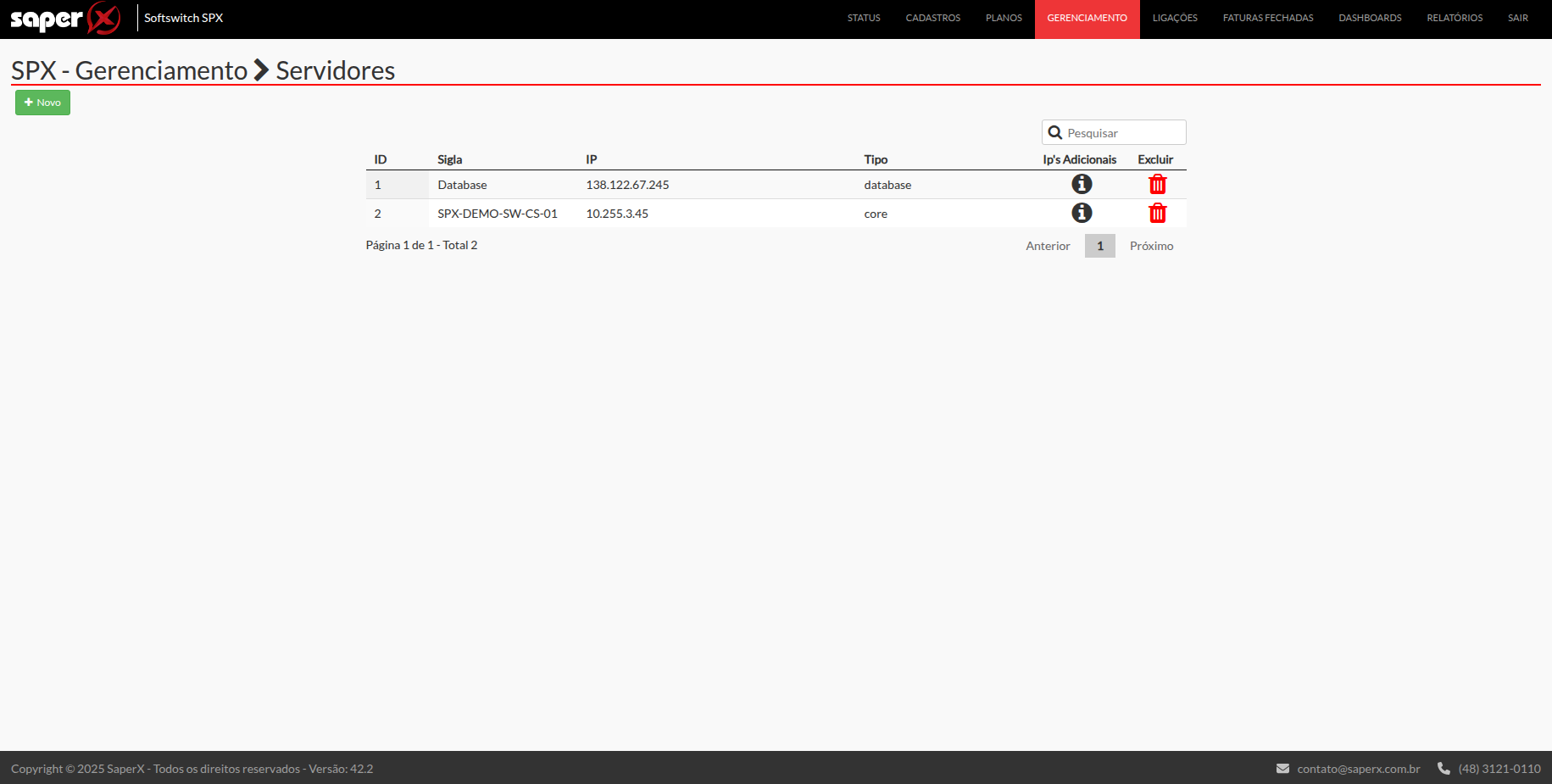
Abaixo, detalhamos todos os campos da interface:
- ID: Número de identificação do servidor.
- Sigla: Nome ou sigla que identifica o servidor.
- IP: Endereço IP principal do servidor.
- Tipo: Define a função do servidor (database, core, etc.).
- IPs Adicionais: Lista de endereços IP adicionais associados ao servidor.
FAQ – Perguntas Frequentes
1. Para que servem os servidores cadastrados?
Eles definem a topologia do cliente no sistema e são utilizados para exibir estatísticas na página de Status, além de permitir a criação de regras específicas em roteamento e firewall.
2. Posso cadastrar mais de um IP para o mesmo servidor?
Sim, é possível incluir IPs adicionais que podem ser usados para gerência, registro SIP ou outros acessos.
3. O que acontece se eu excluir um servidor?
O servidor é removido da topologia e deixa de ser exibido em páginas de monitoramento e nas regras que dependiam dele. A ação é irreversível.
Gerenciamento / Sip Trunks
Palavras-chave
sip, trunks, troncos, operadoras, registro, ponto a ponto, interconexão, comunicação, roteamento, voip, autenticação
Objetivo
A página SIP Trunks permite cadastrar e gerenciar os troncos SIP que fazem a comunicação da plataforma com as operadoras. Através dessa configuração, é possível estabelecer a interconexão para entrada e saída de chamadas, utilizando dois modelos principais:
-
Troncos por Registro: a autenticação é realizada por usuário e senha junto à operadora.
-
Troncos Ponto a Ponto: a comunicação é estabelecida diretamente pelo IP configurado, sem necessidade de autenticação.
Conteúdo
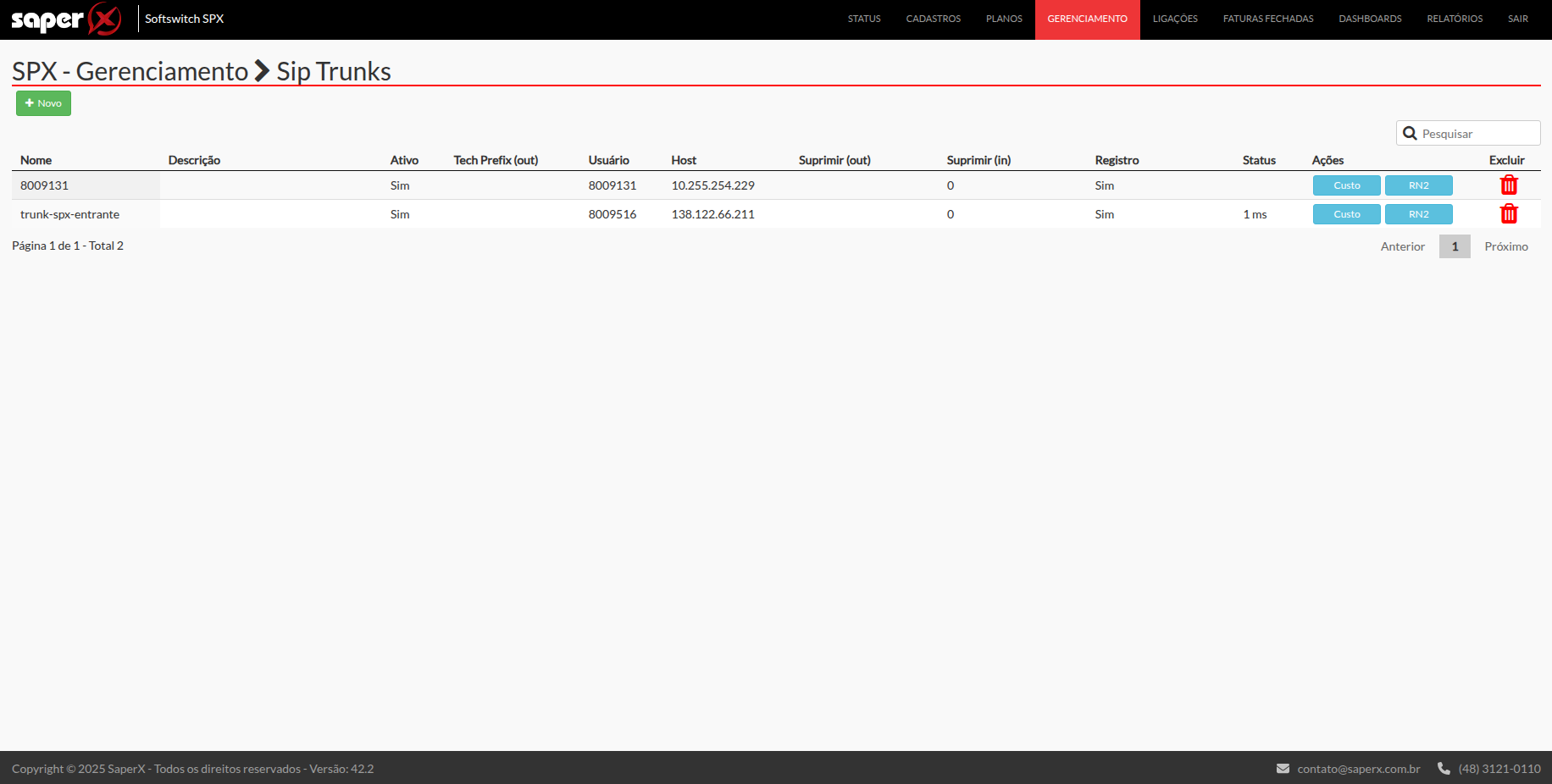
A tela apresenta a lista de troncos cadastrados com as seguintes informações:
-
Nome: Nome de Identificação do tronco.
-
Descrição: Texto descritivo para facilitar a identificação do tronco.
-
Ativo: Indica se o tronco está habilitado para uso.
-
Tech Prefix (out): Marcação numérica inserida na frente do número discado em todas chamadas de saída que utilizarem o tronco.
-
Usuário: Nome de usuário utilizado no tronco (apenas para troncos por registro).
-
Host: Endereço IP ou domínio da operadora.
-
Suprimir (out): Dígitos a serem removidos do número discado em todas chamadas de saída que utilizarem o tronco
-
Suprimir (in): Dígitos a serem removidos no recebimento da chamada.
-
Registro: Indica se o tronco utiliza registro SIP.
-
Status: Mostra o tempo de resposta atual do tronco.
Custo
RN2
Edição do Sip Trunk
A tela de edição de tronco SIP permite configurar todos os parâmetros necessários para o funcionamento do tronco junto à operadora.
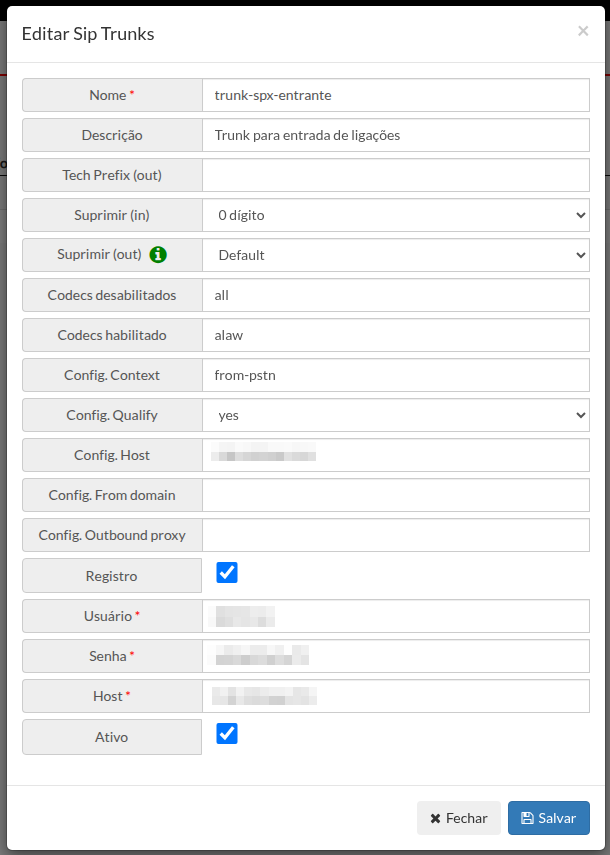
-
Nome: Identificação única do tronco.
-
Descrição: Texto opcional para facilitar a identificação do tronco.
-
Tech Prefix (out): Prefixo técnico enviado junto ao número para a operadora.
-
Suprimir (in): Número de dígitos a serem removidos das chamadas recebidas antes de processar o destino.
-
Suprimir (out): Define como o sistema irá tratar a remoção de dígitos nas chamadas de saída.
-
Codecs desabilitados: Lista de codecs que não devem ser utilizados neste tronco.
-
Codecs habilitado: Codec preferencial a ser utilizado na comunicação (ex.: alaw, ulaw, g729).
-
Config. Context: Contexto do Asterisk para onde as chamadas recebidas serão direcionadas. Por padrão, usa-se from-pstn.
-
Config. Qualify: Define se o sistema deve monitorar a disponibilidade do tronco via envio periódico de pacotes OPTIONS.
-
Config. Host: Endereço IP ou domínio da operadora.
-
Config. From domain: Domínio SIP a ser enviado no cabeçalho From das mensagens SIP.
-
Config. Outbound proxy: Endereço de proxy de saída, utilizado em casos onde a operadora requer que o tráfego passe por um servidor intermediário.
-
Registro: Habilita ou desabilita o registro SIP automático do tronco junto à operadora.
-
Usuário: Nome de usuário para autenticação SIP (obrigatório apenas em troncos por registro).
-
Senha: Senha de autenticação SIP correspondente ao usuário (obrigatória em troncos por registro).
-
Host: Endereço IP ou domínio principal do servidor da operadora.
-
Ativo: Define se o tronco estará habilitado para uso.
FAQ – Perguntas Frequentes
1. Qual a diferença entre tronco por registro e tronco ponto a ponto?
-
O tronco por registro autentica via usuário e senha junto à operadora.
-
O tronco ponto a ponto utiliza apenas o IP da operadora, sem autenticação.
2. Para que serve a opção de Suprimir (out) e Suprimir (in)?
-
Suprimir (out) remove dígitos do número discado (da esquerda para direita) antes de enviar para a operadora.
-
Suprimir (in) remove dígitos do número recebido (da esquerda para direita) antes de processar a chamada.
3. O que acontece se eu desativar um tronco?
O tronco ficará cadastrado, mas não será mais utilizado para receber/completar chamadas.
4. Como funciona o campo Tech Prefix (out)?
O Tech Prefix (out) adiciona um prefixo técnico antes do número, usado em algumas operadoras para identificar a rota ou o contrato.
5. O que é o campo RN2?
O RN2 é a marcação de identificação de chamadas. É um recurso utilizado para identificar as chamadas por tipo durante a classificação de bilhetagem do DETRAF.
Gerenciamento / Variáveis de Sistema
Palavras-chave
Variáveis de ambiente, parâmetros globais, configuração de e-mail, bina, autenticação proxy, SaperX.
Objetivo
A página de Variaveis dePermitir que o administrador defina parâmetros que controlam o comportamento global do Softswitch SaperX, garantindo que recursos como envio de e-mail, criação de circuitos e portabilidade funcionem conforme a política da operadora.
Conteúdo
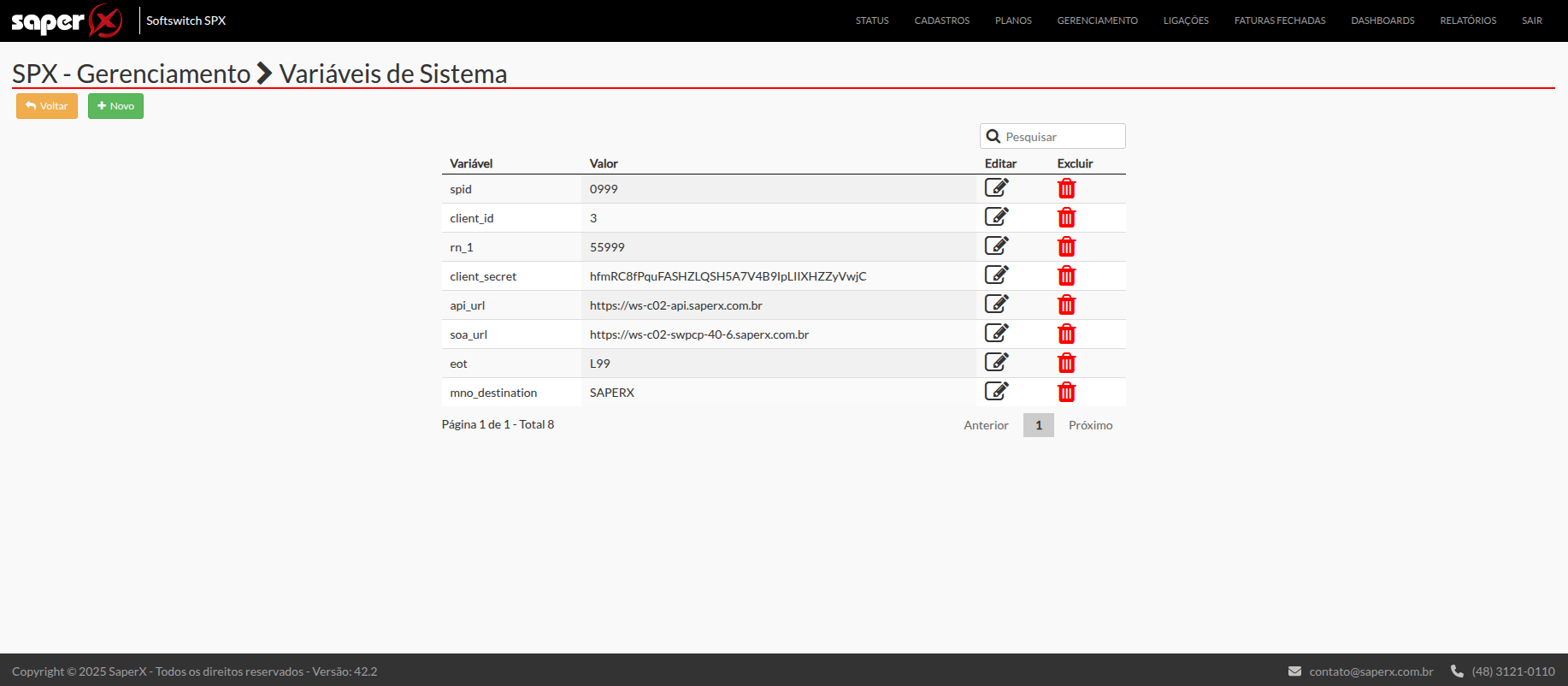
A página Variáveis de Sistema concentra ajustes avançados que influenciam o funcionamento de todo o ambiente. Cada variável representa um parâmetro global e deve ser alterada com cautela.
A seguir descrevemos as variáveis disponíveis para configuração:
- Email_Host / Email_Username / Email_Password / Email_Port: Credenciais SMTP utilizadas para envio automático de notificações, como alertas de saldo.
- Bina: Define se, por padrão, o número de origem (A) é apresentado ao destino em chamadas de entrada. 0 = Desativado, 1 = Ativado.
- Circuitos_Password_Use_md5: Controla se a senha dos circuitos será exibida ou ocultada na edição. 0 = Desativado, 1 = Ativado.
- Enviar_DID: Determina globalmente a quantidade de dígitos enviada na função Enviar DID quando um DID é vinculado a um circuito.
- use_proxy_as_default_authentication: Define se novos circuitos utilizarão o proxy como servidor primário para autenticação.
- Variáveis de Portabilidade (RN1, SPID, MNO, EOT, etc.): Parâmetros internos de integração com o módulo de portabilidade da SaperX. Não devem ser alterados sem orientação do suporte.
FAQ - Perguntas Frequentes
1. Preciso reiniciar o servidor após alterar uma variável?
Não. As alterações são aplicadas em tempo real.
2. Posso usar qualquer porta SMTP?
Sim, desde que compatível com o servidor de e-mail e liberada no firewall.
3. O que acontece se mudar as variáveis de portabilidade?
Pode comprometer o funcionamento das solicitações de Port IN/OUT. Alterações só devem ser feitas mediante orientação oficial do suporte.
Ligações / CDR
Palavras-chave
cdr, call detail record, registros de chamadas, histórico, bilhetagem, tarifação, exportar csv
Objetivo
A página CDR (Call Detail Record) apresenta o histórico das ligações processadas pela plataforma. Permite filtrar, visualizar e exportar os registros para auditoria, faturamento e controle operacional.
Conteúdo
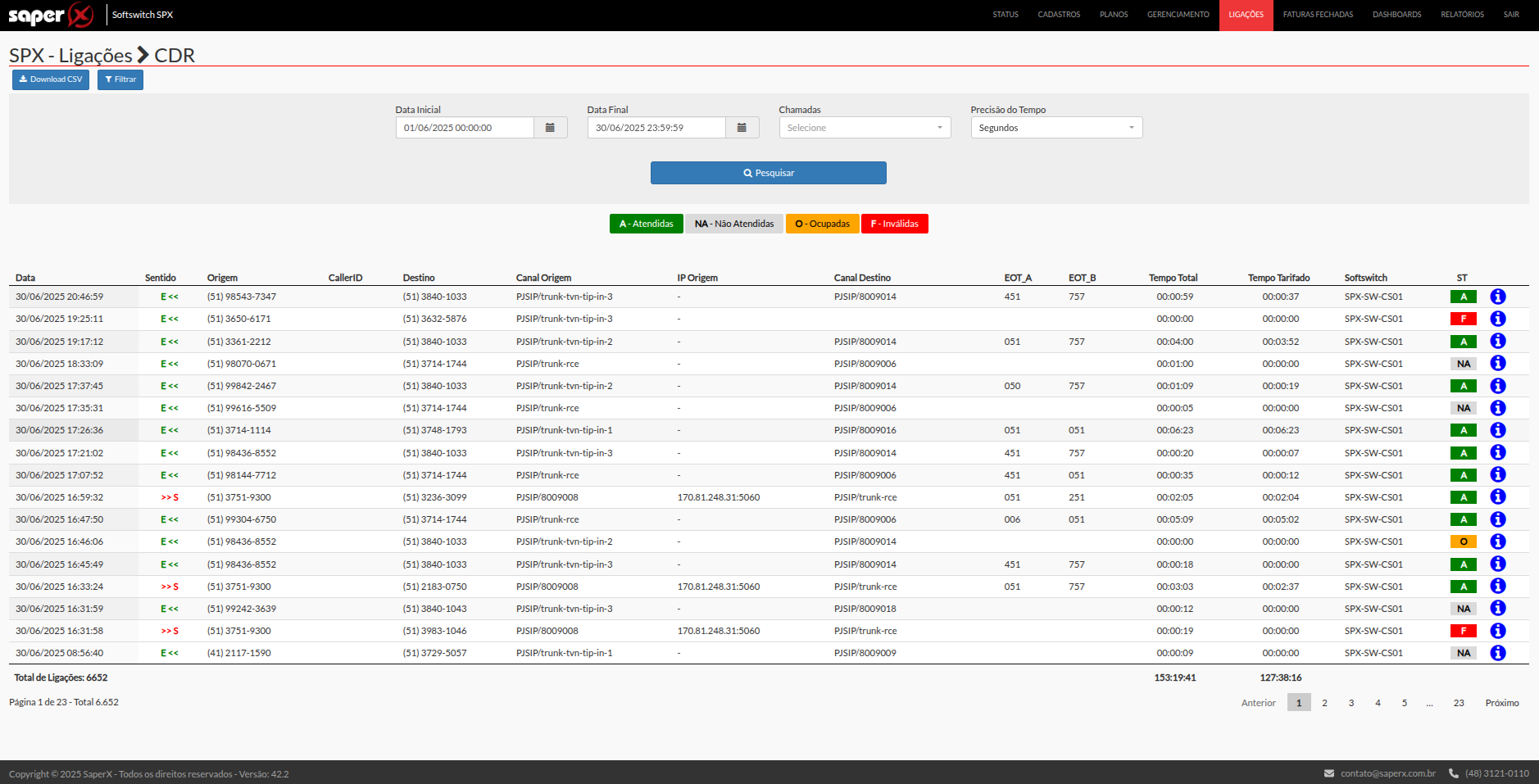
Abaixo, detalhamos todos os campos da interface:
- Data: Horário de início da chamada.
- Sentido: Direção da chamada - S = Saída (originada por um ramal interno) / E = Entrada (originada por um número externo).
- Origem: Número que originou a ligação.
- Destino: Número discado.
- CallerID: Identificação de quem está ligando, que pode diferir do número de origem dependendo da configuração.
- Canal Origem: Mostram os canais SIP utilizados para entrada e saída da ligação.
- IP Origem: Endereço IP do ponto que iniciou a chamada.
- EOT_A / EOT_B: Código de identificação da operadora de origem/destino.
- Tempo Total: Duração integral da chamada, incluindo períodos antes do atendimento (toque).
- Tempo Tarifado: Duração considerada para cobrança, a partir do momento em que a chamada foi atendida.
- Softswitch – Identifica qual servidor da plataforma processou a chamada.
- ST (Status) – resultado final: A Atendida, NA Não atendida, O Ocupada, F Falha/Inválida.
FAQ – Perguntas Frequentes
1. Posso exportar os registros?
Sim. Use Download CSV para exportar os dados filtrados.
2. Qual a diferença entre Tempo Total e Tempo Tarifado?
Tempo Total é a duração completa; Tempo Tarifado é o tempo usado para cobrança.
3. Consigo buscar chamadas de um número específico?
Sim. Combine os filtros e a busca por Origem ou Destino.
4. Por que alguns campos aparecem vazios (ex.: IP Origem)?
Nem todos os cenários fornecem todas as variáveis (ex.: rotas internas ou operadoras que não enviam IP/CID).
5. Para que servem os códigos EOT_A/EOT_B?
São classificações de origem/destino utilizadas para tarifação, relatórios e regras de roteamento.
Ligações / Ligações em tempo real
Palavras-chave
tempo real, ligações ativas, monitoramento, supervisão, canais SIP, codecs, status da chamada, origem, destino, auditoria ao vivo
Objetivo
O painel de Ligações em Tempo Real permite acompanhar, de forma instantânea, todas as chamadas que estão em andamento na plataforma. É uma ferramenta voltada para supervisão e controle operacional, ajudando a identificar congestionamentos, falhas de rota ou comportamentos anormais no tráfego.
Conteúdo
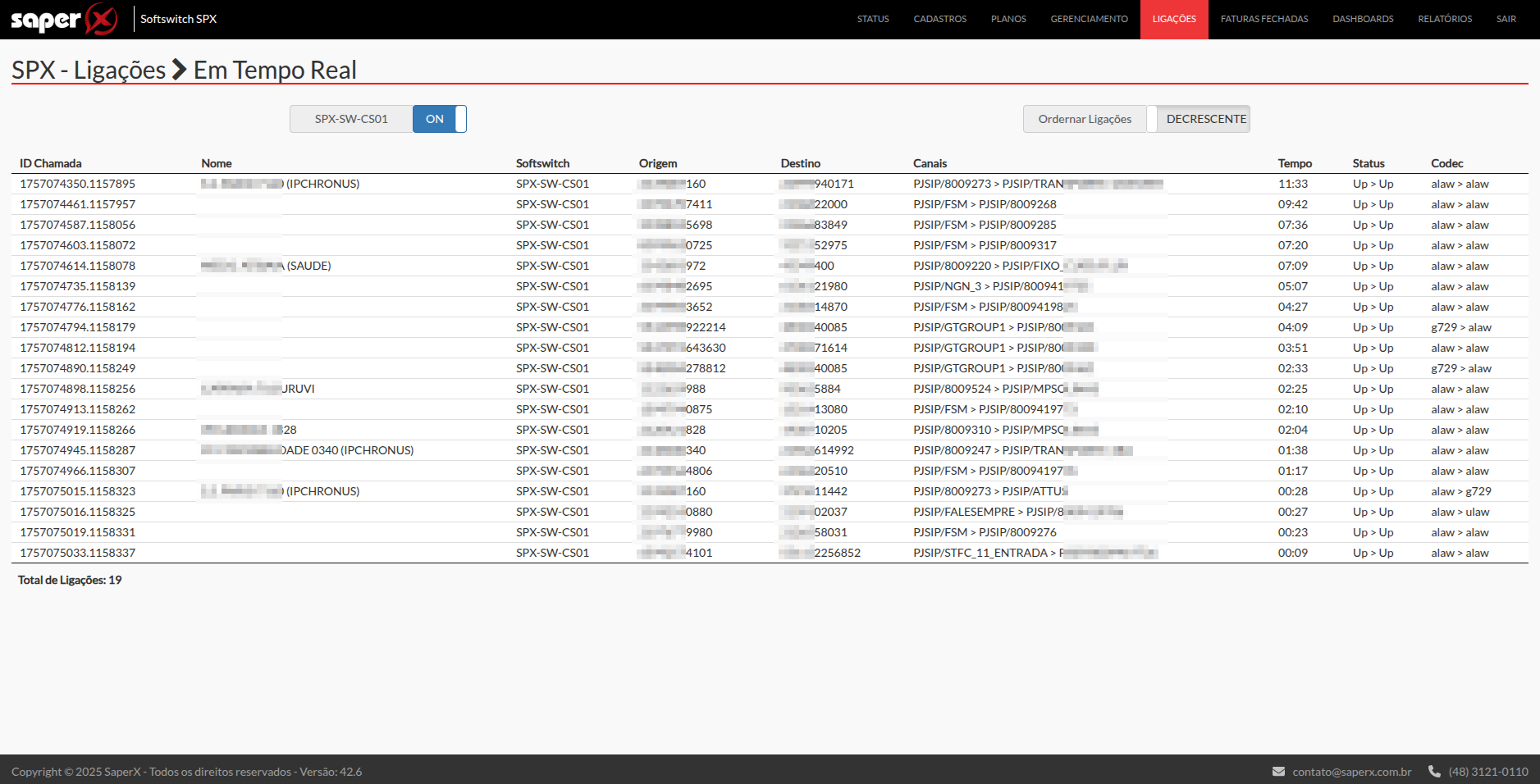
Abaixo, detalhamos todos os campos da interface:
- ID Chamada: Identificador único da sessão SIP.
- Nome: Nome do cliente, tronco ou identificador configurado.
- Softswitch: Mostra qual servidor está processando a ligação.
- Origem: Número que iniciou a chamada.
- Destino: Número discado.
- Canais: Canal de origem/destino da chamada.
- Tempo: Duração em andamento da chamada.
- Status: Situação atual da ligação.
- Codec – Formato de áudio negociado entre origem e destino.
FAQ - Perguntas frequentes
1. Qual a diferença entre o CDR e o painel em tempo real?
O CDR mostra o histórico completo de todas as ligações. O painel em tempo real mostra apenas chamadas ativas no momento da consulta.
2. É possível saber quando uma ligação foi finalizada?
Não neste painel. Após a finalização, a chamada deixa a tela de tempo real e passa a compor o CDR.
3. O que significa “Codec alaw > g729”?
Indica que a origem usa alaw, mas a rota de saída converteu para g729, permitindo adaptação entre diferentes operadoras.
Faturas Fechadas / Circuitos
Palavras-chave
faturas, faturamento, relatórios financeiros, cobrança, PDF, download em lote, mensalidade, ligações, SVA, totalizador, referência, ciclo de cobrança
Objetivo
A página de Faturas Fechadas centraliza as informações financeiras consolidadas dos clientes em um determinado mês de referência. Nela, é possível visualizar os valores de todas as faturas já encerradas no período, consultar totais por cliente ou por circuito, além de gerar relatórios em PDF de forma individual ou em lote.
Conteúdo
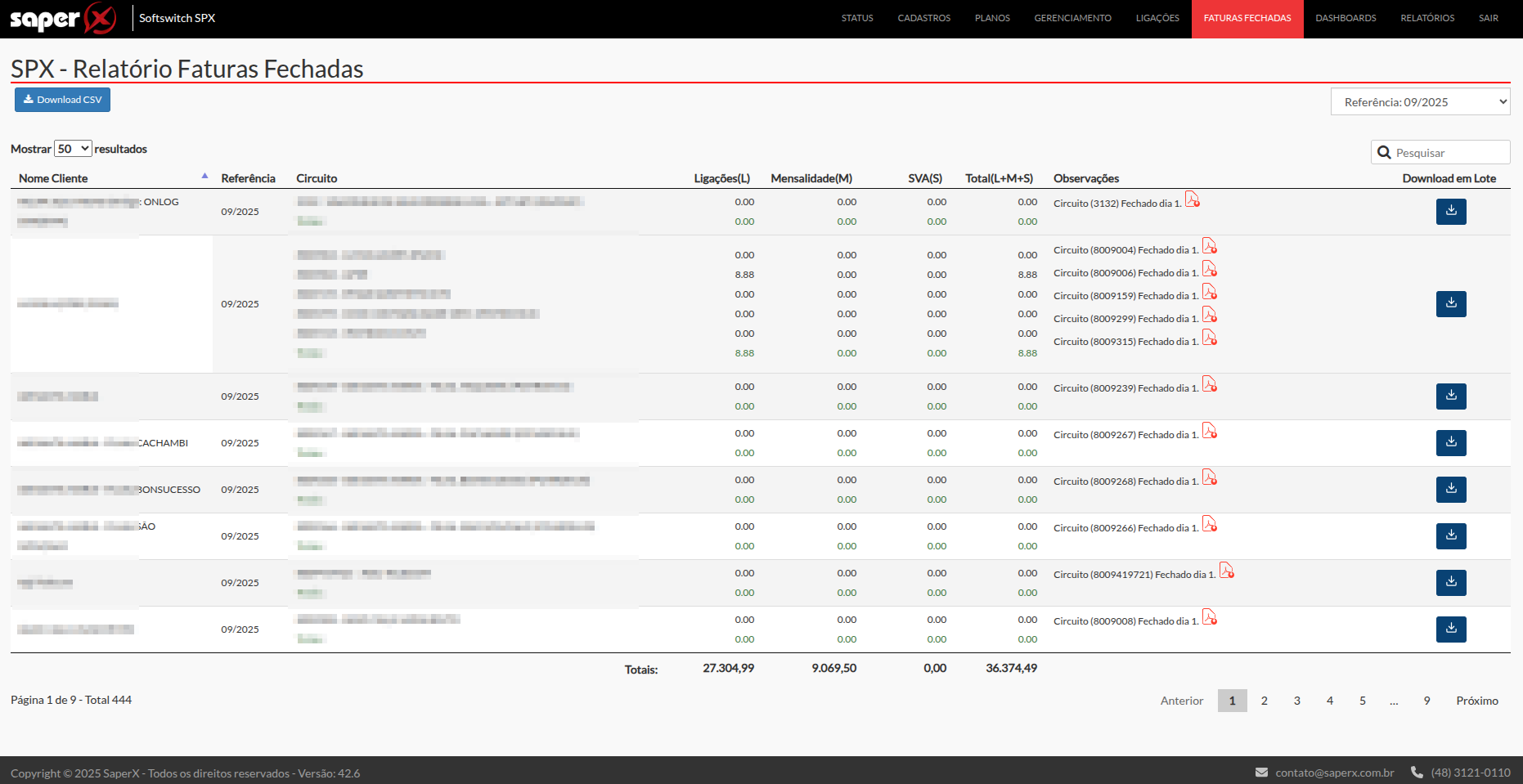
Abaixo, detalhamos todos os campos da interface:
-
Nome Cliente: Identificação do cliente associado à fatura.
-
Referência: Período ao qual a fatura pertence.
-
Circuito: Circuito vinculado ao cliente (pode haver mais de um por fatura).
-
Ligações (L): Valor das chamadas realizadas no período.
-
Mensalidade (M): Valor fixo do plano contratado.
-
SVA (S): Valor dos Serviços de Valor Agregado contratados.
-
Total (L+M+S): Soma total da fatura do circuito.
-
Observações: Informações adicionais sobre o fechamento (ex.: data em que foi consolidado).
-
Download individual (PDF): Gera a fatura daquele circuito.
-
Download em lote: Disponibiliza em um único arquivo as faturas de clientes com múltiplos circuitos.
Totalizadores
No rodapé da página, a plataforma apresenta os valores totais consolidados do período, separados em:
-
Total de Ligações – Soma de todos os valores de chamadas faturadas.
-
Total de Mensalidades – Soma das mensalidades aplicadas.
-
Total de SVA – Soma de serviços adicionais.
-
Total Geral – Resultado consolidado de todos os clientes no mês.
FAQ - Perguntas frequentes
1. As faturas exibidas podem ser editadas?
Não. Faturas fechadas já foram consolidadas e não permitem alteração.
2. Posso exportar todas as faturas de uma vez?
Sim. A função Download em Lote permite agrupar múltiplos PDFs em um único pacote para clientes que possuem vários circuitos.
3. O que significa SVA?
São Serviços de Valor Adicionado, como funcionalidades extras, números especiais ou recursos adicionais contratados pelo cliente.
4. Como funciona a referência da fatura?
A referência indica o mês e ano de competência da cobrança, por exemplo, “09/2025” corresponde a setembro de 2025.
5. O total exibido na tela é confiável para conferência contábil?
Sim. O totalizador mostra a soma exata de todas as faturas fechadas no período selecionado.
Faturas Fechadas / Revendas
Palavras-chave
faturas revenda, billing, revendedores, DID, saldo diário, faturamento indireto, referência, relatório financeiro
Objetivo
A página de Faturas Fechadas de Revendas consolida as informações de faturamento referentes aos revendedores cadastrados na plataforma. Diferente das faturas de clientes finais, aqui a visão é voltada para o controle de revendas e seus DIDs associados, permitindo acompanhar de forma centralizada a quantidade de recursos utilizados e o saldo gerado no período.
Conteúdo
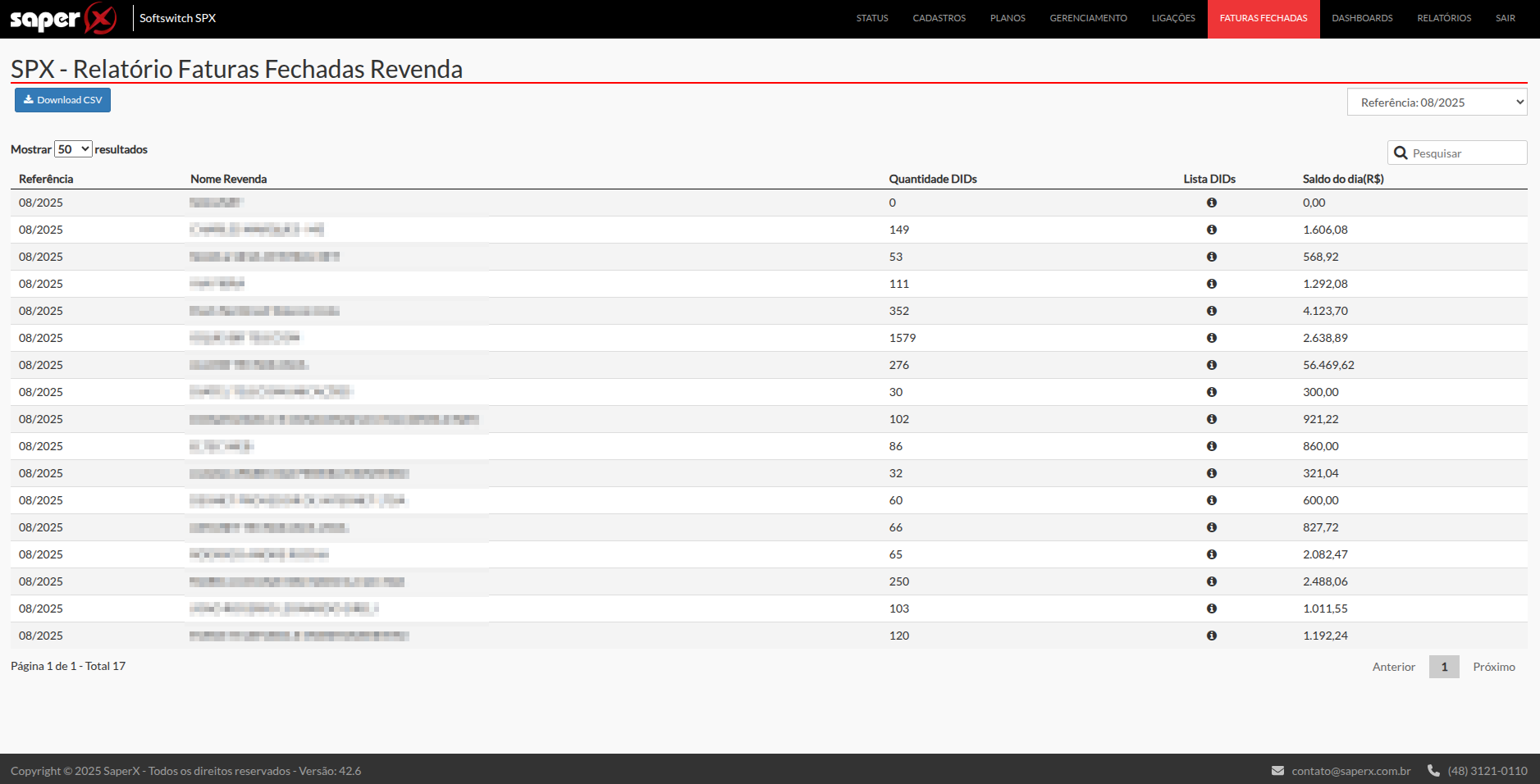
Abaixo, detalhamos todos os campos da interface:
-
Referência: Período da fatura (mês/ano).
-
Nome Revenda: Nome de identificação.
-
Quantidade DIDs: Número de DIDs alocados para a revenda.
-
Lista DIDs: Permite visualizar detalhadamente quais DIDs estão vinculados àquela revenda.
-
Saldo do dia (R$): Valor total faturado referente à utilização dos DIDs + completamento de chamadas pela revenda no período selecionado.
FAQ - Perguntas Frequentes
1. Qual a diferença entre a fatura de cliente final e a de revenda?
A fatura de cliente final mostra valores de chamadas, mensalidades e serviços. Já a fatura de revenda foca na quantidade de DIDs e saldo faturado das ligações dos circuitos da revenda para cada parceiro.
2. Posso verificar quais DIDs compõem o valor da fatura?
Sim. A coluna Lista DIDs disponibiliza a relação detalhada dos números vinculados à revenda.
3. O saldo exibido já é o valor final da cobrança?
Sim. O campo Saldo do dia (R$) corresponde ao total consolidado para a revenda naquele período.
4. Consigo baixar a fatura individual em PDF?
Não. Nesta página, o formato de exportação disponível é CSV, para relatórios consolidados e integração.
5. Posso comparar diferentes meses?
Sim. Alterando o campo Referência, é possível navegar entre períodos distintos e comparar a evolução do faturamento das revendas.
Dashboard / Chamadas
Palavras-chave
dashboard, chamadas, estatísticas, SIP trunk, clientes, mapa de ligações, top estados, monitoramento, tráfego
Objetivo
A Dashboard de Chamadas tem como objetivo apresentar uma visão consolidada e em tempo real do tráfego de ligações da plataforma. Ela permite que o operador visualize os principais clientes, SIP trunks em uso, a distribuição geográfica das chamadas e a evolução diária do tráfego. Essa visão centralizada facilita a identificação de padrões de consumo, gargalos de rede e análise estratégica da utilização dos recursos.
Conteúdo
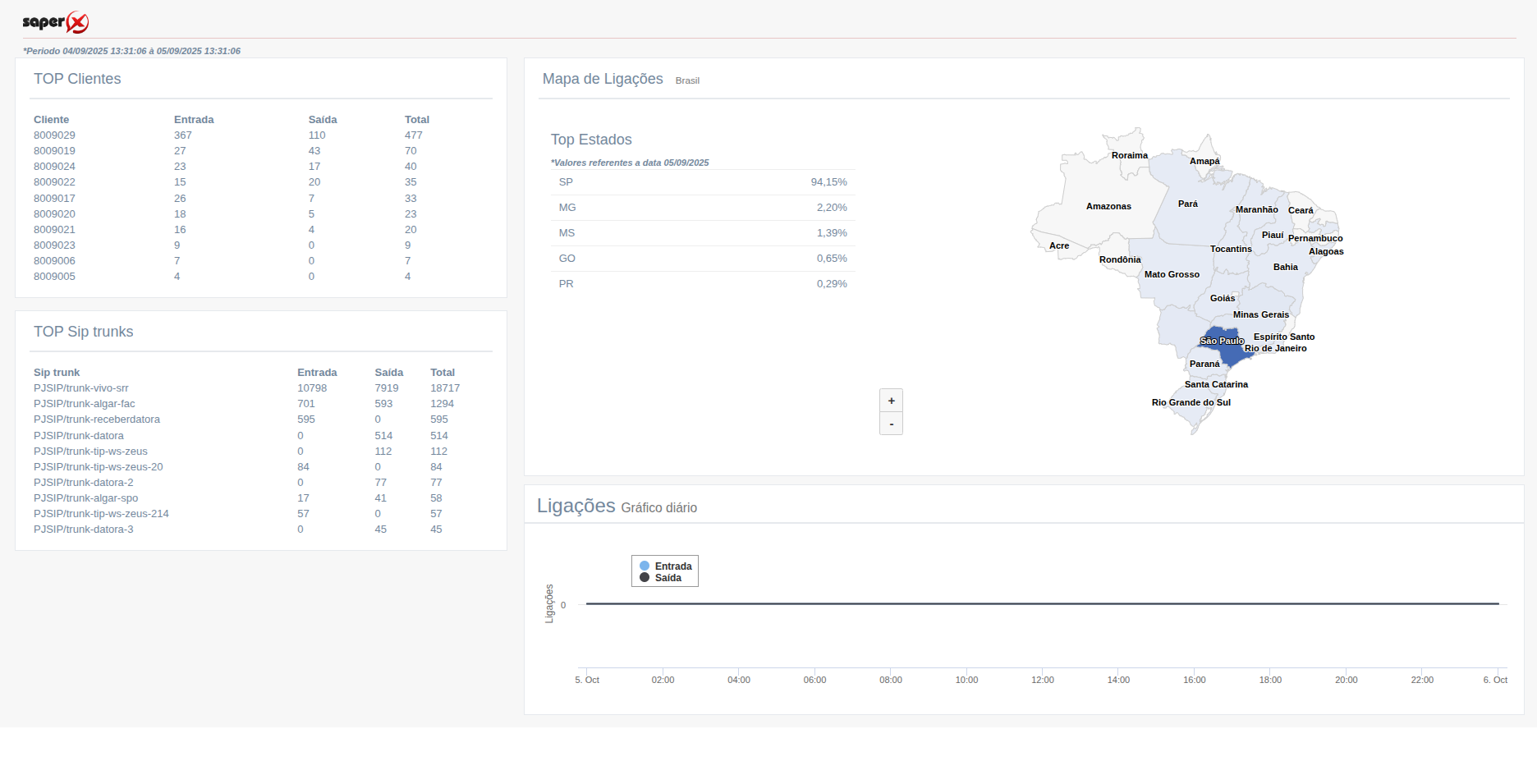
TOP Clientes
Ranking dos clientes que mais realizaram chamadas no período.
- Entrada: Quantidade de chamadas recebidas.
- Saída: Quantidade de chamadas originadas.
- Total: Soma das ligações de entrada e saída.
TOP SIP Trunks
Exibe os troncos SIP com maior volume de tráfego.
- Entrada: Total de chamadas recebidas pelo trunk.
- Saída: Total de chamadas originadas pelo trunk.
- Total: Soma geral das chamadas processadas no trunk.
Mapa de Ligações
Representação geográfica do destino das chamadas no território nacional.
- Top Estados: Lista com percentual de participação dos estados no tráfego total.
- Gráfico Diário de Ligações: Linha do tempo exibindo o volume de chamadas de entrada e de saída ao longo do dia.
FAQ - Perguntas Frequentes
1. O que significa o ranking de TOP Clientes?
Representa os clientes que mais consumiram recursos de chamadas no período, ordenados pelo volume total de ligações.
2. É possível identificar gargalos de SIP Trunks pela dashboard?
Sim. O ranking de TOP SIP Trunks mostra quais troncos concentram mais tráfego, facilitando o monitoramento de uso e planejamento de capacidade.
3. O mapa de ligações mostra chamadas internacionais?
Não. O mapa exibe apenas a distribuição de chamadas nacionais, segmentadas por estados brasileiros.
4. O gráfico diário mostra chamadas em tempo real?
O gráfico representa o volume de chamadas processadas no dia corrente, atualizado em intervalos periódicos pelo sistema.
5. Posso exportar os dados da dashboard?
Não diretamente. Para análises detalhadas, deve-se utilizar os relatórios de chamadas (CDR) disponíveis no menu Ligações.
Dashboard / Geral
Palavras-chave
dashboard geral, monitoramento, ligações, estatísticas, circuitos, DIDs, status, mapa de ligações, indicadores
Objetivo
A Dashboard Geral apresenta uma visão consolidada da operação da plataforma, reunindo os principais indicadores de desempenho e status dos recursos. Seu objetivo é fornecer, de forma centralizada, uma visão quantitativa e qualitativa sobre chamadas, circuitos, DIDs e distribuição geográfica das ligações, permitindo o acompanhamento em tempo real e a rápida identificação de falhas ou gargalos.
Conteúdo
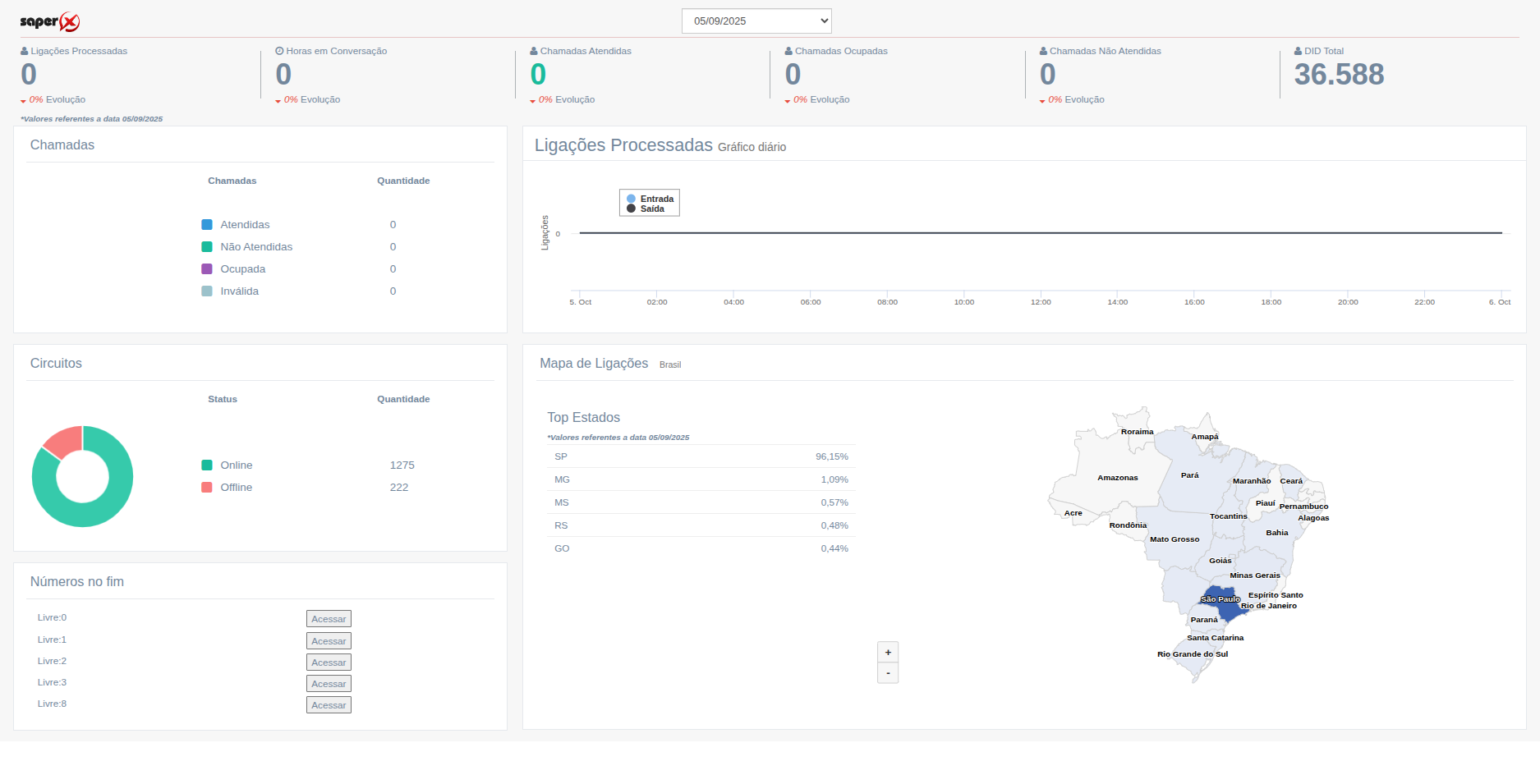
Indicadores superiores (KPI’s principais)
- Ligações Processadas: Total de chamadas processadas no período selecionado.
- Horas em Conversação: Soma do tempo total de chamadas atendidas.
- Chamadas Atendidas: Número de chamadas concluídas com sucesso.
- Chamadas Ocupadas: Ligações que retornaram sinal de ocupado.
- Chamadas Não Atendidas: Total de ligações sem resposta.
- DID Total: Quantidade de DIDs cadastrados no sistema.
Chamadas (por status)
Distribuição de chamadas em quatro categorias:
- Atendidas
- Não Atendidas
- Ocupadas
- Inválidas
Ligações Processadas – Gráfico Diário
Exibe a linha do tempo do volume de ligações de entrada e saída ao longo do dia.
Circuitos
Painel de status de recursos, mostrando
- Online: Número de circuitos ativos e disponíveis.
- Offline: Número de circuitos inativos no momento.
Mapa de Ligações
Representação geográfica das chamadas com destaque para os estados com maior participação.
Top Estados
Percentual de tráfego de ligações originadas ou recebidas em cada estado.
Números no Fim
Lista de números disponíveis por cidade para alocação, agrupados por quantidade.
FAQ - Perguntas Frequentes
1. O que significa a métrica “Horas em Conversação”?
Representa a soma do tempo de todas as chamadas atendidas, permitindo avaliar a intensidade do tráfego no período.
2. Os circuitos “Offline” indicam falha no serviço?
Não necessariamente. Um circuito pode estar offline por motivos de manutenção, configuração ou ausência de tráfego no momento.
3. As chamadas inválidas aparecem no relatório detalhado de CDR?
Sim. Chamadas inválidas ficam registradas no CDR e podem ser analisadas pelo motivo de falha associado.
4. Posso comparar os estados no mapa com períodos diferentes?
Sim. Alterando o campo de referência (data), é possível avaliar a variação de participação dos estados em períodos distintos.
5. A seção “Números no Fim” mostra todos os DIDs disponíveis?
Sim, agrupa os números did por cidade e quantidade disponível. Por exemplo se Pelotas/ RS e São José/SC possuírem apenas dois números disponíveis, serão apresentados na sessão "Livres: 2".
Relatórios / ANATEL - Spoofing Mensal
Palavras-chave
spoofing, chamadas irregulares, ANATEL, relatório mensal, CSV, auditoria, ligações inválidas, interconexão, prestadoras, compliance
Objetivo
O relatório de Spoofing tem como finalidade identificar e consolidar chamadas classificadas como irregulares de acordo com as regras definidas pela ANATEL.
Essa funcionalidade auxilia as operadoras e provedores a:
-
Controlar o tráfego de chamadas suspeitas ou inválidas.
-
Monitorar o cumprimento da regulamentação vigente.
-
Disponibilizar relatórios consolidados (mensais) e detalhados (analíticos) para auditoria e envio à ANATEL.
Conteúdo
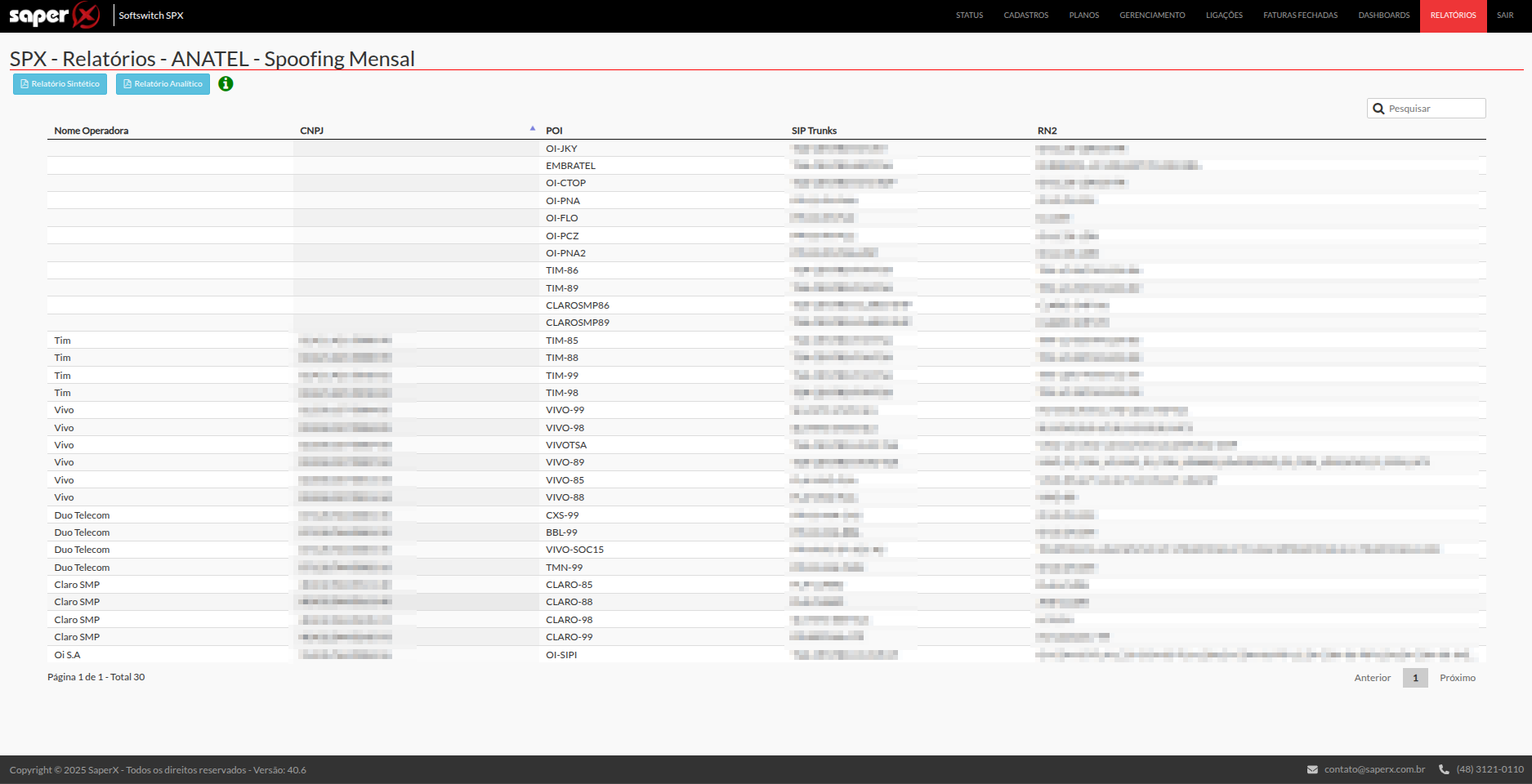
Na plataforma, o relatório está dividido em duas visões principais:
- Relatório Sintético (Tela Principal)
-
Nome Operadora: Operadora vinculada às chamadas.
-
CNPJ: Documento cadastrado da operadora.
-
POI: Ponto de Interconexão utilizado.
-
SIP Trunks: Troncos SIP associados ao tráfego.
-
RN2: Marcações numéricas correspondentes.
-
- Relatório Analítico (Exportação em CSV)
-
O usuário pode selecionar o período (mês/quinzena) e exportar os dados em CSV.
-
CNPJ Prestadora
-
Data da Chamada
-
Nome da Prestadora / Rota de Entrada
-
Número de Origem
-
Número de Destino
-
Tipo de Chamada (Irregular/Inválido, etc.)
-
Duração em Segundos
-
-
FAQ – Perguntas Frequentes
1. Qual a diferença entre o relatório sintético e o relatório analítico?
O relatório sintético apresenta apenas os vínculos de operadoras, POIs, SIP Trunks e rotas, de forma consolidada. Já o relatório analítico, disponível para exportação em CSV, detalha as chamadas suspeitas (com números, datas e durações).
2. Esse relatório atende às exigências da ANATEL?
Sim. O relatório é estruturado de acordo com as regras de reporte de chamadas suspeitas de spoofing exigidas pela ANATEL.
3. É possível exportar o relatório em PDF?
Não. Atualmente a exportação é realizada somente em CSV (separado por quinzena).
4. Posso acompanhar as chamadas em tempo real?
Não. O relatório é consolidado por período, devendo ser consultado após o fechamento de cada quinzena/mês.
5. O que devo fazer ao identificar chamadas irregulares?
As informações devem ser analisadas internamente e, quando aplicável, enviadas à ANATEL conforme a regulamentação vigente.
Relatórios / ASR e ACD
Palavras-chave
ASR, ACD, Answer Seizure Ratio, Average Call Duration, qualidade de chamadas, indicadores de performance, troncos, análise VoIP
Objetivo
O relatório ASR e ACD fornece indicadores essenciais para avaliação da qualidade das chamadas processadas na plataforma. Essas métricas ajudam a mensurar a efetividade das rotas de terminação, a performance de troncos SIP e o comportamento do tráfego, permitindo identificar problemas técnicos, rotas de baixa qualidade ou até tentativas de fraude.
Conteúdo
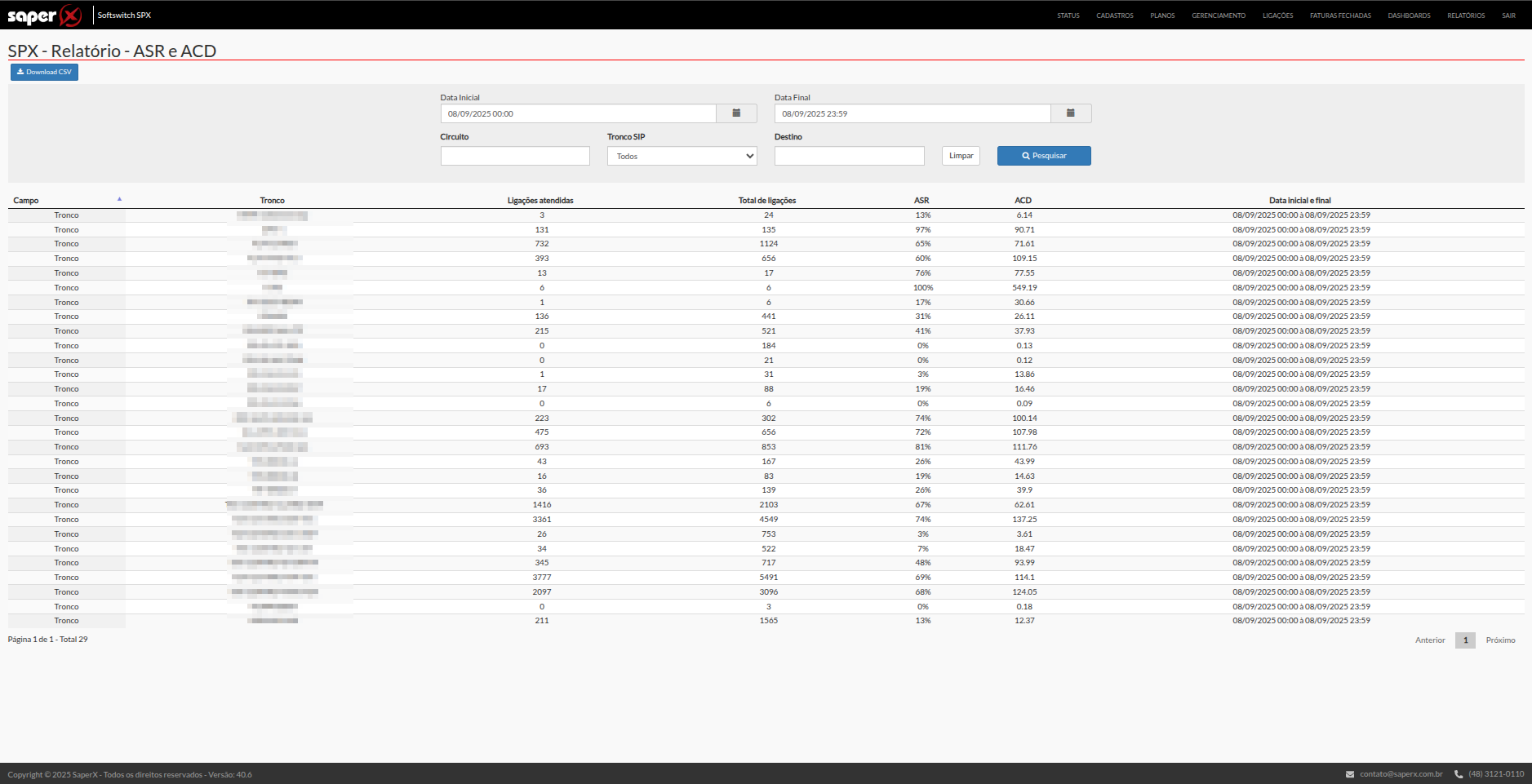
Abaixo, detalhamos todos os campos da interface. Cada linha corresponde a um tronco SIP utilizado no período selecionado. As colunas apresentam:
- Campo: Tipo de agrupamento.
- Tronco: Nome do tronco SIP.
- Ligações Atendidas: Quantidade de chamadas completadas com sucesso.
- Total de Ligações: Número total de tentativas realizadas.
- ASR (%): Porcentagem das ligações atendidas e relação ao total de ligações.
- ACD (s): Duração média (em segundos) das chamadas atendidas.
- Data Inicial / Final: Período em que os dados foram extraídos.
ASR (Answer Seizure Ratio):
-
-
Fórmula: (Chamadas atendidas ÷ Total de chamadas) × 100.
-
Indica a taxa de sucesso das ligações em determinada rota. Quanto maior o ASR, mais ligações estão sendo completadas corretamente.
-
ACD (Average Call Duration):
-
-
Fórmula: Duração total das chamadas atendidas ÷ Chamadas atendidas.
-
Representa a duração média das chamadas atendidas. Valores muito baixos podem indicar falhas na qualidade, quedas ou bloqueios.
-
Interpretação dos Indicadores
-
ASR alto + ACD alto: rota de qualidade (boa taxa de atendimento e chamadas duradouras).
- ASR alto + ACD baixo: chamadas completam, mas são encerradas rapidamente (possível má qualidade de áudio ou comportamento anômalo do usuário).
-
ASR baixo + ACD alto: poucas chamadas completam, mas as que completam têm boa duração (possível problema de roteamento ou bloqueio em parte das tentativas).
-
ASR baixo + ACD baixo: rota crítica, com baixa taxa de efetividade e chamadas curtas (rotas de baixa qualidade ou suspeita de fraude).
FAQ – Perguntas Frequentes
1. Posso comparar a performance de diferentes troncos SIP?
Sim, o relatório já organiza os resultados por tronco, permitindo identificar quais fornecedores apresentam melhor desempenho.
2. Qual é um valor de ASR considerado bom?
Em geral, valores acima de 50% já indicam rotas razoáveis. Operadoras de qualidade costumam apresentar 70% ou mais.
3. E quanto ao ACD?
O ACD varia de acordo com o perfil de chamadas. Para tráfego residencial, a média costuma ser maior. Já para campanhas automáticas (robocalls), o ACD tende a ser menor.
4. Como exportar os dados para análise externa?
Basta clicar no botão Download CSV para gerar o arquivo.
Relatórios / Auditoria
Palavras-chave
Auditoria, registros de ações, logs de sistema, histórico de acessos, controle de usuários, segurança, rastreabilidade, SPX.
Objetivo
O relatório de Auditoria registra todas as ações executadas por usuários dentro da plataforma. Ele tem como finalidade garantir segurança, rastreabilidade e transparência, permitindo identificar quem fez o quê, quando e em qual módulo.
Conteúdo
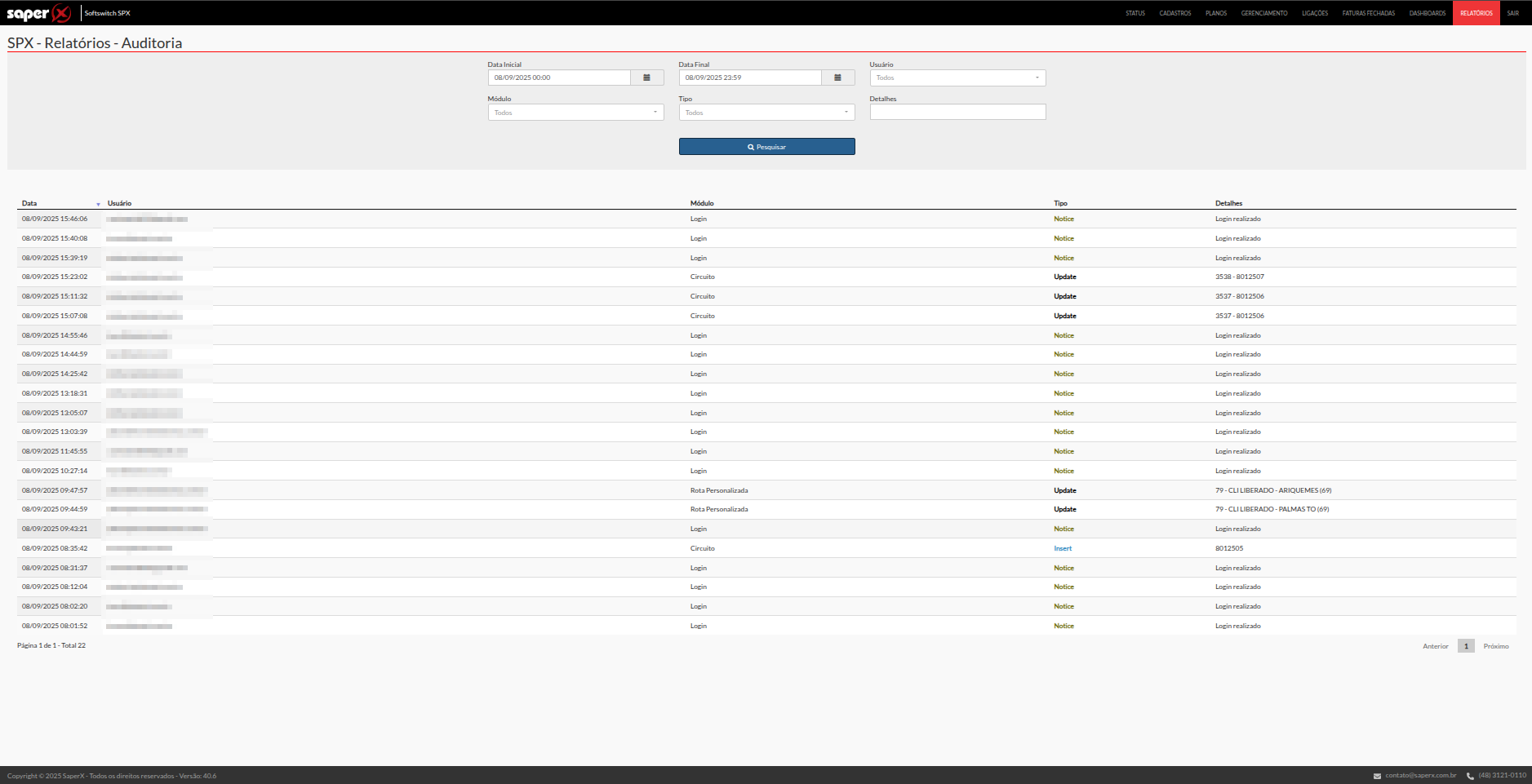
Abaixo, detalhamos todos os campos da interface.
-
Data: Momento exato em que a ação ocorreu.
-
Usuário: Conta que realizou a ação.
-
Módulo: Módulo da plataforma onde a ação foi executada.
-
Tipo: Classificação da ação:
-
Insert: Criação de um novo registro.
-
Update: Alteração de dados existentes.
-
Delete: Exclusão de registros.
-
Notice: Evento de aviso, como login realizado.
-
-
Detalhes: Descrição da ação com informações específicas.
FAQ – Perguntas Frequentes
01. Qual a utilidade do relatório de auditoria?
Ele garante rastreabilidade, permitindo verificar todas as ações feitas pelos usuários na plataforma.
02. Posso saber quem alterou um circuito ou rota personalizada?
Sim, cada ação de Update ou Insert traz o nome do usuário, data e detalhes da modificação.
03. O relatório registra falhas de login?
Não, os eventos de login (não-sucedidos) não são registrados como Notice.
04. Consigo exportar os registros?
Atualmente, o relatório é consultado diretamente na tela, mas pode ser integrado/exportado dependendo da configuração administrativa.
Relatórios / Circuitos Inativos
Palavras-chave
circuitos, inatividade, chamadas, DID, plano, última ligação, monitoramento, relatório de utilização
Objetivo
O relatório de Circuitos Inativos tem como objetivo exibir a atividade de chamadas em cada circuito cadastrado na plataforma. Essa visão permite acompanhar o uso real de cada circuito e identificar de maneira rápida circuitos com inatividade, ajudando no controle e na análise de uso.
Conteúdo
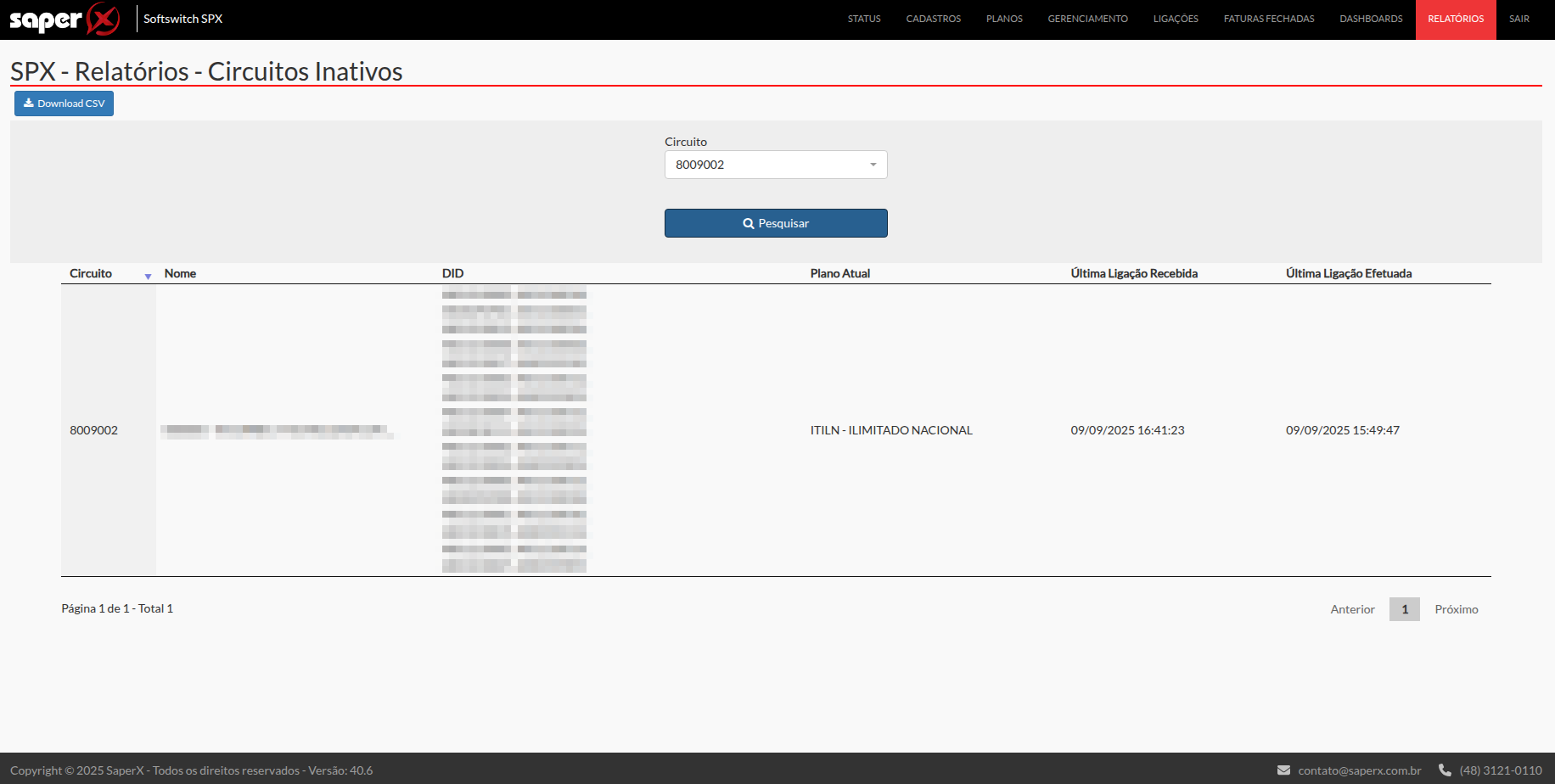
Abaixo, detalhamos todos os campos da interface.
-
Circuito: Código de identificação do circuito cadastrado.
-
Nome: Nome do cliente ou da empresa vinculada ao circuito.
-
DID: Lista de números DID vinculados ao circuito.
-
Plano Atual: Indica o plano tarifário associado ao circuito.
-
Última Ligação Recebida: Data e hora da última chamada recebida no circuito.
-
Última Ligação Efetuada: Data e hora da última chamada realizada no circuito.
FAQ - Perguntas Frequentes
1. O relatório mostra apenas circuitos que estão offline?
Não. O relatório exibe todos os circuitos cadastrados e destaca a última atividade de chamadas (recebida e efetuada), permitindo identificar períodos sem uso.
2. Qual a diferença entre “Última Ligação Recebida” e “Última Ligação Efetuada”?
-
Recebida: Último registro de chamada recebida por um DID do circuito.
-
Efetuada: Último registro de chamada originada a partir do circuito.
3. Posso verificar se um circuito está realmente inativo?
Sim. Caso as datas de última ligação recebida e efetuada estejam muito distantes, o circuito pode estar inativo.
4. Os DIDs exibidos são todos os vinculados ao circuito?
Sim. A lista apresentada mostra todos os números associados ao circuito consultado.
5. É possível exportar o relatório para análise externa?
Sim. Basta utilizar a opção Download CSV para obter os dados completos e tratá-los em planilhas.
Relatórios / Circuitos, Planos e DID
Palavras-chave
circuitos, planos, DID, cidade, estado, revenda, vínculos, situação, filtros avançados
Objetivo
O relatório de Circuitos, Planos e DID tem como objetivo apresentar uma visão detalhada da relação entre os circuitos cadastrados, seus planos associados e os DIDs vinculados.
Diferente do relatório de circuitos inativos, este relatório não agrupa os DIDs em um único registro, exibindo cada vínculo individualmente, juntamente com a cidade/estado de origem do número e a informação sobre a revenda responsável.
Conteúdo

Abaixo, detalhamos todos os campos da interface.
-
Circuito: Identificador do circuito cadastrado.
-
Revenda: Indica a revenda à qual o circuito está vinculado (quando aplicável).
-
Plano: Nome do plano associado ao circuito.
-
Nome: Nome do cliente a quem pertence o circuito.
-
DID: Número DID vinculado ao circuito.
-
Cidade: Cidade e estado de origem do DID.
FAQ - Perguntas Frequentes
1. Qual a diferença principal em relação ao relatório de Circuitos Inativos?
Este relatório apresenta cada DID individualmente, com a cidade/estado e vínculo de revenda, enquanto o de Circuitos Inativos foca no histórico de chamadas e atividade do circuito.
2. É possível localizar DIDs que ainda não foram vinculados a um circuito?
Sim. Basta selecionar a opção Mostrar DID → Sem vínculo.
3. Para que serve o filtro de Situação?
Ele permite identificar rapidamente quais circuitos estão ativos, bloqueados totalmente ou com bloqueio parcial.
4. Posso analisar todos os circuitos de uma única revenda?
Sim. O filtro de Revenda retorna todos os circuitos e DIDs pertencentes àquela revenda específica.
5. O relatório mostra apenas circuitos ativos?
Não. Através do filtro de Situação, é possível consultar tanto circuitos ativos quanto bloqueados.
Relatórios / Clientes
Palavras-chave
clientes, cadastro, CPF, CNPJ, circuitos, agrupamento, faturas, consulta
Objetivo
O relatório de Clientes tem como objetivo apresentar de forma rápida e organizada todos os clientes cadastrados na plataforma. Os clientes funcionam como agrupadores de informações, permitindo vincular múltiplos circuitos a um mesmo titular, facilitando consultas, emissão de faturas e filtros em relatórios.
Conteúdo
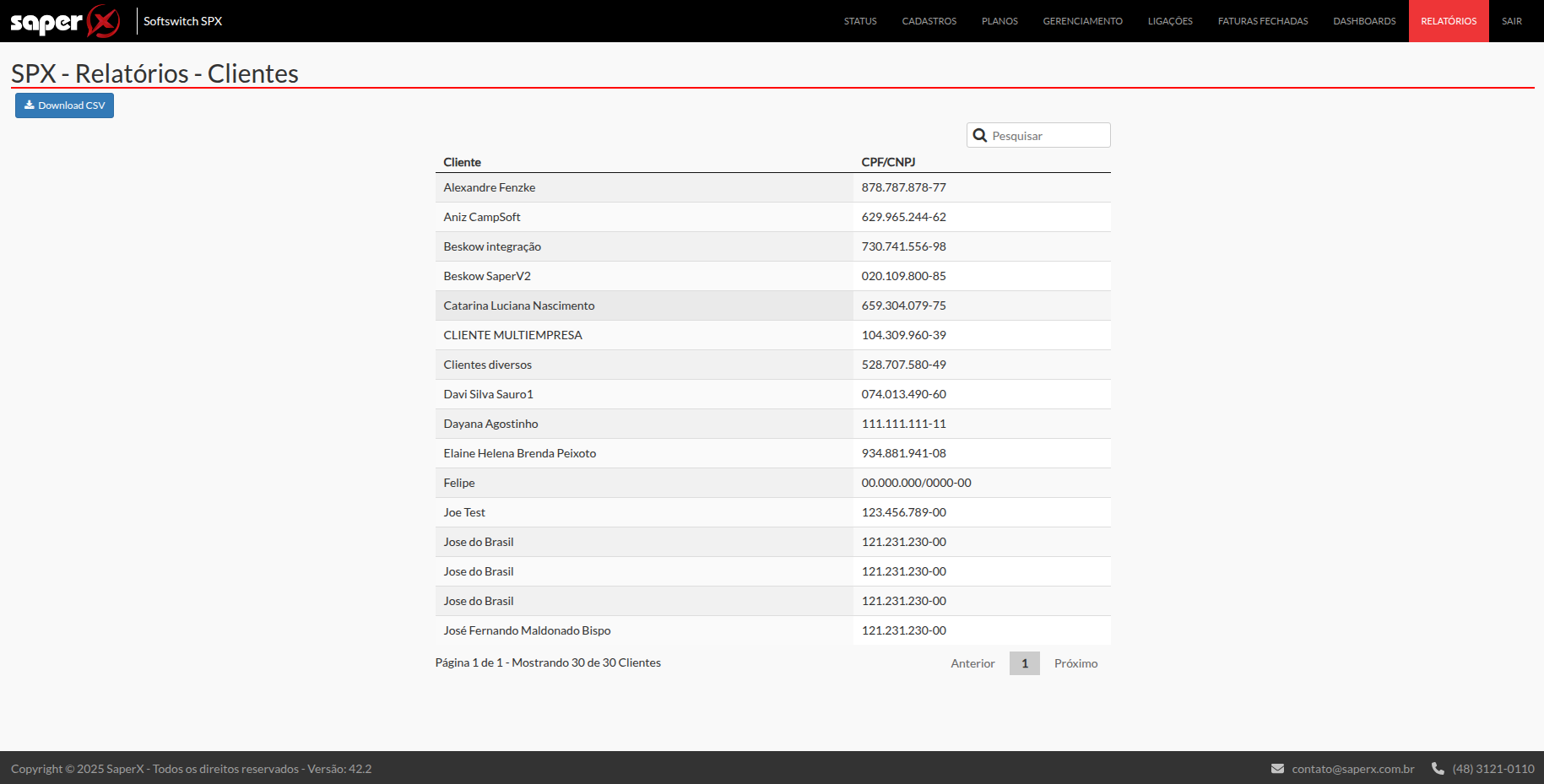
Abaixo, detalhamos todos os campos da interface:
-
Cliente: Nome do cliente (pessoa física ou jurídica).
-
CPF/CNPJ: Documento de identificação do cliente.
FAQ – Perguntas Frequentes
1. Para que serve o cadastro de clientes?
O cadastro organiza e agrupa os circuitos vinculados a cada titular, permitindo gestão unificada e simplificada.
2. Posso ter mais de um circuito associado ao mesmo cliente?
Sim. O cliente pode possuir vários circuitos vinculados, sendo todos identificados pelo mesmo CPF/CNPJ.
3. Este relatório exibe informações financeiras, como faturas?
Não. Ele apresenta apenas a listagem de clientes e seus documentos. As faturas podem ser acessadas em relatórios específicos.
Relatórios / Consumo por minutagem
Palavras-chave
minutagem, consumo, faturamento, custo, lucro, categorias de ligação, tarifação, revenda
Objetivo
O relatório de Consumo por Minutagem tem como objetivo consolidar as informações de tempo de uso, custos e lucros das chamadas realizadas na plataforma.
Com base nas tarifas cadastradas nos troncos SIP, o sistema calcula automaticamente o valor gasto e o valor arrecadado, permitindo a análise do desempenho financeiro das ligações por categoria.
Para que os valores de custo e lucro sejam corretamente calculados, é necessário que o administrador configure previamente os valores cobrados pelas operadoras no completamento das chamadas, dentro da seção de custos dos SIP Trunks.
Conteúdo
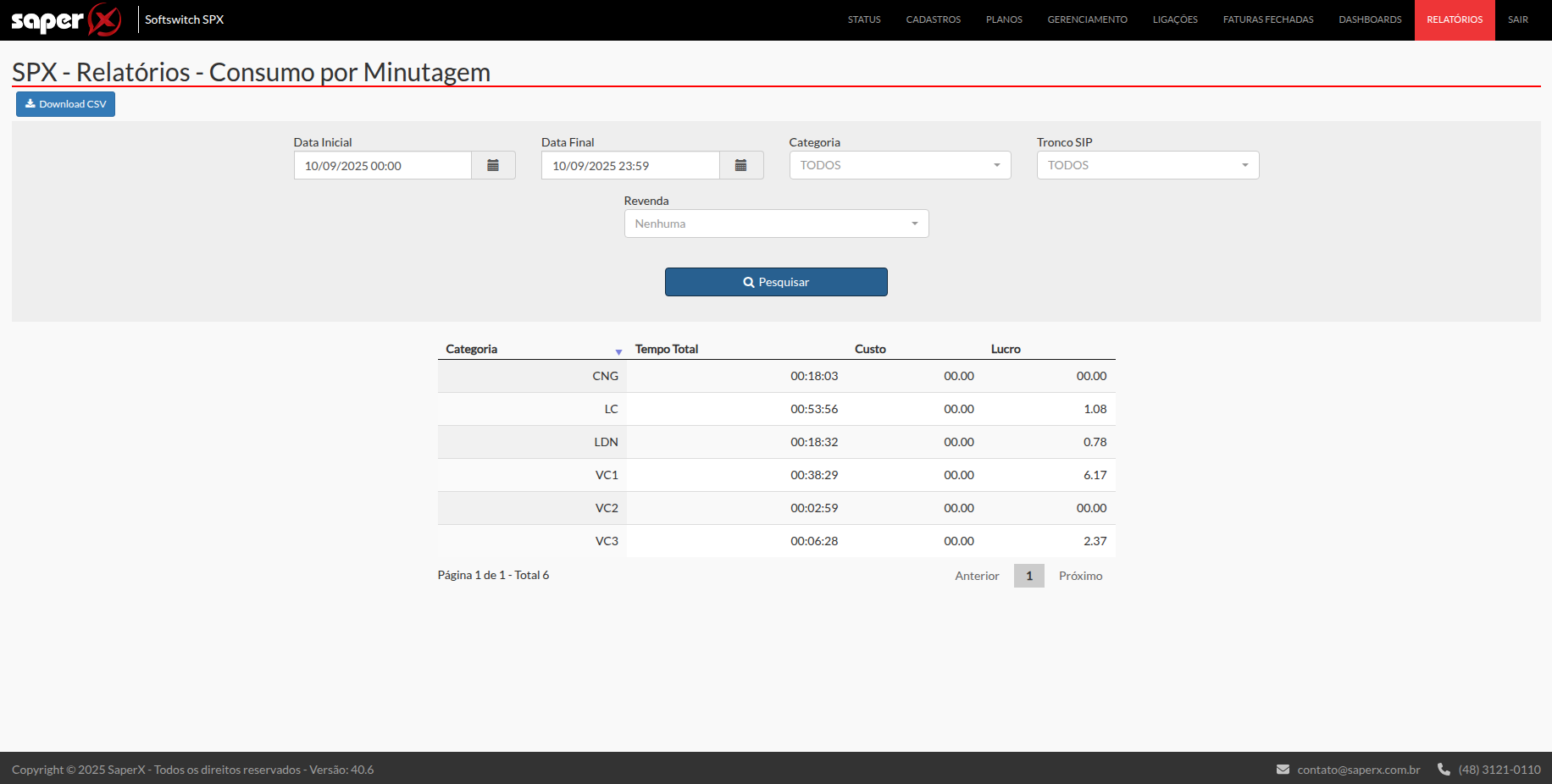
Abaixo, detalhamos todos os campos da interface:
-
Categoria: Tipo da ligação (ex.: CNG, LC, LDN, VC1, VC2, VC3).
-
Tempo Total: Tempo acumulado de chamadas dentro da categoria no período filtrado.
-
Custo: Valor total gasto pela operação das chamadas.
-
Lucro: Margem de ganho obtida após a tarifação.
FAQ – Perguntas Frequentes
1. O que significam as categorias (CNG, LC, LDN, VC1, VC2, VC3)?
Elas representam os diferentes tipos de ligação configurados na plataforma, como chamadas locais, longa distância, LDI, etc.
2. O relatório considera apenas ligações faturáveis?
Sim. Os cálculos de custo e lucro são baseados nas tarifas cadastradas e aplicadas somente às chamadas concluídas.
3. Posso exportar os dados desse relatório?
Sim. Assim como em outros relatórios, existe a opção de exportar o conteúdo em formato CSV.
4. Qual a diferença entre Custo e Lucro?
-
Custo: valor gasto pela plataforma de acordo com as tarifas do tronco.
-
Lucro: diferença entre o valor de venda aplicado e o custo, indicando a margem obtida.
Relatórios / Consumo por Plano
Palavras-chave
planos, consumo, tarifação, tempo, categorias, franquia, chamadas, análise
Objetivo
O relatório de Consumo por Plano tem como objetivo apresentar de forma consolidada o tempo de utilização das chamadas vinculadas a cada plano cadastrado na plataforma.
Esse relatório é fundamental para acompanhar o desempenho e o nível de utilização dos diferentes planos contratados, permitindo verificar o consumo por categoria de chamada (ex.: local, longa distância, emergencial, VC1, VC2, VC3).
Conteúdo
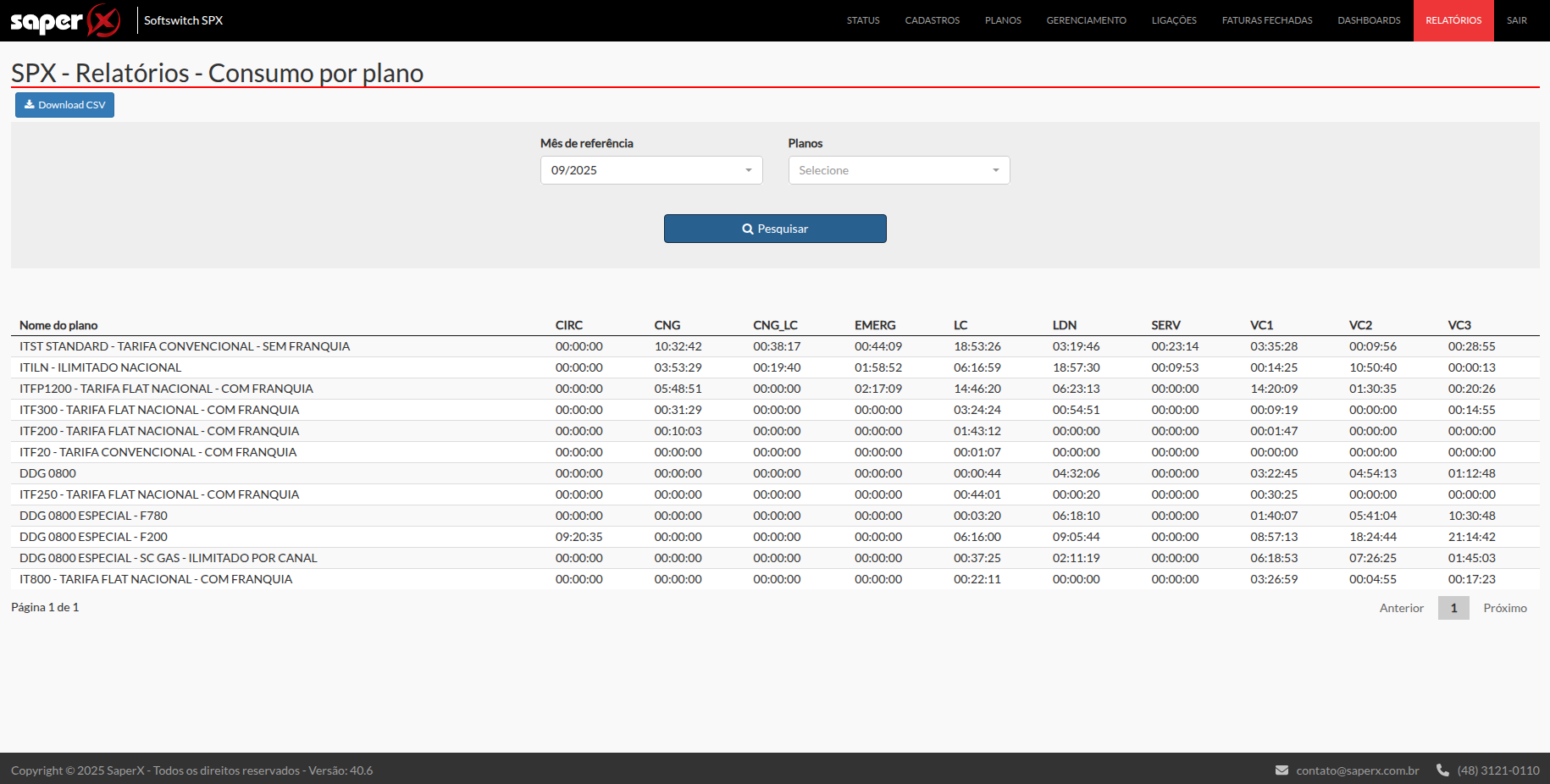
Abaixo, detalhamos todos os campos da interface:
-
Mês de Referência: define o período para análise.
-
Planos: permite selecionar um plano específico ou visualizar todos os disponíveis.
-
Nome do Plano: identificação do plano contratado.
-
CIRC: tempo total de chamadas entre circuitos.
-
CNG / CNG_LC: tempo total de chamadas para números de código não geográficos (ex: 0300, 0500, 0800).
-
EMERG: tempo total de chamadas de emergência (ex: 190, 192).
-
LC: tempo total de chamadas locais.
- LDN: tempo total de chamadas de longa distância.
-
SERV: chamadas de serviço (ex: 10355, 10300).
-
VC1: tempo total de chamadas para números móveis locais.
- VC2: tempo total de chamadas para números móveis locais (mesmo estado).
- VC3: tempo total de chamadas para números móveis de longa distância.
FAQ – Perguntas Frequentes
1. Esse relatório apresenta valores financeiros?
Não. O relatório de consumo por plano é focado exclusivamente em exibir o tempo total das chamadas realizadas por categoria, sem cálculos de custo ou lucro.
2. Qual a utilidade prática desse relatório?
Ele permite que administradores identifiquem os planos mais utilizados e em quais categorias de ligação ocorre maior consumo, auxiliando na análise de performance e dimensionamento de franquias.
3. Posso filtrar apenas um plano específico?
Sim. Basta selecionar o plano desejado no campo Planos e clicar em Pesquisar.
4. É possível exportar os resultados?
Sim. O relatório pode ser exportado em formato CSV para análise externa.
Relatórios / DID livres por cidade
Palavras-chave
DID, numeração, disponibilidade, cidade, estoque, telefones, cadastro
Objetivo
O relatório de DIDs Livres por Cidade tem como objetivo apresentar, de forma simples e direta, a quantidade de números DID disponíveis para uso em cada localidade cadastrada na plataforma.
Essa funcionalidade permite ao administrador ou revenda visualizar rapidamente o estoque de DIDs, facilitando o gerenciamento de numeração e a distribuição conforme a demanda de cada cidade.
Conteúdo
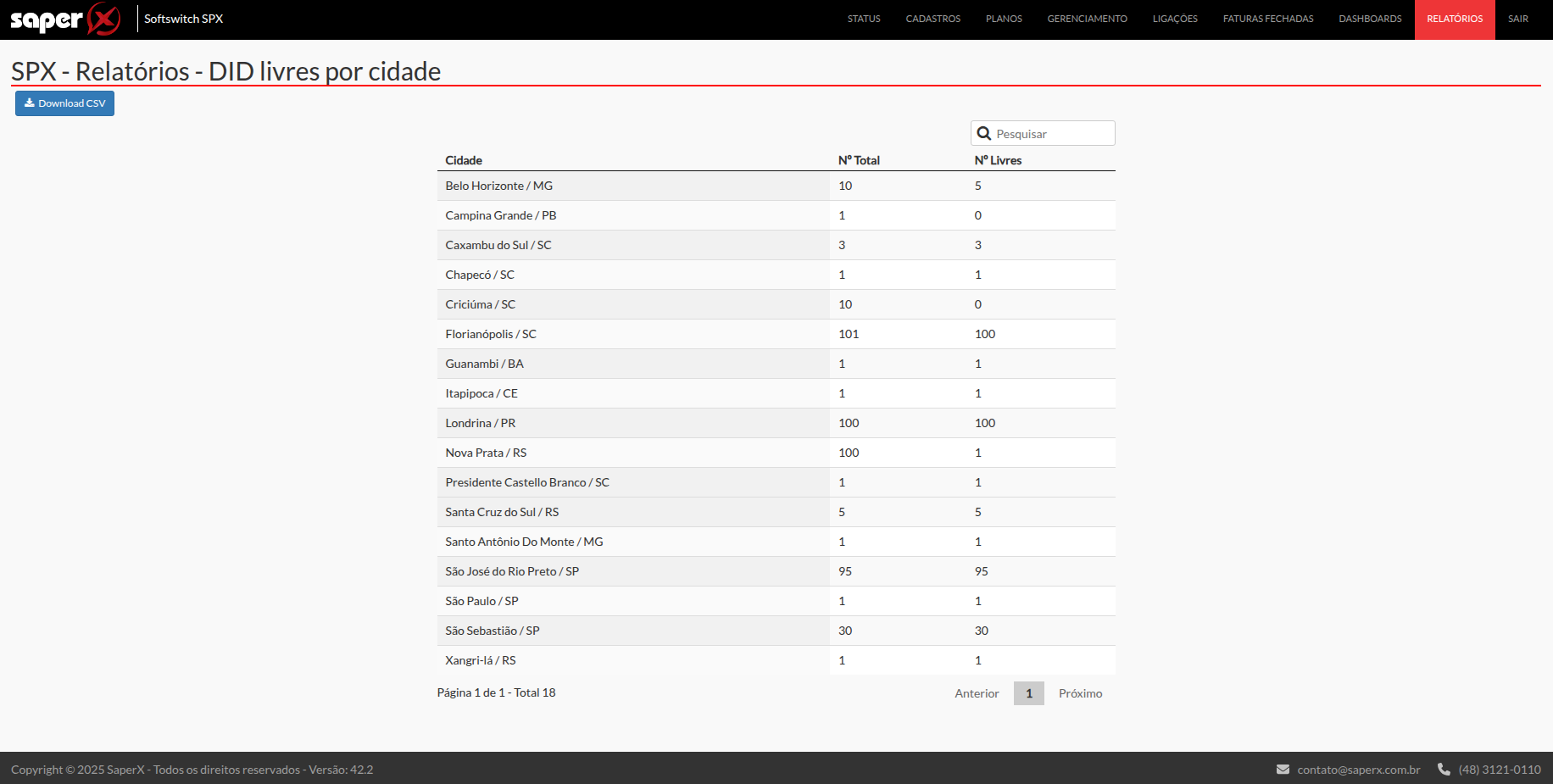
Abaixo, detalhamos todos os campos da interface:
-
Cidade: localidade à qual os números DID estão vinculados.
-
Nº Total: quantidade total de DIDs cadastrados na cidade.
-
Nº Livres: quantidade de DIDs disponíveis para atribuição a clientes ou circuitos.
FAQ – Perguntas Frequentes
1. Esse relatório mostra os DIDs já atribuídos?
Não. Ele apresenta apenas o número total de DIDs cadastrados e quantos ainda estão livres, ou seja, disponíveis para uso.
2. Posso verificar quais clientes já utilizam os DIDs?
Não diretamente neste relatório. Para identificar o cliente que está utilizando um DID, é necessário consultar os relatórios de Circuitos, Planos e DID ou os cadastros específicos de DIDs.
3. O relatório é atualizado automaticamente?
Sim. Sempre que um DID for atribuído ou liberado, a informação será atualizada na listagem.
4. É possível exportar a listagem de DIDs livres?
Sim. Basta clicar em Download CSV para gerar um arquivo com todos os dados do relatório.
Relatórios / DID cadastrado por período
Palavras-chave
DID, cadastro, período, criação, vínculo, circuito, revenda, histórico
Objetivo
O relatório de DIDs Cadastrados por Período tem como objetivo apresentar todos os números cadastrados na plataforma dentro de um intervalo de tempo definido.
Além de mostrar a data de criação, também informa quando o DID foi vinculado a um circuito, permitindo acompanhar o ciclo de utilização da numeração e facilitar o controle histórico dos recursos.
Conteúdo
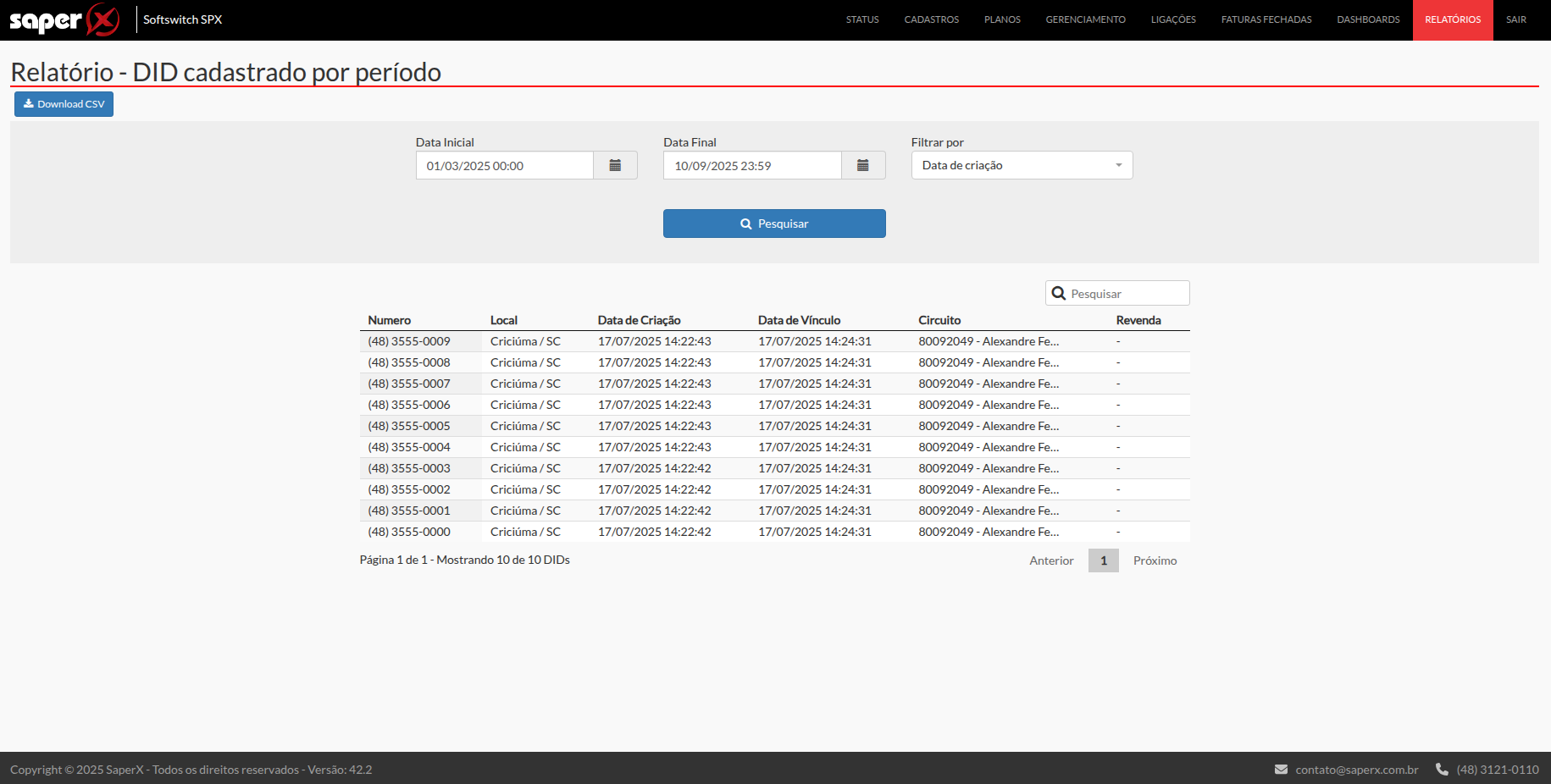
Abaixo, detalhamos todos os campos da interface:
-
Número: exibe o DID cadastrado.
-
Local: cidade e estado ao qual o DID pertence.
-
Data de Criação: data em que o DID foi registrado na plataforma.
-
Data de Vínculo: data em que o DID foi associado a um circuito.
-
Circuito: identifica o circuito ao qual o DID está vinculado.
-
Revenda: indica, quando aplicável, a revenda responsável pelo recurso.
FAQ – Perguntas Frequentes
1. Qual a diferença entre filtrar por data de criação e data de vínculo?
-
Data de Criação mostra o momento em que o DID foi registrado na plataforma.
-
Data de Vínculo mostra quando ele foi efetivamente associado a um circuito.
2. Um DID pode aparecer duas vezes no relatório?
Não. Cada DID é exibido apenas uma vez, mostrando tanto a data de criação quanto a de vínculo, se houver.
3. Como saber se um DID continua livre?
Caso o campo Data de Vínculo esteja em branco, significa que o DID ainda não foi associado a nenhum circuito.
4. Posso exportar o histórico completo de DIDs cadastrados?
Sim. Através da opção Download CSV, é possível gerar relatórios completos com base nos filtros aplicados.
Relatórios / Dinâmicos
Palavras-chave
relatórios, dinâmicos, personalização, módulos, campos, circuitos
Objetivo
O relatório Relatórios Dinâmicos permite a criação de consultas personalizadas a partir dos módulos disponíveis na plataforma. Seu principal objetivo é dar flexibilidade ao administrador, permitindo selecionar os campos que deseja visualizar e gerar relatórios sob medida, de acordo com a necessidade de análise.
Conteúdo
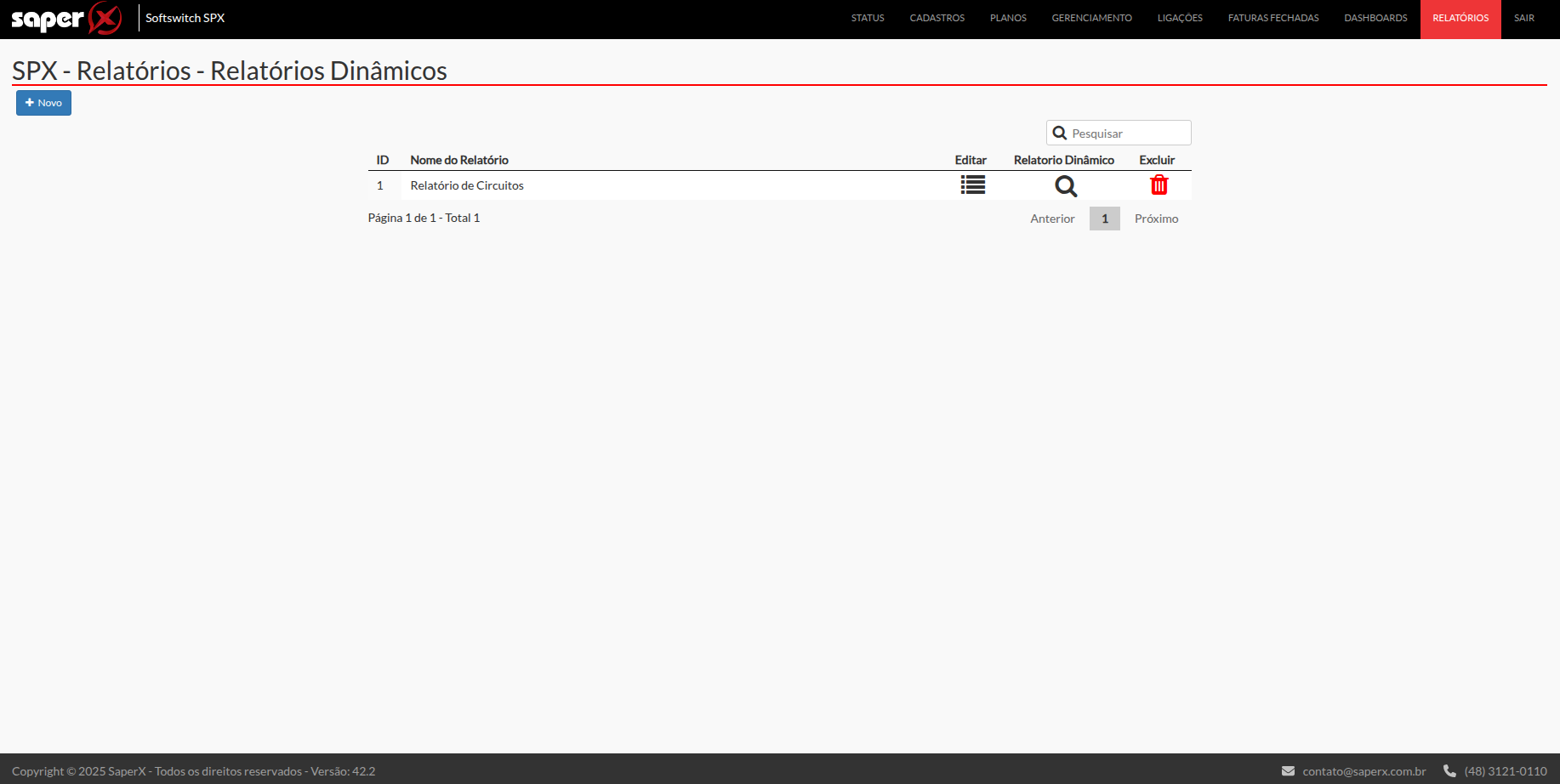
Na tela de criação/edição de relatórios dinâmicos, o usuário pode:
-
Definir o nome do relatório.
-
Escolher um ou mais módulos disponíveis (ex.: Circuitos, Clientes, Chamadas, etc.).
-
Selecionar os campos que deverão aparecer na consulta.
Após salvar a configuração, o relatório pode ser consultado a qualquer momento. Os dados são apresentados em formato de lista, permitindo exportação em CSV.
Exemplo:
Na imagem abaixo, foi configurado um relatório dinâmico utilizando o módulo de Circuitos, selecionando os campos Status, Nome e Circuito.
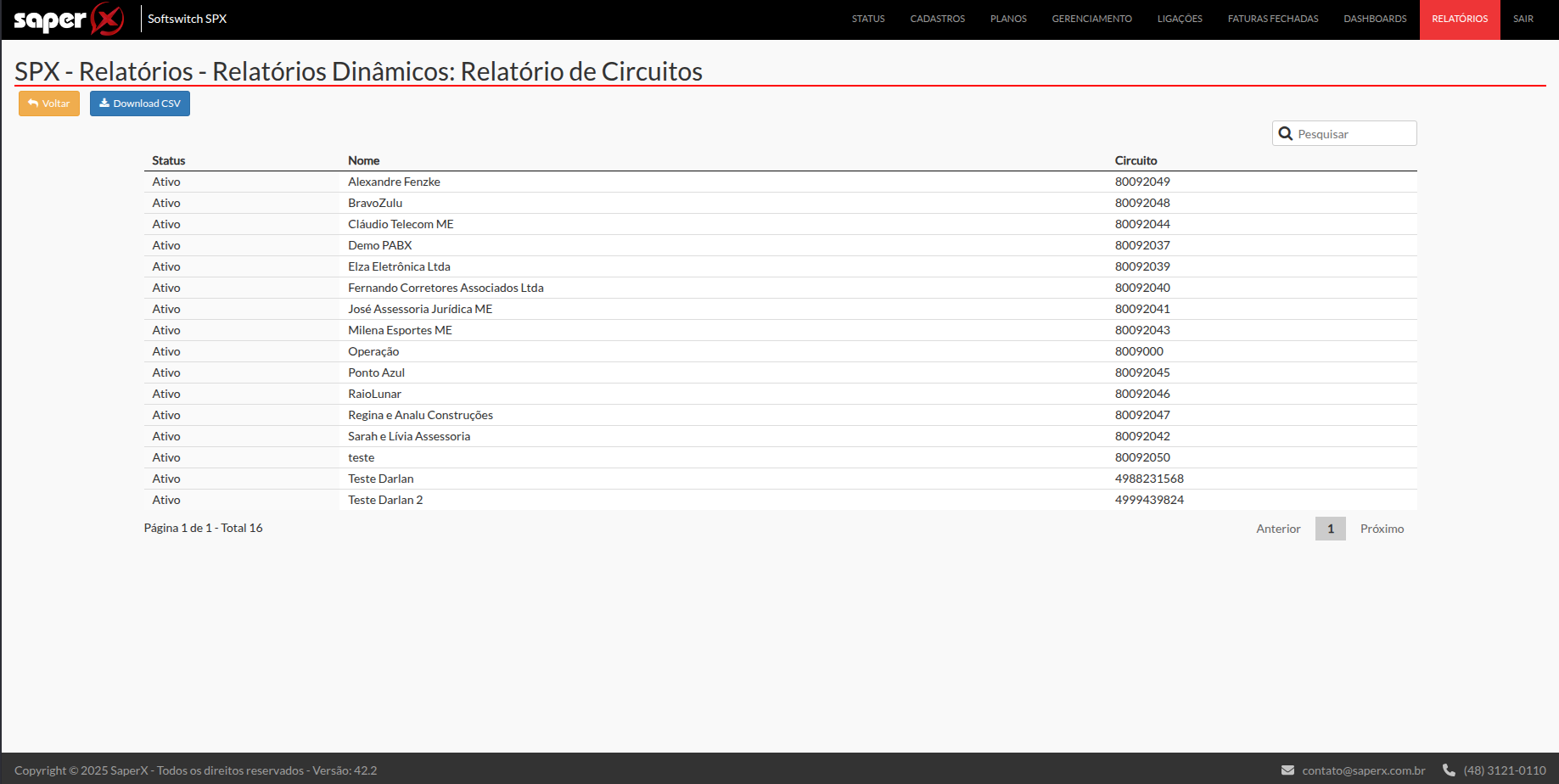
FAQ – Perguntas Frequentes
1. Qual a diferença entre os relatórios dinâmicos e os relatórios fixos?
- Os relatórios fixos possuem campos e filtros pré-definidos.
- Os relatórios dinâmicos permitem ao administrador escolher quais informações deseja visualizar.
2. É possível gerar relatórios dinâmicos de qualquer módulo da plataforma?
Sim, desde que o módulo esteja habilitado para uso nos relatórios dinâmicos.
3. Posso exportar os resultados de um relatório dinâmico?
Sim. Assim como nos relatórios fixos, os resultados podem ser exportados em CSV.
4. O relatório dinâmico salva as configurações criadas?
Sim. Uma vez configurado e salvo, ele pode ser consultado novamente sem necessidade de refazer a configuração.
5. É possível editar um relatório dinâmico já existente?
Sim. O administrador pode editar ou excluir relatórios dinâmicos a qualquer momento.
Relatórios / Geral de Valores
Palavras-chave
valores, chamadas, custo, revenda, lucro, conversação, relatórios
Objetivo
O relatório Geral de Valores tem como objetivo consolidar as informações de uso da plataforma em um período definido.
Ele apresenta o total de chamadas realizadas, o tempo em conversação, além dos valores de custo (compra), revenda e lucro obtido nas chamadas.
Para que os valores de custo e lucro sejam corretamente calculados, é necessário que o administrador configure previamente os valores cobrados pelas operadoras na aba de custos dos SIP Trunks.
Conteúdo
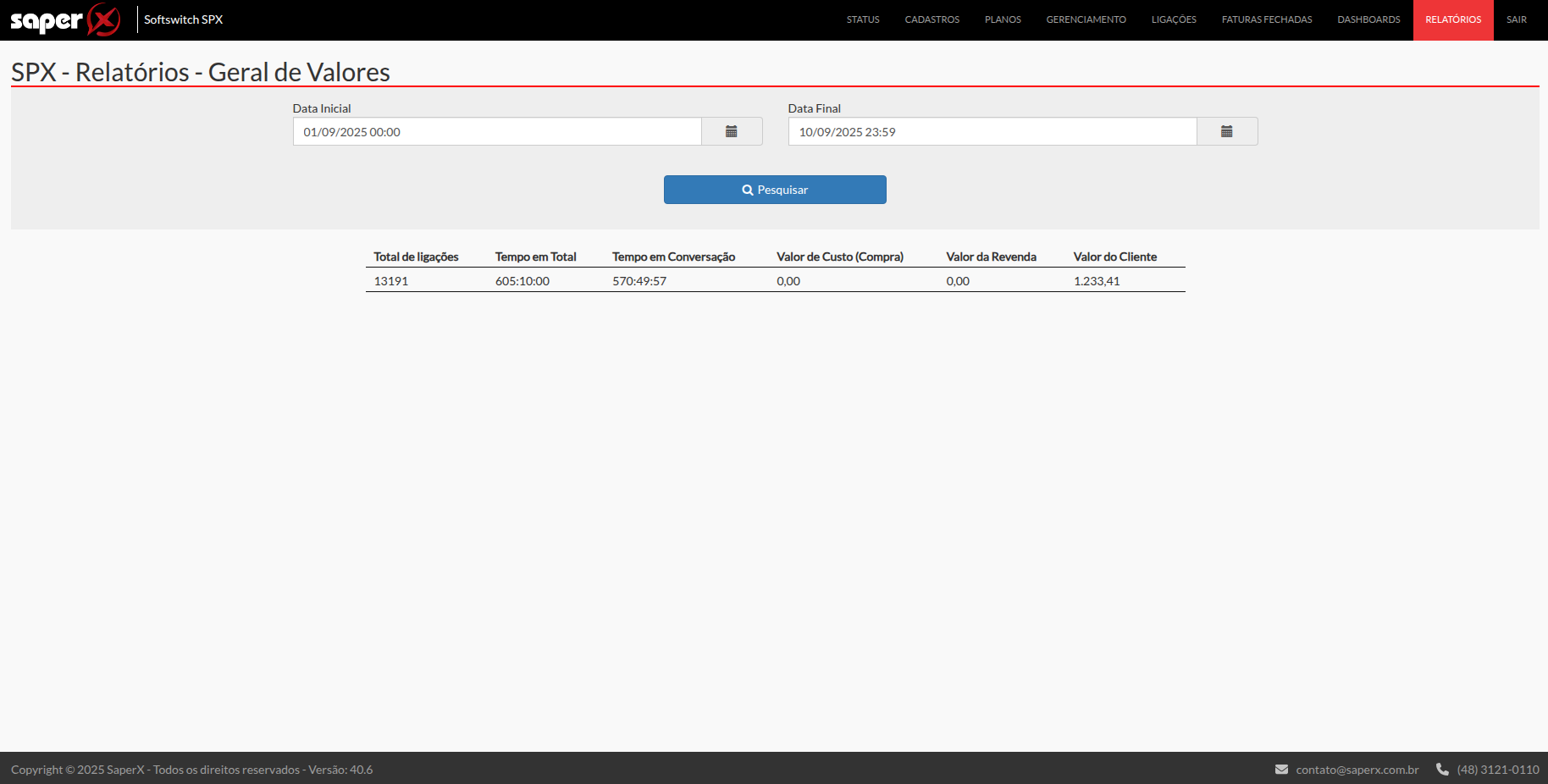
-
Total de ligações: quantidade total de chamadas realizadas no período.
-
Tempo em Total: tempo total somando todas as ligações (inclui o tempo de ring).
-
Tempo em Conversação: tempo total efetivamente falado nas ligações atendidas.
-
Valor de Custo (Compra): valor total cobrado pelas operadoras para completamento das chamadas.
-
Valor da Revenda: valor total de revenda praticado pelo administrador.
-
Valor do Cliente: valor efetivamente faturado ao cliente, permitindo identificar o lucro obtido.
FAQ – Perguntas Frequentes
1. Qual a diferença entre “Tempo em Total” e “Tempo em Conversação”?
- O tempo total considera todas as chamadas realizadas.
- O tempo em conversação contabiliza apenas as chamadas efetivamente atendidas.
2. Por que o relatório mostra “0,00” em valores de custo?
Isso ocorre quando os custos das operadoras não estão cadastrados na configuração dos SIP Trunks.
3. O valor do cliente já considera as regras de planos e tarifas configuradas?
Sim, os cálculos são feitos com base nos planos e tarifas aplicadas ao cliente.
4. É possível exportar este relatório?
Sim, assim como nos demais relatórios, os dados podem ser exportados em formato CSV.
Relatórios / Geral de Valores Detalhado
Palavras-chave
valores, chamadas, custo, revenda, lucro, cliente, circuito, plano, DID
Objetivo
O relatório Geral de Valores Detalhado apresenta todas as chamadas realizadas em um circuito, a partir de cada DID vinculado.
Através dele, é possível visualizar:
-
O valor de custo, ou seja, o montante cobrado pela operadora para completar as ligações daquele DID.
-
O valor de revenda, ou seja, a soma dos valores cobrados por ligação.
-
O valor do cliente, correspondente ao faturamento final daquele DID.
Este relatório é ideal para acompanhar a rentabilidade de cada DID dentro de um circuito e identificar pontos de maior ou menor margem de lucro.
O correto funcionamento depende da configuração dos custos de operadora nos SIP Trunks. Caso não estejam cadastrados, os valores de custo serão exibidos como “0,00”.
Conteúdo
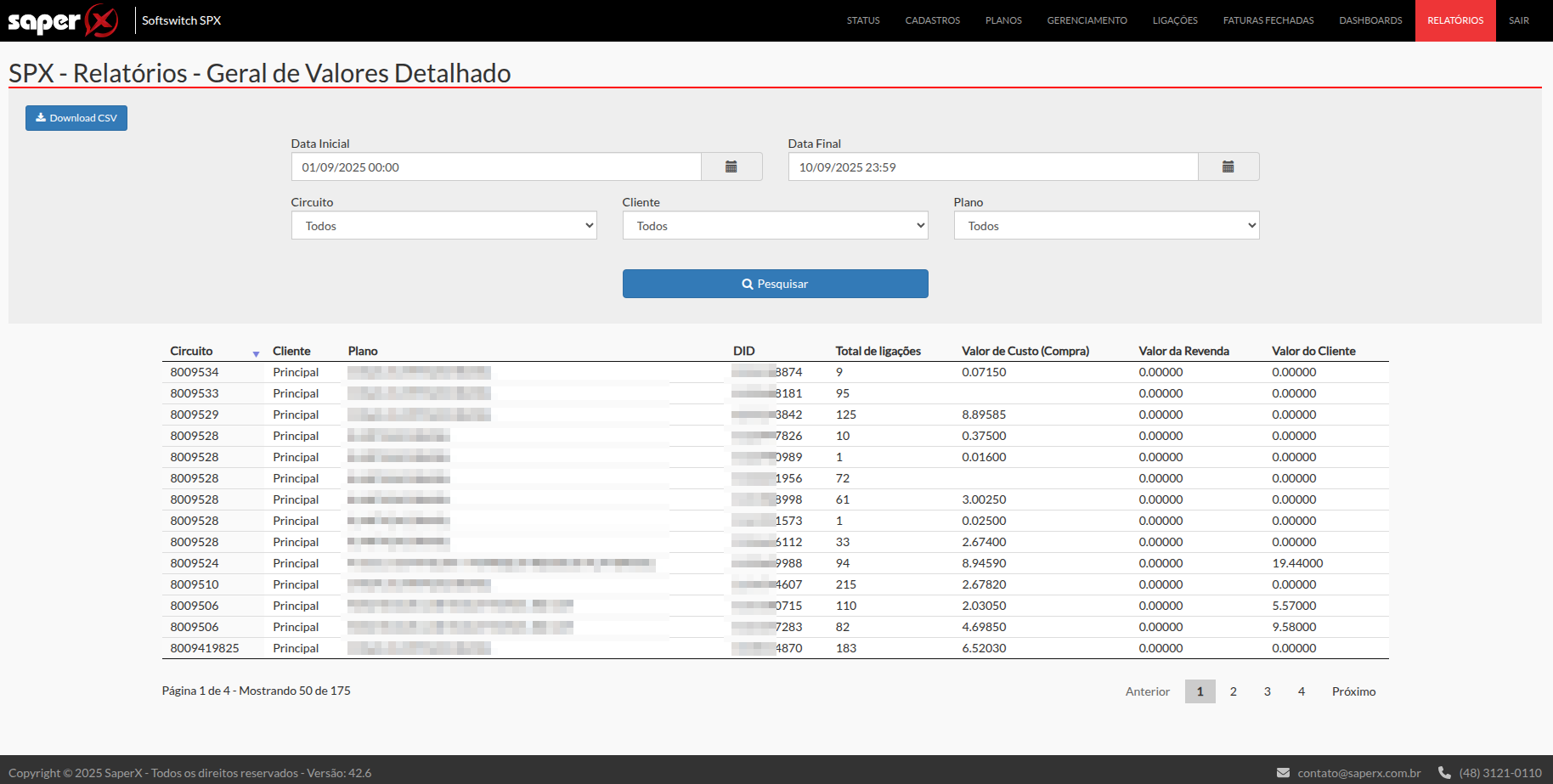
Abaixo, detalhamos todos os campos da interface:
-
Circuito: número do circuito onde as chamadas foram registradas.
-
Cliente: cliente ao qual o circuito pertence.
-
Plano: plano tarifário do circuito.
-
DID: número utilizado nas chamadas.
-
Total de ligações: quantidade total de chamadas originadas/terminadas pelo DID.
-
Valor de Custo (Compra): valor total cobrado pelas operadoras para as chamadas do DID.
-
Valor da Revenda: valor aplicados pela plataforma no completamento da ligação.
-
Valor do Cliente: valor final faturado sobre cliente/circuito.
FAQ – Perguntas Frequentes
1. Qual a diferença entre o relatório Geral de Valores e o Geral de Valores Detalhado?
- O relatório Geral apresenta apenas os valores consolidados.
- O relatório Detalhado exibe os dados discriminados por circuito, cliente, plano e DID.
2. Por que alguns valores aparecem zerados?
Isso ocorre quando não há custo cadastrado no SIP Trunk ou quando não há tarifa aplicada.
3. É possível identificar o lucro por cliente neste relatório?
Sim. O campo Valor do Cliente representa o lucro em cada DID/circuito.
4. Como exportar o relatório detalhado?
O relatório pode ser exportado em formato CSV, permitindo análise em planilhas externas.
Relatórios / Ligações
Palavras-chave
ligações, chamadas, circuito, origem, destino, duração, valor, detalhamento
Objetivo
O relatório Ligações tem como objetivo detalhar todas as chamadas realizadas pelos circuitos em um período definido, apresentando informações como origem, destino, tipo, duração, horários de início e fim, além do valor cobrado pela operadora.
Conteúdo
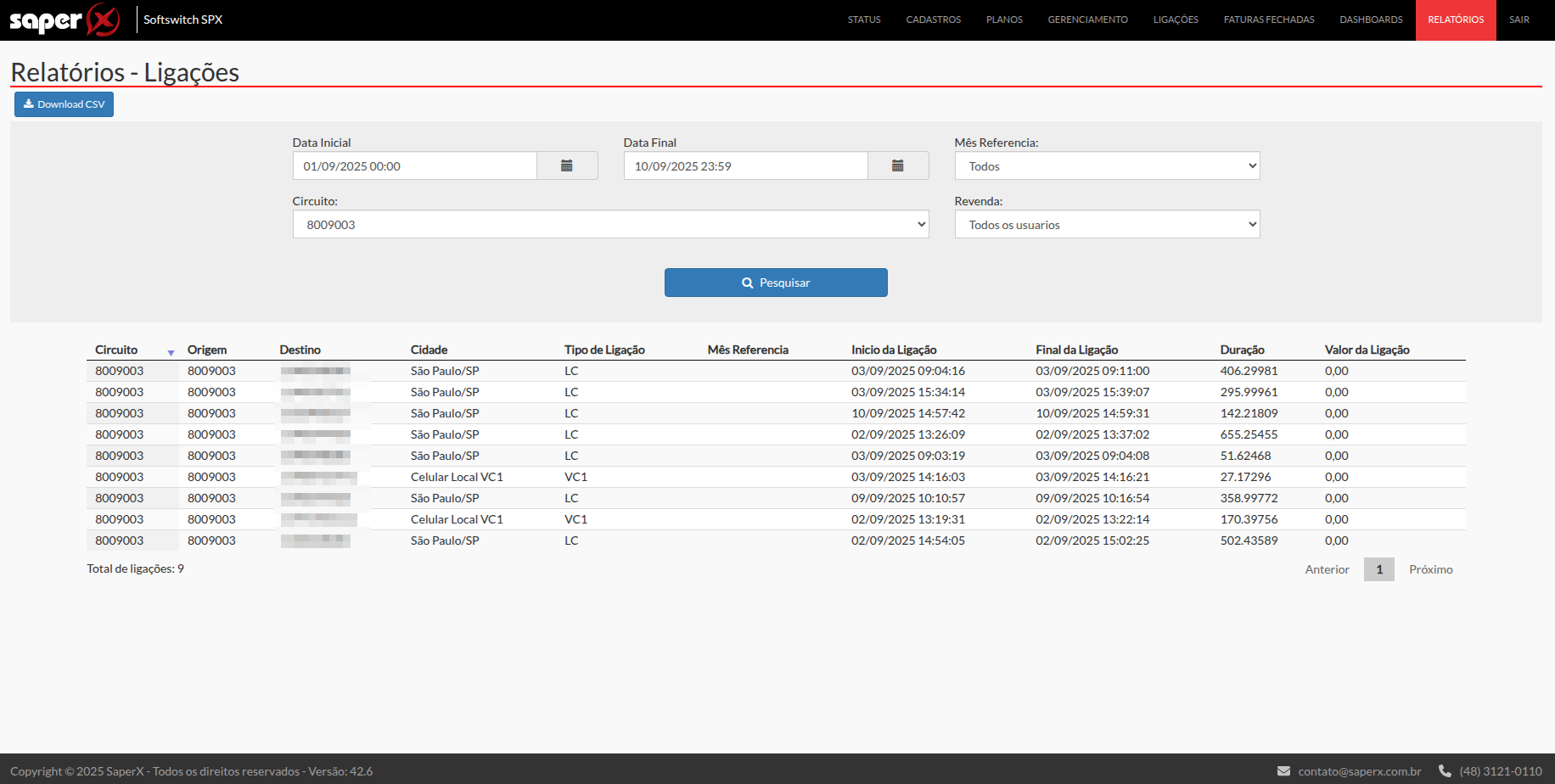
Abaixo, detalhamos todos os campos da interface:
- Circuito: identifica o circuito utilizado para a ligação.
- Origem: número de origem da chamada.
- Destino: número de destino da chamada.
- Cidade: localidade associada ao destino.
- Tipo de ligação: classificação da ligação (ex: VC1, VC2, LC).
- Mês de referência: período contábil da chamada.
- Início da ligação: data e hora em que a chamada começou.
- Final da ligação: data e hora de término.
- Duração: tempo total em segundos.
- Valor da ligação: valor monetário cobrado pela chamada.
FAQ – Perguntas Frequentes
1. O que significa "Tipo de ligação"?
É a classificação da chamada conforme a tarifação (VC1, VC2, VC3, Local, etc.).
2. Por que algumas ligações aparecem com valor 0,00?
Isso ocorre quando não há tarifação aplicada.
3. Qual a diferença entre "Mês de referência" e o período de data/hora?
O mês de referência está ligado ao ciclo de faturamento, enquanto as datas exibem o momento exato de início e fim da chamada.
4. Como exportar os dados do relatório?
Utilize o botão Download CSV para baixar todas as chamadas listadas, respeitando os filtros aplicados.
Relatórios / Ligações por Operadora
Palavras-chave
ligações, operadora, quantitativo, tráfego, porcentagem
Objetivo
O relatório Ligações por Operadora tem como objetivo apresentar a distribuição quantitativa das chamadas realizadas dentro de um período definido, classificando os dados por operadora. Além do número total de ligações, o relatório detalha a quantidade por tipo (fixo e móvel, entrante e sainte) e calcula a representatividade percentual de cada operadora no tráfego geral.
Conteúdo
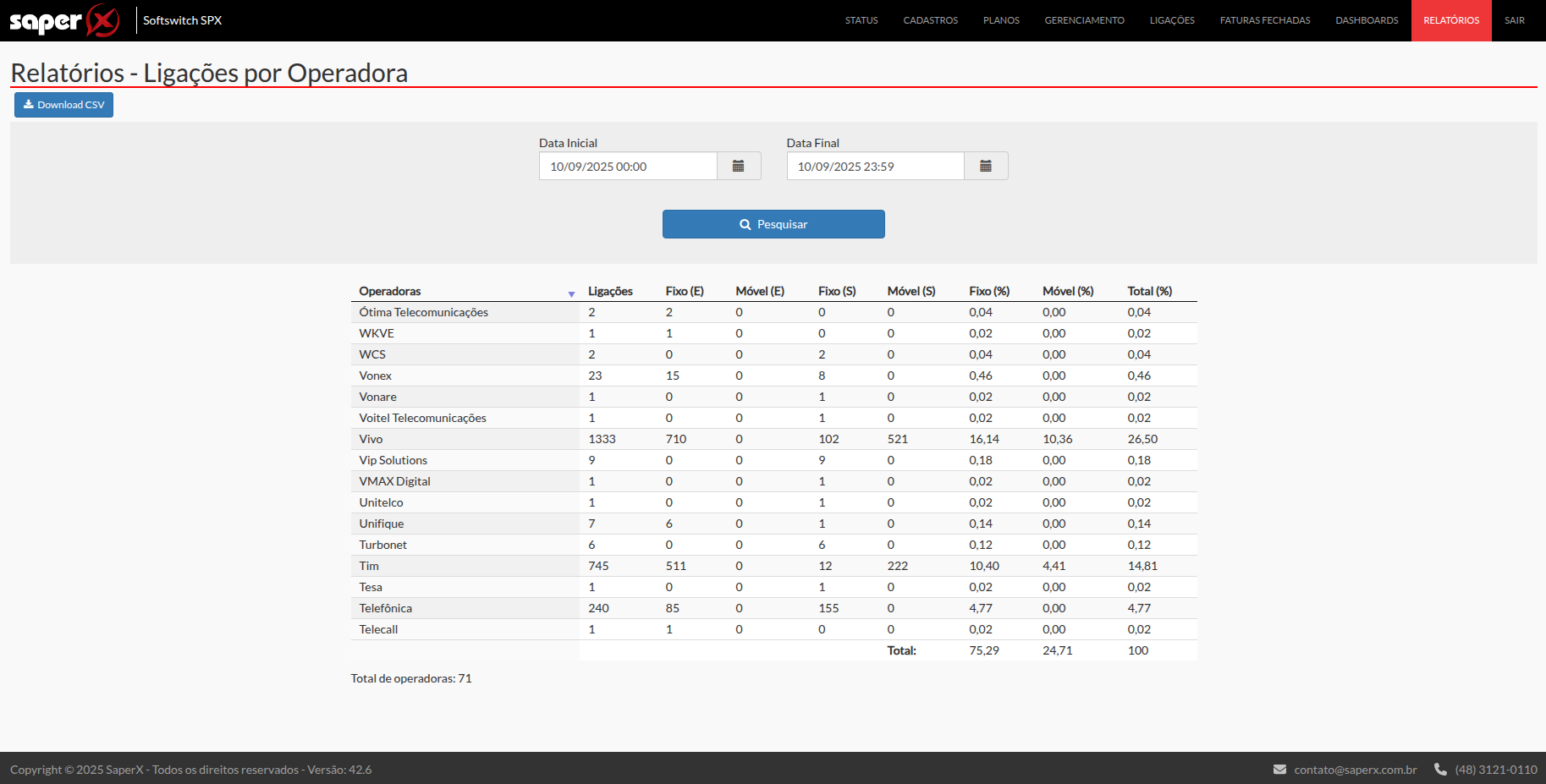
Abaixo, detalhamos todos os campos da interface:
-
Operadora: Nome da operadora utilizada no roteamento da ligação.
-
Ligações: Número total de chamadas processadas pela operadora.
-
Fixo (E): Chamadas recebidas de números fixos.
-
Móvel (E): Chamadas recebidas de números móveis.
-
Fixo (S): Chamadas originadas para números fixos.
-
Móvel (S): Chamadas originadas para números móveis.
-
Fixo (%): Percentual de participação das chamadas fixas no total geral.
-
Móvel (%): Percentual de participação das chamadas móveis no total geral.
-
Total (%): Percentual de participação da operadora no total de chamadas processadas.
FAQ – Perguntas Frequentes
1. Este relatório mostra valores financeiros?
Não. Ele exibe apenas a quantidade de chamadas processadas por cada operadora, segmentadas por tipo e percentual.
2. É possível identificar a origem e destino das ligações neste relatório?
Não. Para este detalhamento utilize o relatório de Ligações.
3. Para que serve a informação de percentual (%)?
Serve para medir a representatividade de cada operadora dentro do tráfego geral, permitindo identificar as mais utilizadas no período.
Relatórios / Ligações Por Sip Trunks
Palavras-chave
ligações, SIP trunk, tronco, origem, destino, custo, revenda, lucro
Objetivo
O relatório Ligações por SIP Trunks tem como objetivo apresentar um detalhamento completo das chamadas de saída, destacando o tronco SIP efetivo que completou cada ligação. Além do registro técnico, o relatório evidencia os valores de custo, revenda e lucro por chamada, permitindo a análise financeira individualizada de cada ligação.
Conteúdo
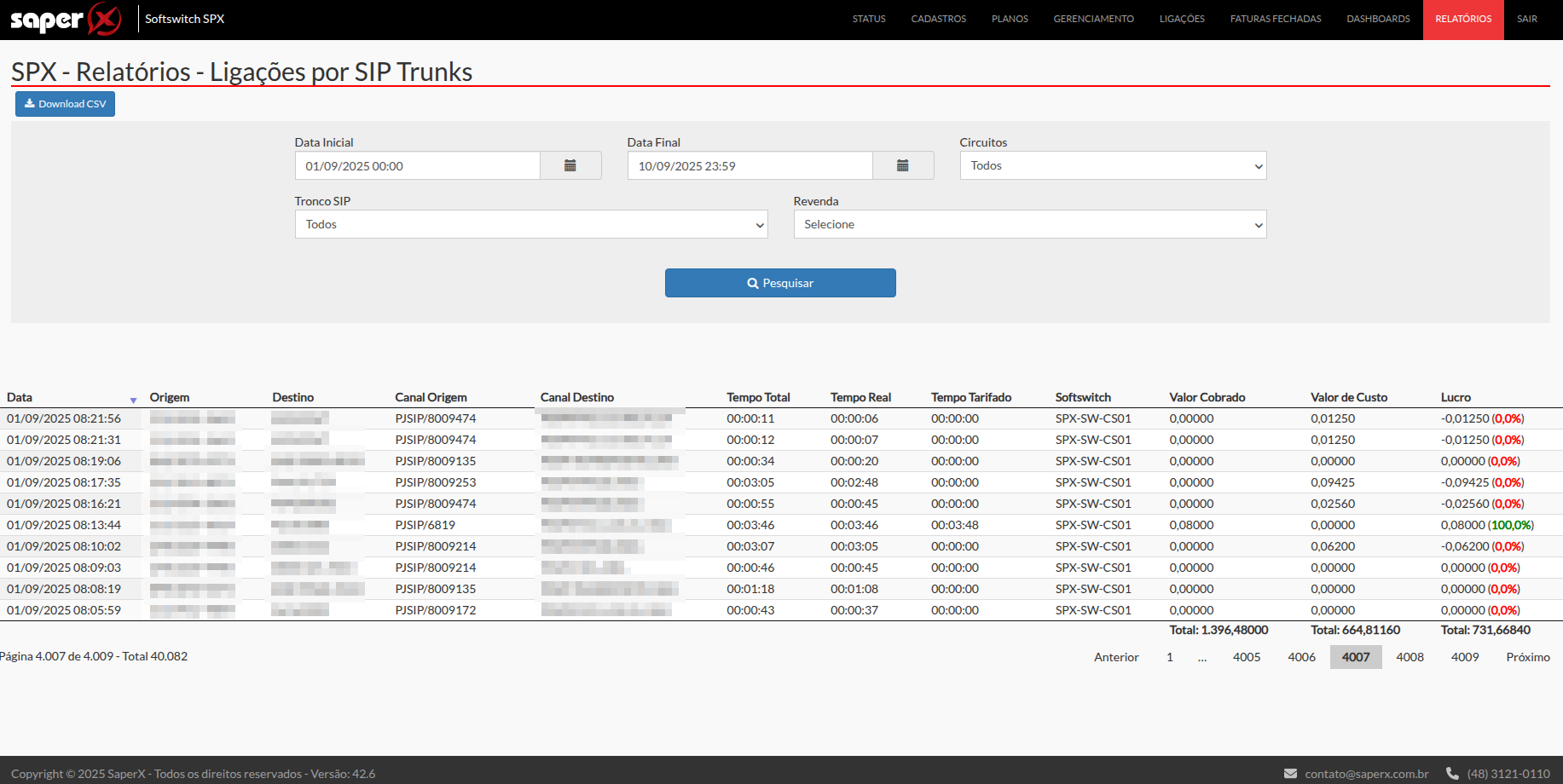
Abaixo, detalhamos todos os campos da interface:
-
Data: Momento em que a ligação foi originada.
-
Origem: Número de onde partiu a chamada.
-
Destino: Número para onde a chamada foi direcionada.
-
Canal Origem: Identificação técnica do canal de origem.
-
Canal Destino: Identificação técnica do canal de destino.
-
Tempo Total: Duração completa da ligação.
-
Tempo Real: Duração efetiva da conversação.
-
Tempo Tarifado: Tempo considerado para cálculo de custo.
-
Softswitch: Equipamento responsável pelo processamento da chamada.
-
Valor Cobrado: Valor da chamada para o cliente.
-
Valor de Custo: Valor da chamada cobrado pela operadora.
-
Lucro: Diferença entre valor de revenda e custo, destacada também em percentual.
FAQ – Perguntas Frequentes
1. Esse relatório mostra apenas chamadas de saída?
Sim, o foco é no detalhamento das chamadas originadas (saída), indicando o tronco efetivo utilizado.
2. Posso usar este relatório para comparar troncos?
Sim, pois cada ligação é associada ao tronco que a completou, facilitando a análise de desempenho por rota.
3. Qual a diferença em relação ao relatório de ligações por operadora?
O relatório por operadora mostra o volume consolidado de chamadas, enquanto o de SIP Trunks detalha cada ligação individualmente, com foco técnico e financeiro.
Relatórios / Minutagem SIP Trunks
Palavras-chave
minutagem, SIP trunk, tempo de ligação, entrada, saída, total
Objetivo
O relatório Minutagem por SIP Trunks apresenta o total de tempo de ligações de entrada e de saída agrupadas por cada tronco SIP. Ele permite acompanhar a utilização de cada tronco, oferecendo uma visão consolidada da minutagem diária e facilitando o gerenciamento de capacidade e custos de tráfego.
Conteúdo
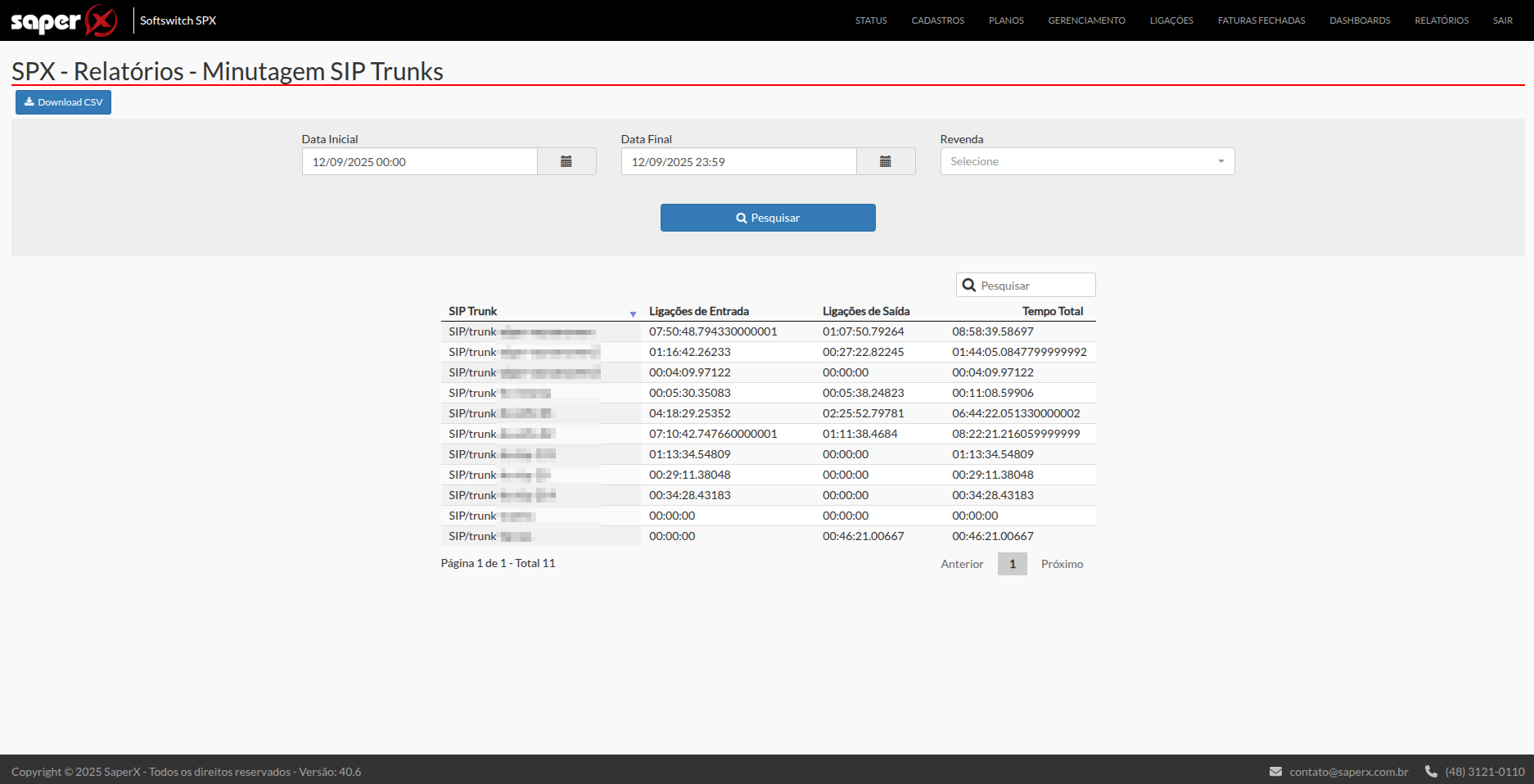
Abaixo, detalhamos todos os campos da interface:
-
SIP Trunk: Identificação do tronco SIP monitorado.
-
Ligações de Entrada: Tempo total (HH:MM:SS) de todas as chamadas recebidas pelo tronco.
-
Ligações de Saída: Tempo total (HH:MM:SS) de todas as chamadas originadas pelo tronco.
-
Tempo Total: Soma dos tempos de entrada e saída, representando a minutagem global do tronco no período filtrado.
FAQ – Perguntas Frequentes
1. Este relatório mostra a quantidade de ligações?
Não, ele foca apenas na minutagem (tempo total) de cada tronco, não no número de chamadas.
2. Posso usar este relatório para planejamento de capacidade?
Sim, a consolidação da minutagem por tronco ajuda a identificar quais troncos estão mais demandados, permitindo ajustes de rota e ampliação de capacidade.
3. Há distinção entre ligações tarifadas ou não?
Não, o objetivo é exibir apenas a duração total das chamadas, independentemente de tarifação.
Relatórios / Ocupação de Canais
Palavras-chave
canais, ocupação, tráfego, tronco SIP, circuito, pico, monitoramento
Objetivo
O relatório Ocupação de Canais tem como objetivo apresentar, em formato gráfico, a quantidade de canais utilizados simultaneamente em um período selecionado. Ele permite identificar horários de pico, avaliar a capacidade dos troncos SIP e circuitos e apoiar decisões de expansão ou ajustes de infraestrutura.
Conteúdo
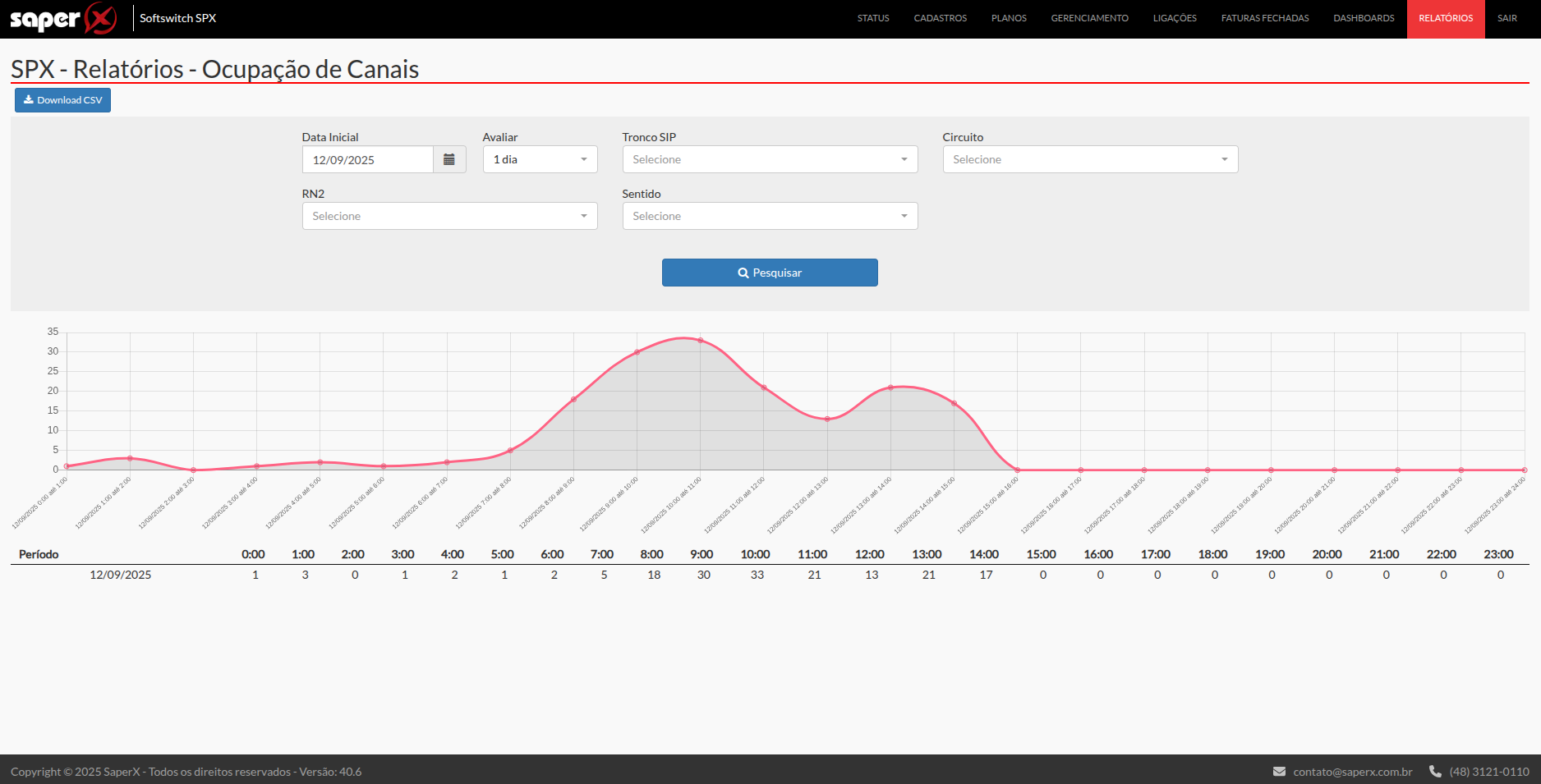
Abaixo, detalhamos todos os campos da interface:
-
Data Inicial / Avaliar: Define a data e o intervalo de análise (ex.: 1 dia).
-
Tronco SIP: Permite filtrar a ocupação por tronco específico.
-
Circuito: Seleciona o circuito a ser monitorado.
-
Sentido: Escolhe se o gráfico exibirá chamadas de entrada, saída ou ambas.
-
RN2: Filtro opcional de rota numérica, se aplicável.
-
Gráfico de Ocupação: Exibe, por horário, a quantidade de canais em uso simultâneo, facilitando a visualização dos picos de tráfego.
-
Tabela Período x Ocupação: Lista a média de canais ocupados em cada hora do dia.
FAQ – Perguntas Frequentes
1. Este relatório mostra chamadas individuais?
Não. Ele apresenta apenas o número de canais simultaneamente ocupados, sem detalhar cada chamada.
2. Posso filtrar por tronco SIP ou circuito específico?
Sim. Os filtros de Tronco SIP e Circuito permitem analisar o uso de recursos de forma segmentada.
3. Como utilizar essas informações para planejamento?
O relatório auxilia a identificar horários de maior tráfego e possíveis gargalos, servindo de base para ampliar troncos ou ajustar a capacidade de canais.
Relatórios / Rentabilidade por Circuitos
Palavras-chave
circuito, cliente, rentabilidade, custo, lucro, chamadas, tempo, mensalidade
Objetivo
O relatório Rentabilidade por Circuitos apresenta, de forma detalhada, a rentabilidade de cada circuito em um período definido. Ele permite avaliar a performance financeira individual, mostrando quantidade de chamadas, tempo total, valores faturados, custos e o lucro obtido, auxiliando na análise de viabilidade e gestão comercial.
Conteúdo
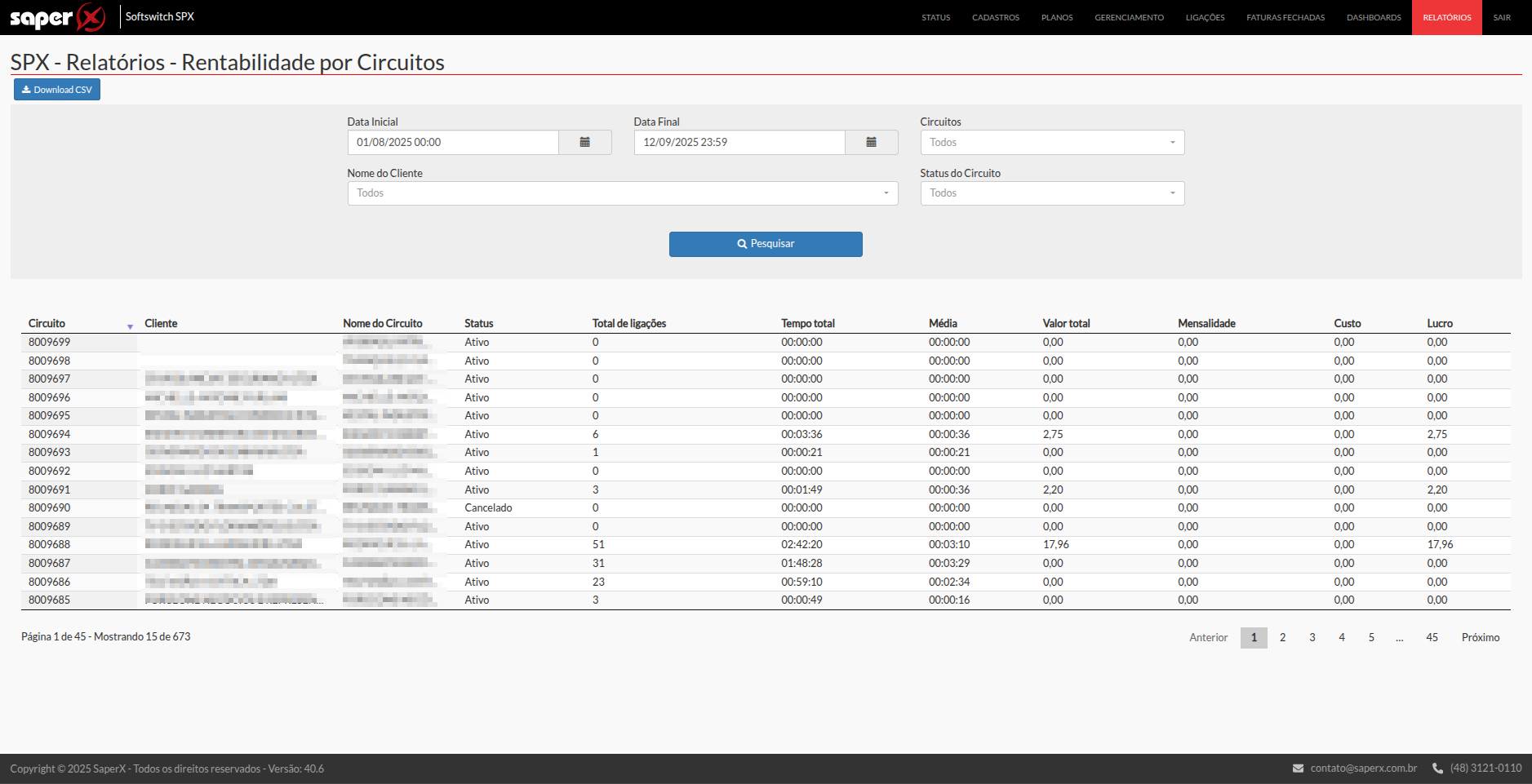
Abaixo, detalhamos todos os campos da interface:
-
Circuito: Identificação numérica do circuito analisado.
-
Cliente: Nome do cliente associado ao circuito.
-
Nome do Circuito: Identificação personalizada do circuito SIP.
-
Status: Situação atual do circuito (Ativo, Bloqueio Parcial, Bloqueio Total, Cancelado).
-
Total de Ligações: Quantidade de chamadas realizadas no período.
-
Tempo Total: Soma da duração de todas as ligações.
-
Média: Duração média das chamadas.
-
Valor Total: Valor total faturado ao cliente (Mensalidade + ligações tarifadas).
-
Mensalidade: Valor mensal definido para o circuito (quando aplicável).
-
Custo: Total de custos operacionais das ligações.
-
Lucro: Diferença entre o valor total e o custo, indicando a rentabilidade real.
FAQ – Perguntas Frequentes
1. Posso filtrar por cliente ou status do circuito?
Sim, é possível filtrar por cliente, por status (Ativo, Bloqueio Parcial, Bloqueio Total, Cancelado) e por datas específicas.
2. O relatório considera apenas ligações ativas?
Ele contabiliza todas as chamadas efetivamente realizadas e faturadas dentro do período selecionado.
3. Como utilizar este relatório para decisões comerciais?
Com ele, é possível identificar circuitos mais lucrativos ou com baixa utilização, facilitando ajustes de preços, promoções ou desligamentos estratégicos.
Relatórios / Rentabilidade por Revenda
Palavras-chave
revenda, rentabilidade, custo, lucro, ligações, valor total, média, faturamento
Objetivo
O relatório Rentabilidade por Revenda apresenta um panorama financeiro das operações de cada revendedor em um período determinado. Ele consolida dados de chamadas, valores faturados, custos e lucro, permitindo avaliar o desempenho de cada revenda, identificar oportunidades de crescimento e apoiar a tomada de decisões estratégicas.
Conteúdo
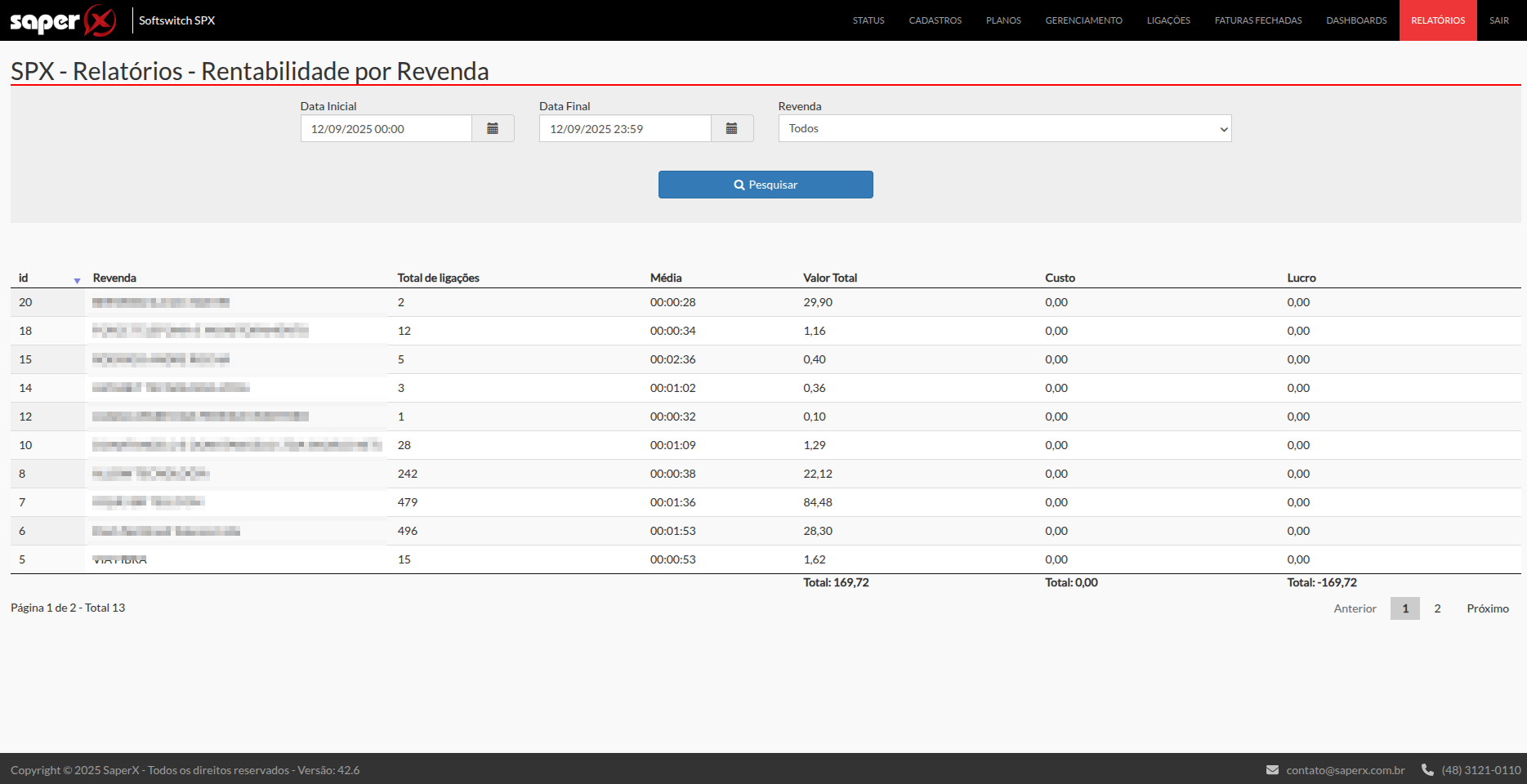
Abaixo, detalhamos todos os campos da interface:
-
ID: Identificação interna da revenda no sistema.
-
Revenda: Nome do revendedor parceiro.
-
Total de Ligações: Quantidade de chamadas realizadas pelos circuitos da revenda no período.
-
Média: Duração média das ligações.
-
Valor Total: Faturamento total gerado pelas ligações.
-
Custo: Despesas associadas às ligações no período.
-
Lucro: Diferença entre o faturamento total e os custos, representando a rentabilidade de cada revenda.
FAQ – Perguntas Frequentes
1. Posso filtrar o relatório por revenda específica ou por período?
Sim, é possível selecionar datas e escolher uma revenda específica para análise.
2. O relatório considera apenas ligações faturadas?
Sim, são contabilizadas apenas as chamadas que geraram valor dentro do período escolhido.
3. Como este relatório ajuda na gestão comercial?
Ele permite comparar o desempenho financeiro de cada revenda, comparando valores e entendendo quais revendas foram mais lucrativas dentro do período selecionado.
Relatórios / Rentabilidade por SIP Trunks
Palavras-chave
rentabilidade, SIP trunk, ligações, custo, revenda, lucro, faturamento
Objetivo
O relatório Rentabilidade por SIP Trunks apresenta a análise financeira de cada tronco SIP, exibindo o total de chamadas, tempo de conversação, valores de revenda, custo e lucro. Ele permite avaliar a lucratividade de cada tronco SIP individualmente, facilitando o controle de desempenho, a identificação de gargalos e a definição de estratégias de tarifação ou roteamento.
Conteúdo
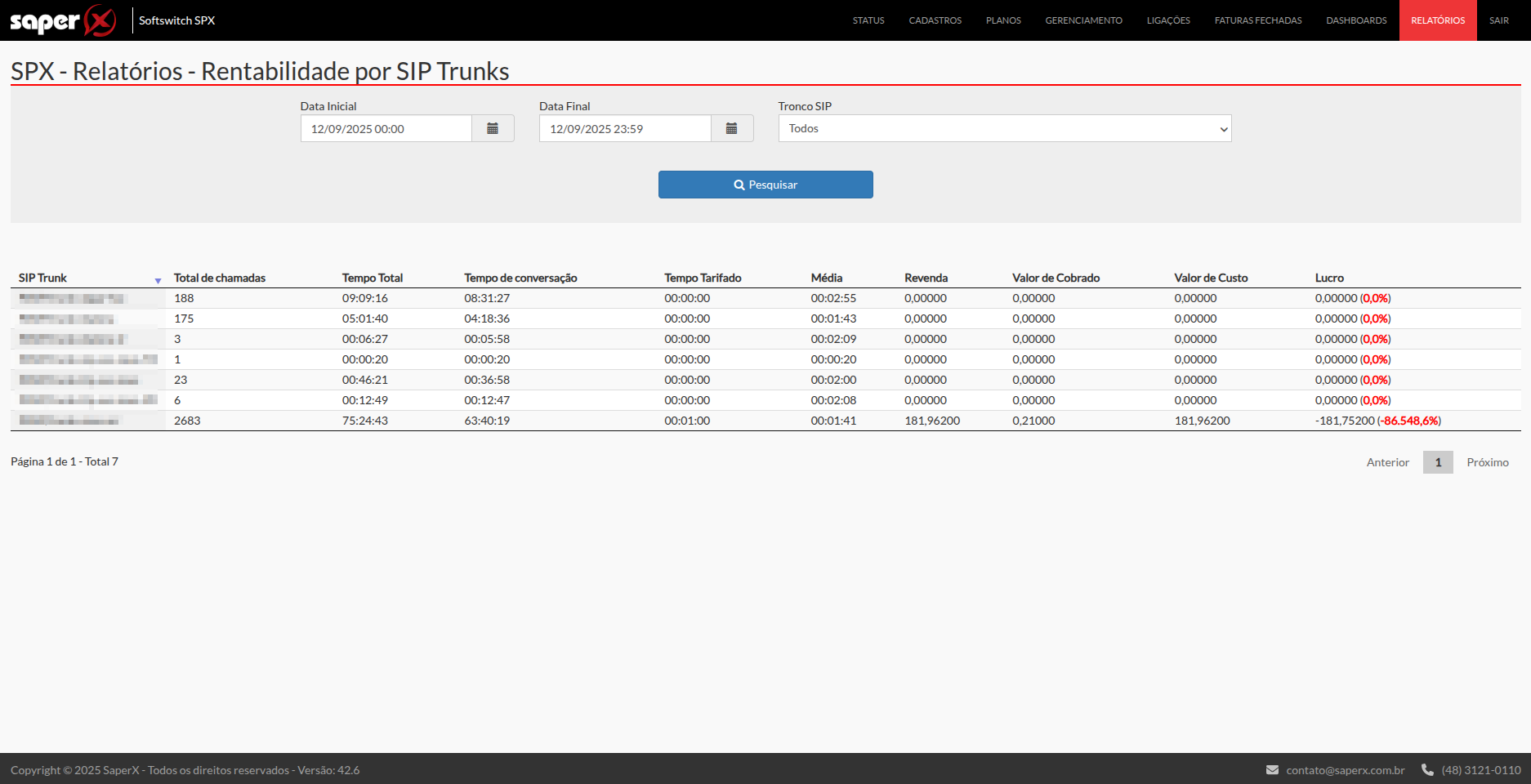
Abaixo, detalhamos os campos exibidos na interface:
-
SIP Trunk: Identificação do tronco SIP analisado.
-
Total de Chamadas: Quantidade de ligações registradas no período.
-
Tempo Total: Duração total das chamadas, incluindo espera e conversação.
-
Tempo de Conversação: Tempo efetivo de fala durante as chamadas.
-
Tempo Tarifado: Período considerado para cálculo de custos.
-
Média: Duração média por ligação.
-
Revenda: Valor de venda da chamada ao cliente final.
-
Valor de Cobrado: Total faturado ao cliente.
-
Valor de Custo: Despesa gerada com a operadora.
-
Lucro: Diferença entre valor cobrado/revenda e o custo, com indicação em valor e percentual.
FAQ – Perguntas Frequentes
1. Posso filtrar por um tronco SIP específico?
Sim, é possível selecionar um ou mais troncos SIP e definir o período desejado.
2. O relatório considera apenas chamadas faturadas?
Sim, apenas chamadas concluídas e contabilizadas financeiramente entram na apuração.
3. Como esse relatório auxilia a gestão?
Ele permite acompanhar a rentabilidade de cada tronco SIP, ajudando na negociação de tarifas e no ajuste de rotas para melhorar margens de lucro.
Relatórios / Resumo por Tipo
Palavras-chave
resumo, tipo de ligação, plano, circuito, consumo, faturamento
Objetivo
O relatório Resumo por Tipo consolida o tempo de uso e a distribuição das chamadas de cada circuito, agrupadas por tipo de ligação e plano contratado. Ele fornece uma visão global do consumo por categoria (ex.: locais, longa distância, internacional, serviços e variações de tarifa), permitindo analisar o perfil de uso, validar cobranças e auxiliar no planejamento de custos e pacotes de minutos.
Conteúdo
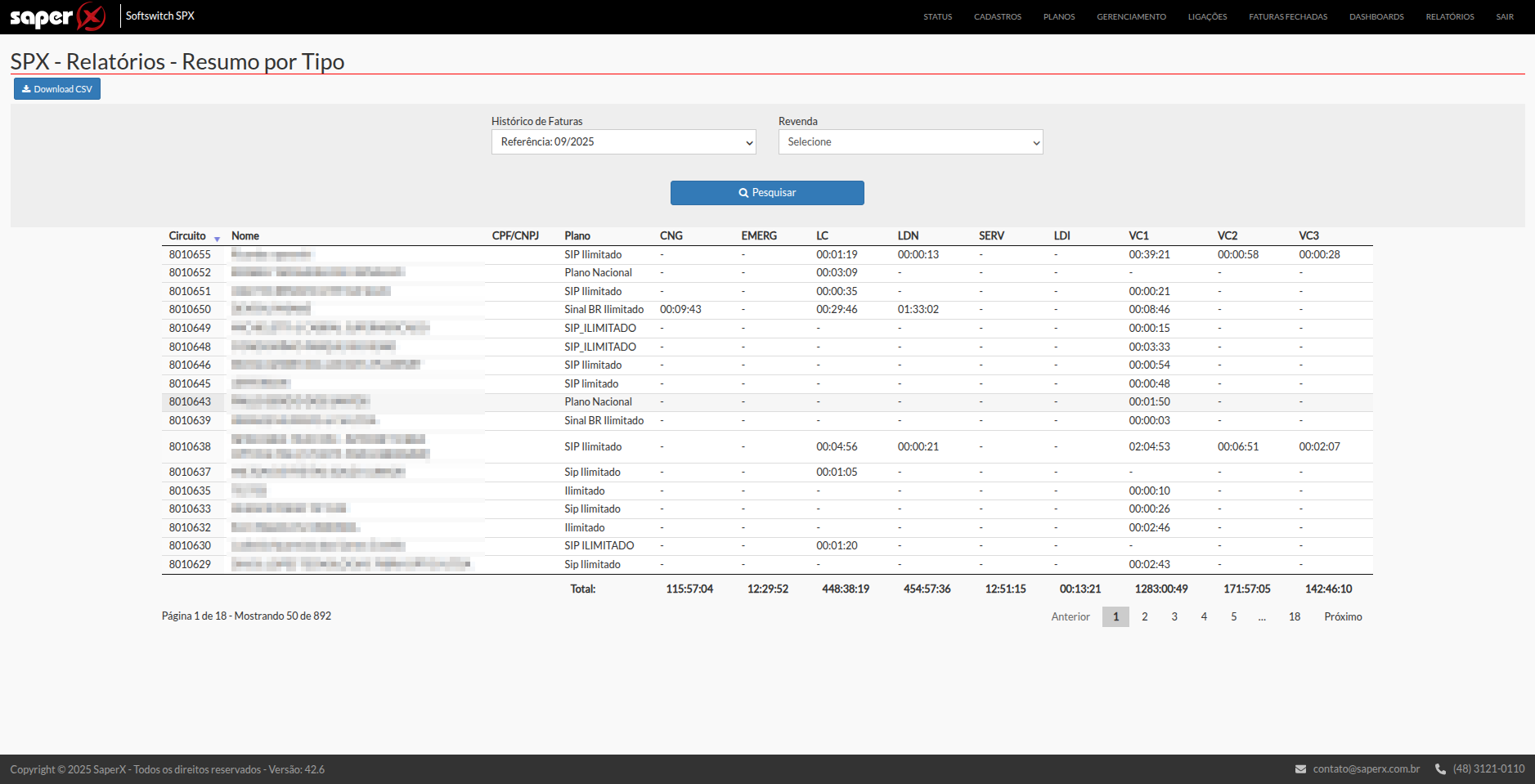
Abaixo, detalhamos os campos exibidos na interface:
-
Circuito: Número identificador do circuito.
-
Nome: Nome do cliente associado ao circuito.
-
CPF/CNPJ: Documento do cliente.
-
Plano: Plano tarifário vinculado ao circuito.
-
CNG: Ligações para números de código não geográficos (ex.: 0300, 0500, 0800).
-
EMERG: Ligações para números de emergência (ex.: 131, 190).
-
LC: Ligações móvel locais.
-
LDN: Ligações móvel longa distância nacional.
-
LDI: Ligações internacionais.
-
SERV: Ligações de Serviços especiais (ex.: 10355).
-
VC1/VC2/VC3: Ligações para categorias de tarifação móvel (ex.: local, intra-região, inter-região).
A linha Total no rodapé soma o tempo de uso de todas as categorias para facilitar a análise global.
FAQ – Perguntas Frequentes
1. Posso filtrar por revenda ou referência de fatura?
Sim. O relatório permite selecionar o mês de referência e a revenda desejada para gerar o resumo filtrado.
2. Esse relatório mostra valores financeiros?
Não. Ele foca em tempo e distribuição das chamadas. A parte de custos e faturamento está em relatórios de rentabilidade.
3. Para que serve a divisão por VC1, VC2 e VC3?
Essas colunas ajudam a identificar o volume de chamadas móveis conforme a tarifação por região, útil para análise de planos móveis e acordos de interconexão.
Relatórios / Revenda
Palavras-chave
revenda, tempo de utilização, custo, circuito, cliente
Objetivo
O relatório Revendas apresenta, de forma consolidada, o tempo de utilização e o custo de cada circuito associado a uma revenda específica. Ele possibilita acompanhar o consumo diário ou por período, facilitando o controle financeiro, a conferência de valores e a análise de uso por circuito dentro de cada revenda.
Conteúdo
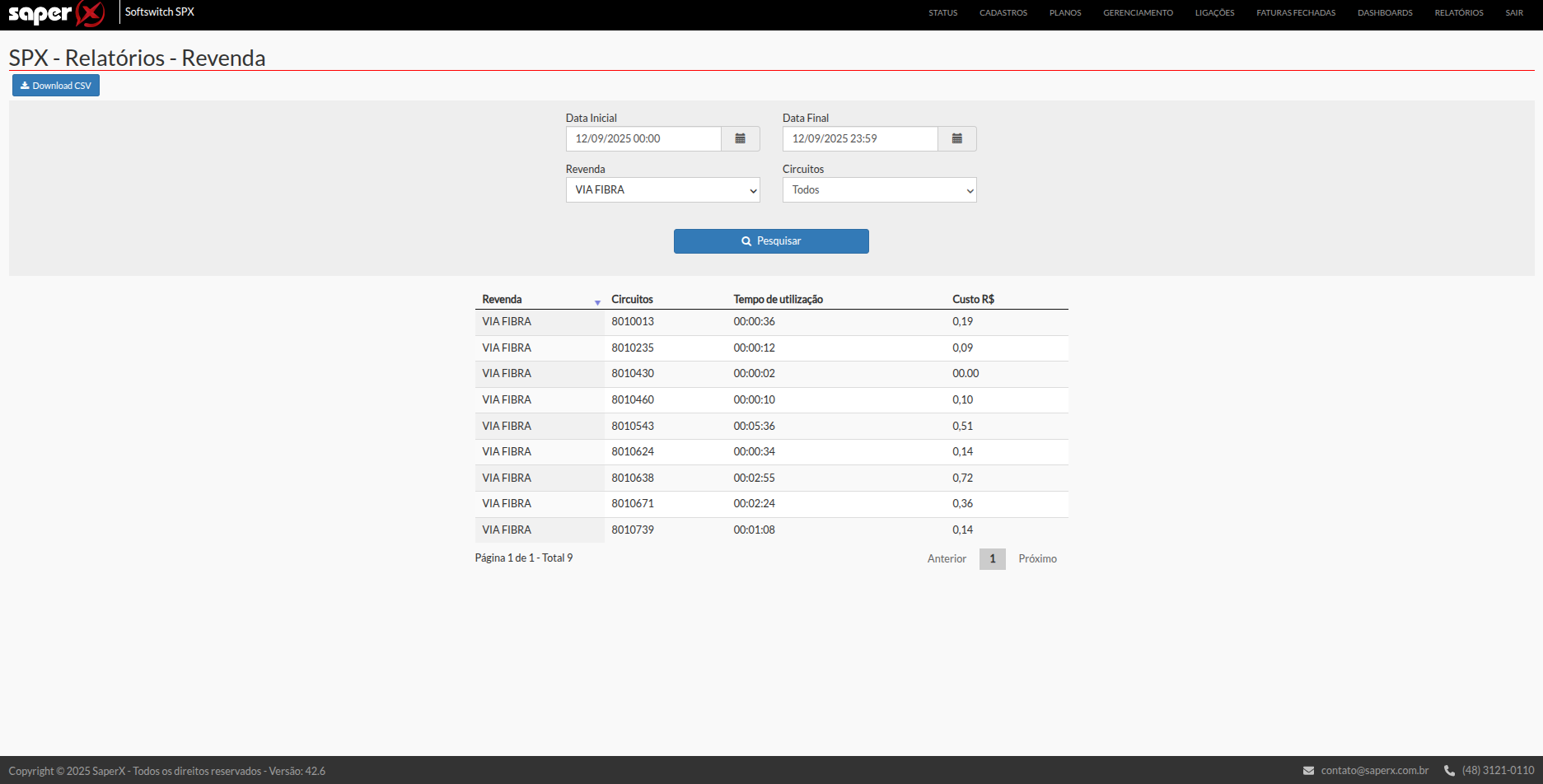
Abaixo, detalhamos todos os campos da interface:
-
Revenda: Nome da revenda selecionada.
-
Circuitos: Identificação de cada circuito vinculado à revenda.
-
Tempo de Utilização: Duração total das ligações em cada circuito no período filtrado.
-
Custo R$: Valor total das ligações em reais, representando o custo efetivo para a revenda.
FAQ – Perguntas Frequentes
1. Posso filtrar por datas específicas?
Sim. Selecione Data Inicial e Data Final para obter o consumo e o custo apenas no intervalo desejado.
2. É possível ver mais de uma revenda ao mesmo tempo?
Sim. No filtro de revenda, seleciona todas para buscar todos os circuitos vinculados a todas as revendas.
3. Posso exportar os dados para controle financeiro?
Sim. Utilize o botão Download CSV para exportar todas as informações e integrá-las a planilhas ou sistemas de faturamento.
Relatórios / Rotas Personalizadas
Palavras-chave
Rotas personalizadas, análise de chamadas, tipos de tarifação, LC, LDN, VC1, VC2/VC3, LDI, Softswitch SPX.
Objetivo
O relatório de Rotas Personalizadas permite que o administrador visualize e analise, por rota personalizada, a quantidade de chamadas realizadas e atendidas, segmentadas por tipo de tarifação, facilitando o controle de uso e a verificação do desempenho de cada rota.
Conteúdo
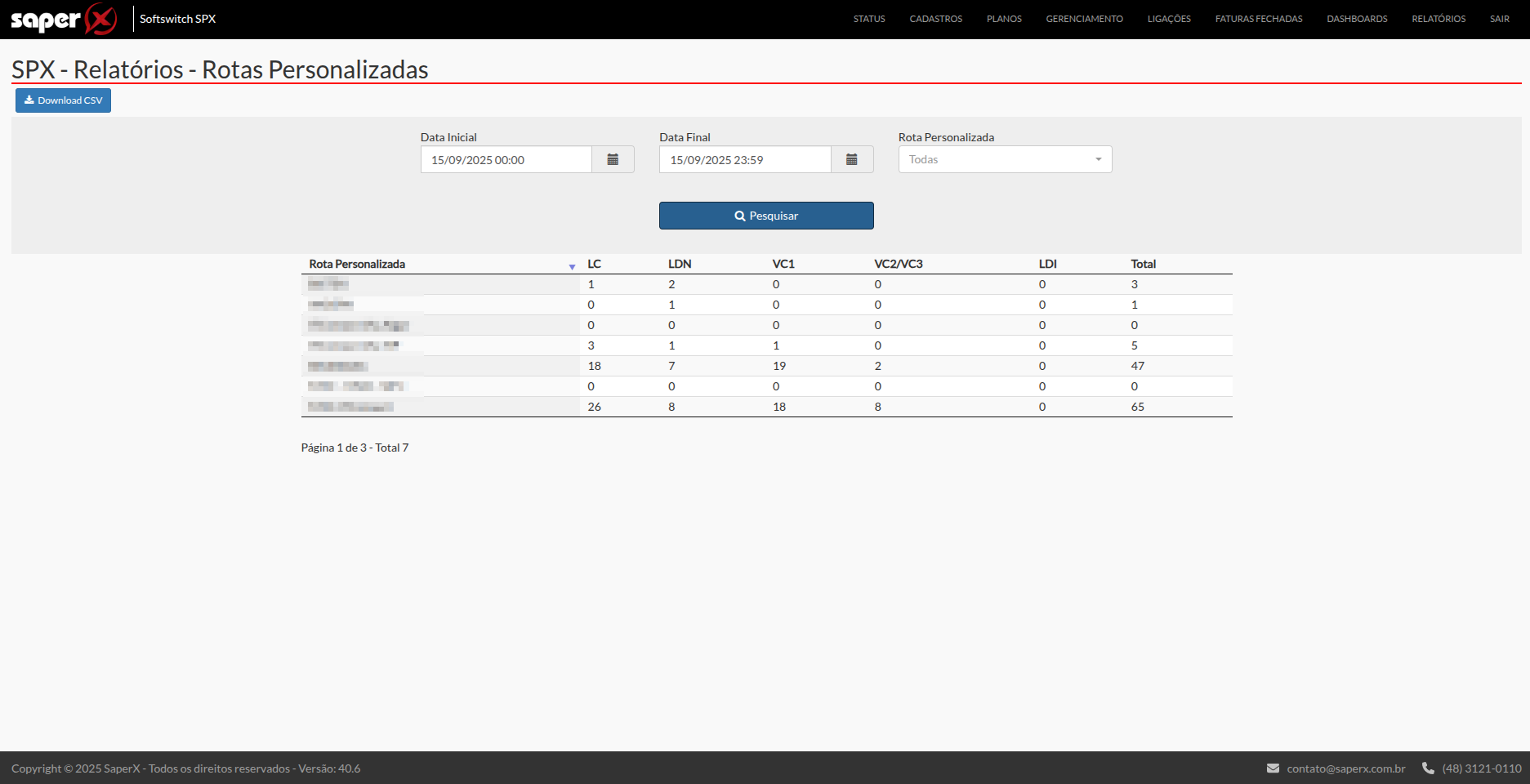
Abaixo, detalhamos todos os campos da interface:
- Rota Personalizada: nome da rota configurada no sistema.
- LC (Local): quantidade de chamadas fixo locais realizadas e completadas.
- LDN (Longa Distância Nacional): quantidade de chamadas fixo longa distância nacionais completadas.
- VC1, VC2/VC3: quantidade de chamadas para móvel de acordo com a categorias.
- LDI (Longa Distância Internacional): quantidade de chamadas internacionais.
- Total: soma das chamadas de todos os tipos para a rota.
FAQ - Perguntas Frequentes
1. Este relatório mostra a duração das chamadas?
Não. Ele exibe apenas a quantidade de chamadas realizadas e atendidas, separadas por tipo de tarifação.
2. O que significa “Rota Personalizada”?
É uma regra de roteamento criada pelo administrador para direcionar chamadas por critérios específicos (ex.: operadora, custo, região).
3. Posso ver várias rotas ao mesmo tempo?
Sim. Basta deixar o filtro “Rota Personalizada” em Todas.
4. Como salvar os dados para análise externa?
Clique em Download CSV para baixar o arquivo e abrir em planilhas ou sistemas de BI.
Relatórios / Status dos Circuitos
Palavras-chave
circuito, status, cliente, bloqueio, ativo, revenda
Objetivo
O relatório Status dos Circuitos apresenta uma lista completa de todos os circuitos de uma revenda, exibindo a situação de cada um. Ele é utilizado para verificar rapidamente quais circuitos estão ativos, bloqueados ou excluídos, facilitando o gerenciamento de clientes e a tomada de ações operacionais.
Conteúdo
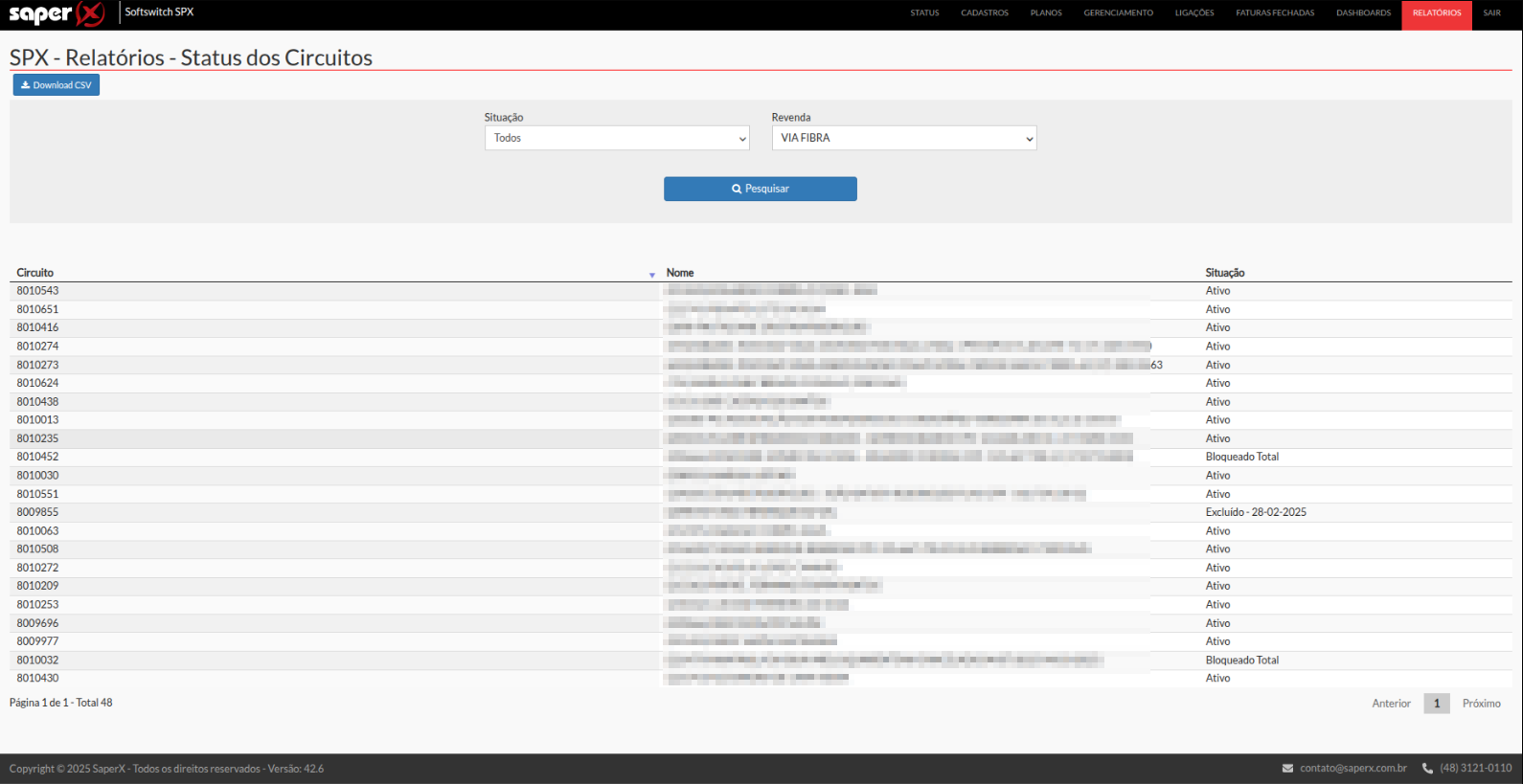
Abaixo, detalhamos todos os campos da interface:
-
Circuito: Número de identificação de cada circuito.
-
Nome: Nome do cliente ou titular do circuito.
-
Situação: Status atual do circuito, como:
-
Ativo – circuito em operação normal.
-
Bloqueado Total – sem permissão para chamadas.
-
Excluído – circuito desativado, com data de exclusão registrada.
-
FAQ – Perguntas Frequentes
1. Posso exportar os dados?
Sim. Use o botão Download CSV para salvar todas as informações em planilha.
2. É possível filtrar por situação específica?
Sim. Escolha a opção desejada (Ativo, Bloqueado, Excluído) no campo Situação antes de pesquisar.
3. O que acontece quando um circuito é excluído?
Ele permanece listado para histórico, mas não pode mais ser utilizado para ligações.
Relatórios / Tipo de Chamada
Palavras-chave
tipo de chamada, SIP trunk, duração, quantidade de ligações, custo, lucro, tarifação.
Objetivo
O relatório Tipo de Chamada apresenta um panorama detalhado das ligações agrupadas por categoria, permitindo acompanhar duração total, quantidade de chamadas, custo e lucro de cada tipo. Dessa forma, é possível analisar o desempenho e a rentabilidade de cada modalidade de chamada.
Conteúdo
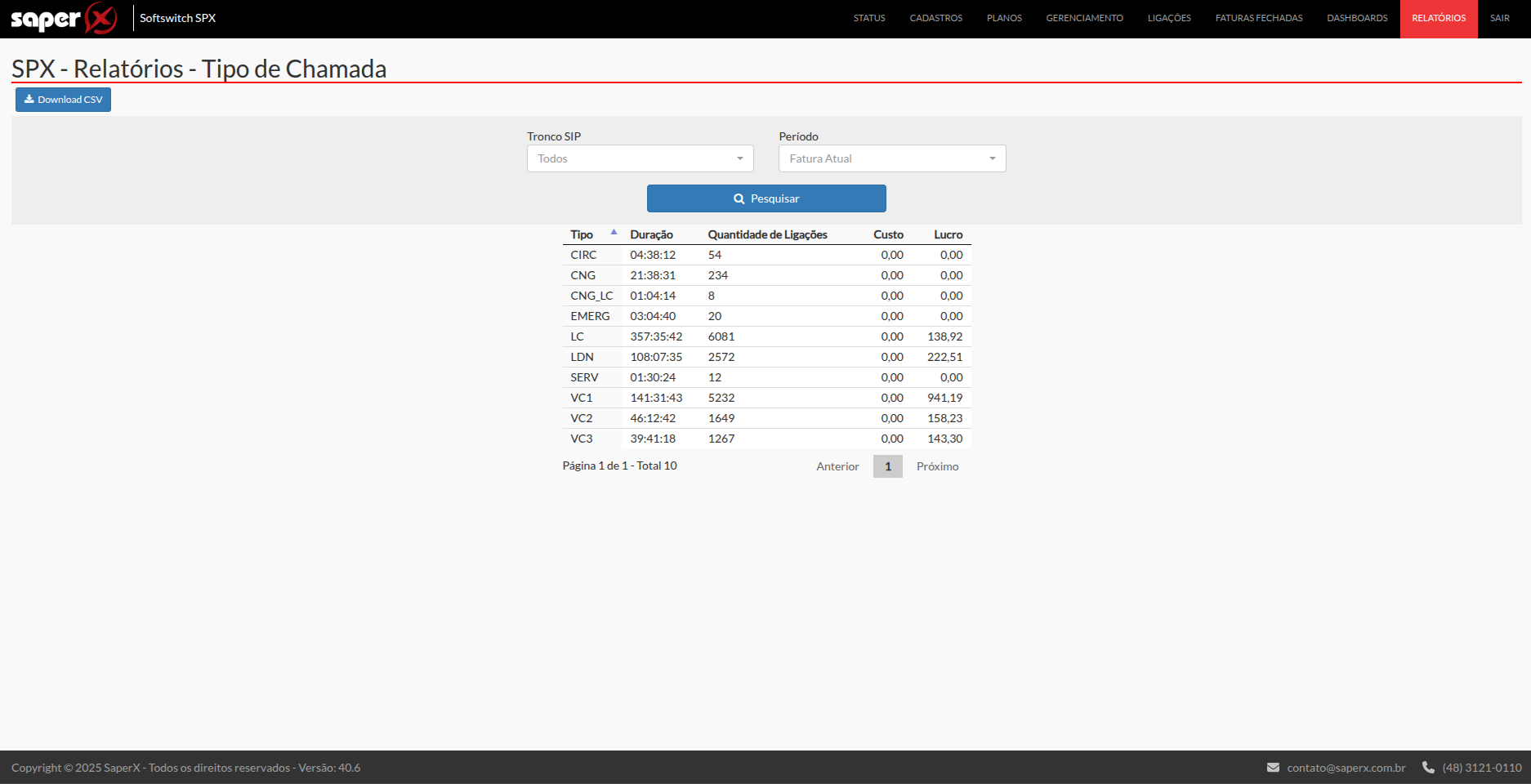
Abaixo, detalhamos todos os campos da interface:
-
Tipo: Categoria da chamada (ex.: LC, LDN, VC1, VC2, VC3, CNG, EMERG etc.).
-
Duração: Tempo total das ligações em cada categoria.
-
Quantidade de Ligações: Número de chamadas realizadas por tipo.
-
Custo: Valor total gasto nas ligações do tipo selecionado.
-
Lucro: Diferença entre o valor de revenda e o custo, indicando a rentabilidade por categoria.
FAQ – Perguntas Frequentes
1. Esse relatório considera todos os troncos SIP?
Sim, é possível selecionar um tronco específico ou visualizar o consolidado de todos.
2. O que significam as siglas LC, LDN, VC1, VC2 e VC3?
Representam as categorias de tarifação: Local, Longa Distância Nacional e faixas de chamadas móveis (VC1, VC2, VC3), além de outros tipos como CNG (chamadas de cõdigo não geográfico) e EMERG (emergência).
3. Posso comparar custo e lucro por tipo de chamada?
Sim. O relatório mostra, para cada tipo, o total de custo e lucro, facilitando a análise de rentabilidade.
Relatórios / STFC SGQ
Palavras-chave
STFC, SGQ, Anatel, qualidade, indicadores, minutos, códigos de acesso, telefonia fixa.
Resumo / Objetivo
O relatório STFC SGQ exibe os indicadores exigidos pela Anatel para aferir a qualidade do Serviço Telefônico Fixo Comutado (STFC). Ele consolida dados como quantidade de códigos de acesso, tempo de ligação por tipo de serviço (local, LDN, LDI, etc.) e outros indicadores relacionados à prestação do serviço fixo. O objetivo é fornecer transparência e permitir que operadoras verifiquem se estão alinhadas às metas de qualidade regulatória.
Conteúdo
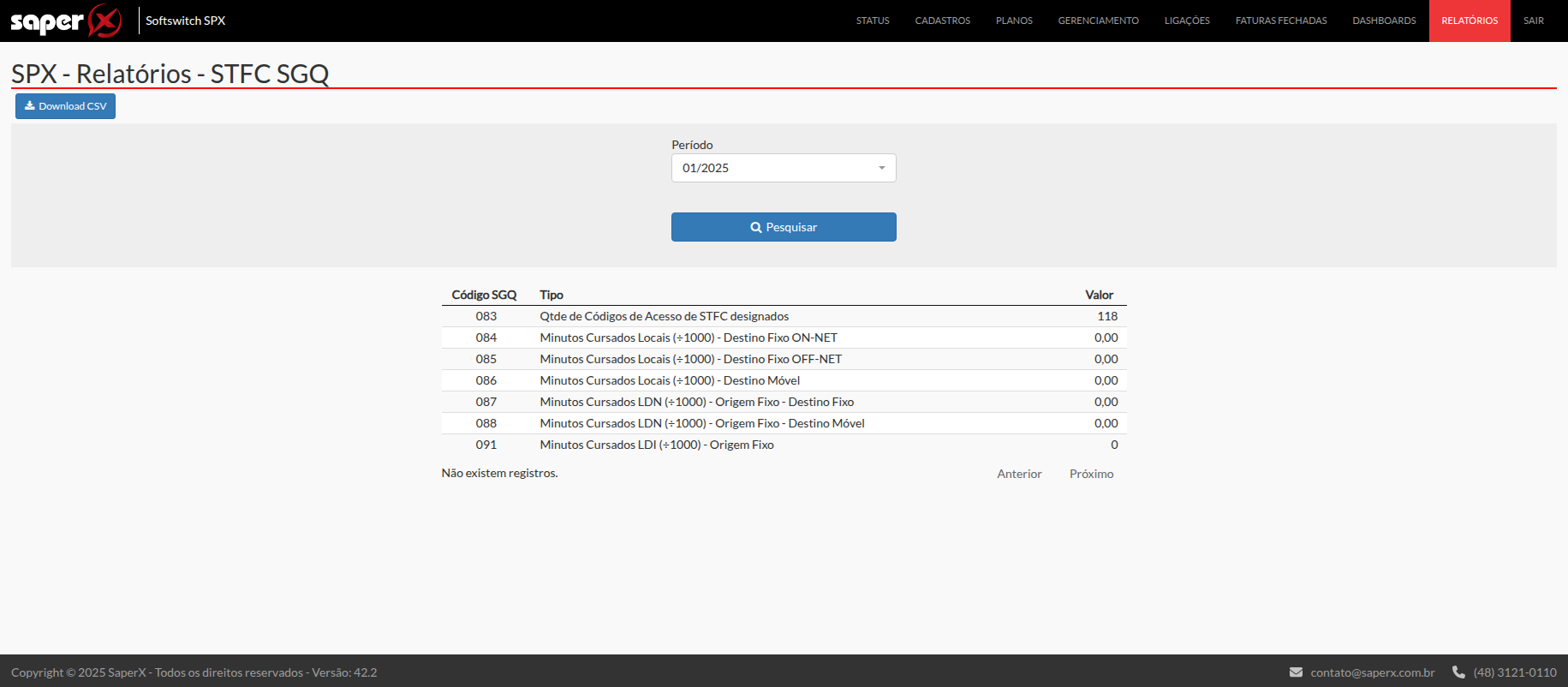
- Código SGQ: Código numérico do indicador solicitado pela Anatel. Ex: “083”, “084”, etc.
- Tipo: Descrição do indicador: tipo de ligações ou categoria do serviço (por exemplo “Minutos Cursados Locais – Destino Fixo ON-NET”, “Minutos Cursados LDN Origem Fixo – Destino Móvel”, etc.).
- Valor: Quantidade ou valor aferido para cada indicador no período.
Contexto Regulatório (o que é SGQ)
O relatório STFC SGQ refere-se ao Sistema de Gestão da Qualidade ou aos Indicadores de Qualidade do serviço regulados pela Anatel para o STFC. A Anatel exige que prestadoras do STFC divulguem mensalmente os indicadores de desempenho de qualidade (minutos, códigos de acesso, etc) conforme regulamentos aplicáveis. Serviços e Informações do Brasil.
FAQ – Perguntas Frequentes
1. Para que serve este relatório?
Para demonstrar o cumprimento dos indicadores de qualidade do STFC exigidos pela Anatel, como códigos de acesso ativos e volumes de tráfego por categoria.
2. Com que periodicidade ele é gerado?
Mensalmente. O usuário seleciona o período (mês/ano) para visualizar ou exportar os dados correspondentes.
3. O que significa “Código SGQ designado”?
Refere-se ao número de códigos de acesso de STFC que foram formalmente atribuídos ou ativados em um período, conforme exigência regulatória.
4. O valor de minutos cursados local / LDN / LDI refere-se ao que exatamente?
Refere-se ao total de minutos trafegados em chamadas de diferentes tipos:
• Local: chamadas dentro da mesma área local de STFC.
• LDN: longa distância nacional entre áreas locais diferentes.
• LDI: ligações internacionais.
PCC - Painel de Controle do Cliente
Consultar Fatura
Palavras-chave
faturas, cliente, histórico, pagamentos, siga-me, ACB, painel do assinante
Objetivo
A página Faturas é o portal onde o cliente acessa suas informações de cobrança. Ela permite visualizar a fatura atual, acompanhar o histórico de meses anteriores, baixar arquivos em PDF e ativar funções adicionais de gerenciamento de chamadas.
Conteúdo
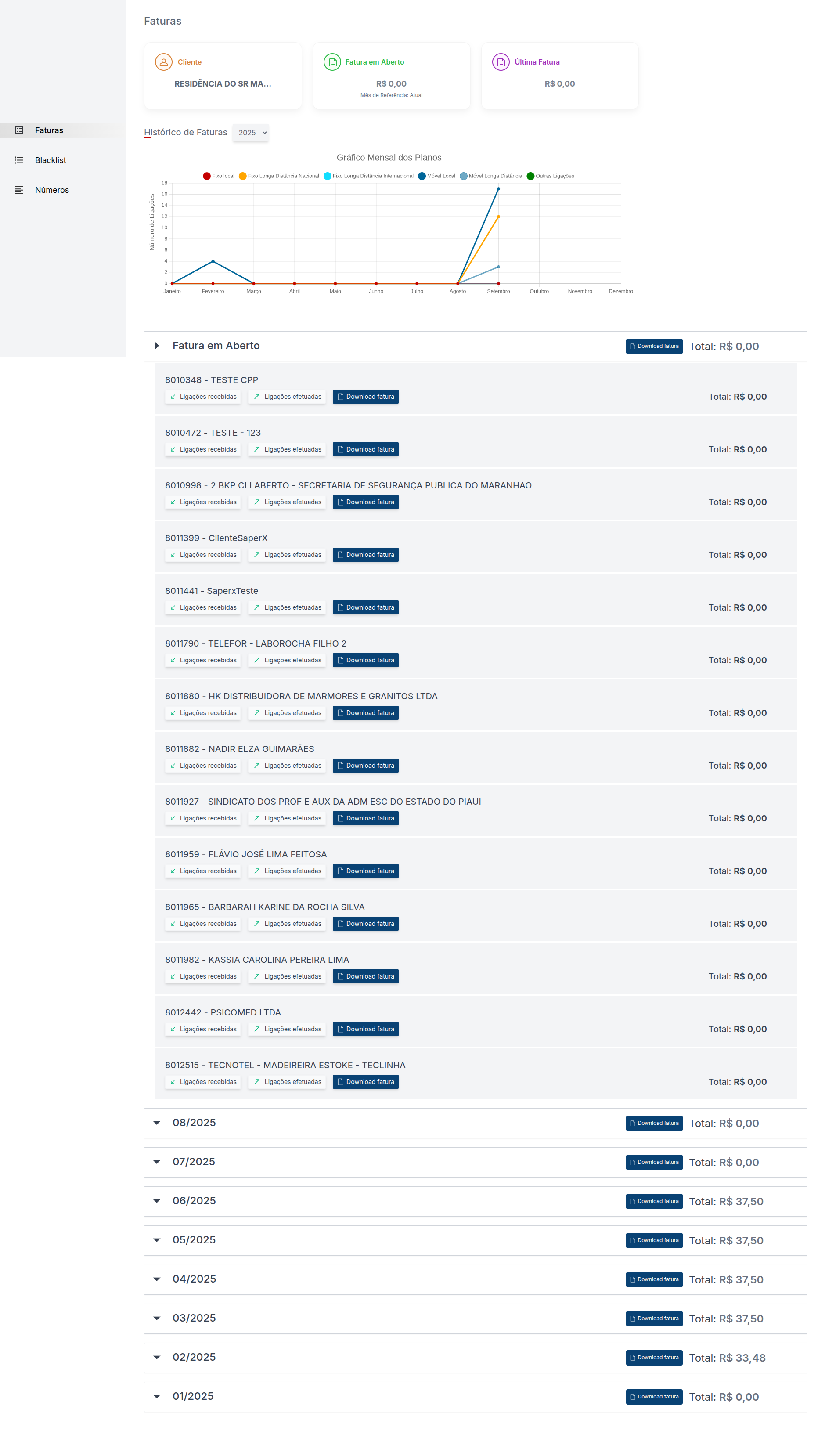
Abaixo, detalhamos todos os campos da interface:
-
Resumo do Cliente: Nome do cliente, valor da fatura em aberto e valor da última fatura paga.
-
Gráfico Mensal dos Planos: Comparativo de consumo por tipo de ligação (local, longa distância nacional e internacional, móvel etc.).
-
Fatura em Aberto: Lista das faturas do mês atual, com botões para Download da fatura e links para Ligações recebidas e Ligações efetuadas.
-
Histórico de Faturas: Histórico das faturas anteriores, com valores totais e opção de download de cada documento.
Blacklist
A Blacklist permite ao cliente cadastrar números específicos para bloqueio de chamadas de entrada, evitando contatos indesejados ou não autorizados.
Números
-
Siga-me
Redireciona automaticamente as chamadas recebidas para outro número definido, garantindo o atendimento mesmo quando o telefone principal está indisponível.
O número de destino precisa seguir os padrões de discagem das regras de saída do circuito do cliente.
-
Chamadas ACB
Permite ao cliente aceitar chamadas a cobrar em números selecionados, oferecendo maior flexibilidade de comunicação.
Login
As credenciais de login da plataforma são definidas nas configurações do circuito.
-
Usuário de acesso: corresponde ao número da conta SIP.
-
Senha de acesso: informada no campo Gestão Web do circuito.
Nas opções de Gestão Web de cada circuito, o administrador pode habilitar e controlar quais funcionalidades estarão disponíveis para o cliente no painel de faturas, permitindo o gerenciamento das configurações diretamente pelo usuário final.
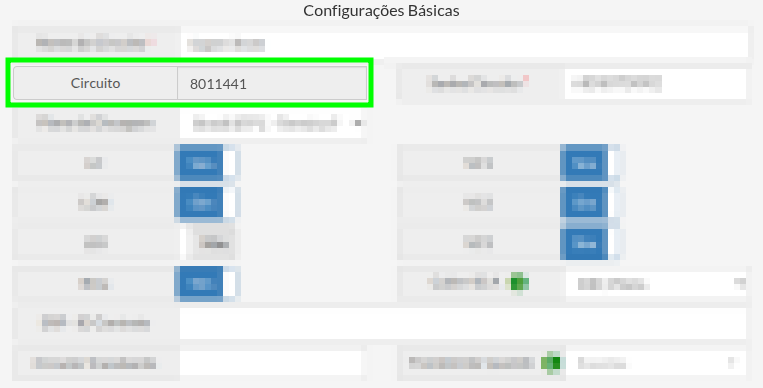

FAQ – Perguntas Frequentes
1. Posso baixar todas as faturas em um único arquivo?
Não, cada fatura deve ser baixada individualmente em PDF.
2. O gráfico mensal mostra valores ou quantidade de ligações?
Ele exibe a quantidade de ligações por tipo, facilitando o acompanhamento de consumo.
3. É possível alterar as credenciais de login?
Sim, utilize a opção de alteração de senha disponível após o login ou entre em contato com o suporte da operadora.
4. Essas funções extras geram custo adicional?
Depende do plano contratado. Em caso de dúvida, consulte sua operadora.
Console
Acesso via console
Palavras-chave
Console, SSH, terminal, comandos, administração, rede, diagnóstico, SaperX.
Objetivo
Fornecer uma visão geral do acesso à console SSH personalizada da SaperX e apresentar os comandos disponíveis para administração, diagnóstico e monitoramento do sistema.
Conteúdo
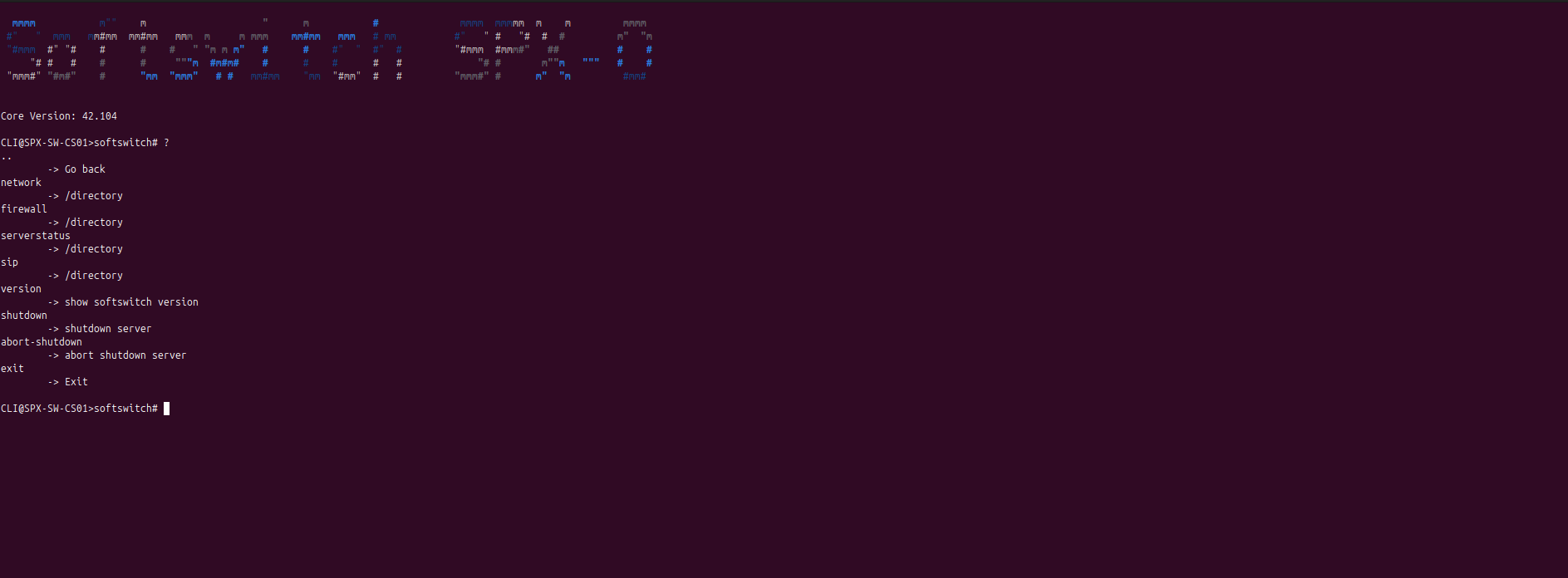
Acesso e Autenticação
O acesso ao Console SaperX é feito por SSH e utiliza um terminal personalizado.
Por questões de segurança, a conta de administrador é destinada apenas a operações avançadas e não deve ser compartilhada.
Para ter acesso, solicite ao time de suporte as credenciais e a porta de conexão.
Navegação de Diretórios e Comandos
-
Acessar um diretório: digite o nome da seção desejada.
Exemplo:networkleva você para o menu de rede. -
Voltar ao nível anterior: use
..para retornar ao diretório pai. -
Listar comandos ou subdiretórios disponíveis: digite
?para exibir todos os comandos e opções da seção atual.
network
A sessão Network do Console SaperX reúne comandos para diagnóstico e monitoramento de rede, permitindo verificar conectividade, interfaces, rotas e realizar testes.
dump– Captura e exibe todo o tráfego de rede de ou para um host específico.listdump– Lista todos os arquivos de captura (.pcap) já gerados.mtr– Executa um rastreamento MTR para um endereço IP, combinando ping e traceroute.ifconfig– Mostra os endereços IP e as interfaces de rede configuradas.ping– Envia pacotes ICMP para verificar conectividade com um IP.pingcount– Faz o mesmo que o ping, mas permite definir a quantidade de pacotes.pingmysql– Testa a conectividade com o servidor DBS principal.routeshow– Exibe todas as rotas de rede configuradas.traceroute– Realiza um rastreamento de rota até um endereço IP.exit– Sai da sessão Network e retorna ao nível anterior.
Para consultar rapidamente os comandos disponíveis dentro de Network, basta digitar ?.
firewall
A sessão Firewall do Console SaperX reúne comandos para gerenciamento do firewall e do serviço Fail2ban, permitindo iniciar, parar, recarregar e visualizar o status da proteção.
-
fail2ban-reset– desbloqueia TODOS os IPs bloqueados pelas regras de segurança do fail2ban. -
fail2ban-stop– interrompe o serviço Fail2ban, desativando bloqueios automáticos temporariamente. -
fail2ban-start– inicia o Fail2ban, habilitando a proteção contra tentativas de acesso indevido. -
reload– Recarrega e re-aplica as regras de firewall. -
stop– Para completamente o firewall. -
start– Inicia o firewall. -
show– Exibe todas as regras ativas do firewall. -
exit– Sai da sessão Network e retorna ao nível anterior.
Para consultar rapidamente os comandos disponíveis dentro de firewall, basta digitar ?.
serverstatus
A sessão serverstatus do Console SaperX exibe informações em tempo real sobre o desempenho e a saúde do servidor, permitindo monitorar componentes essenciais do sistema.
Comandos disponíveis:
-
asterisk– Mostra o uptime e último reload do serviço Asterisk. -
disk– Exibe o uso atual de disco. -
htop– Abre o monitor interativo de processos em tempo real. -
load– Exibe a carga atual do servidor. -
memory– Mostra o uso de memória RAM. -
mysql– Apresenta o status do banco de dados MySQL. -
mysqlreplication– Mostra em tempo real status da replicação com o bando de dados. -
uptime– Mostra há quanto tempo o servidor está em execução. -
exit– Sai da sessão serverstatus e retorna ao nível anterior.
Para consultar rapidamente os comandos disponíveis dentro de serverstatus, basta digitar ?.
sip
A sessão sip do Console SaperX concentra comandos para monitorar e diagnosticar o funcionamento do protocolo SIP, permitindo visualizar registros, peers, chamadas e fluxos em tempo real.
Comandos disponíveis:
-
prune– Remove o registro de um circuito específico. -
registerfailed– Pesquisa na quantidade de linhas informada tentativas de registro com falha. -
showpeers– Lista todos os circuito e troncos online ou não monitorados. -
showpeer– Exibe detalhes de um circuito ou tronco específico. -
showcalls– Lista todas as chamadas ativas. -
sipdump– Captura todo o tráfego na porta 5060. -
realtime– Exibe as hamadas em tempo real no formato do painel de ligações em tempo real da web. -
sngrep– Mostra fluxo SIP em tempo real com até 1.000 diálogos. -
sngreprtp– Mostra fluxo SIP + RTP em tempo real com até 1.000 diálogos. -
sngrepfull– Mostra fluxo SIP + RTP em tempo real com até 20.000 diálogos. -
exit– Sai da sessão sip e retorna ao nível anterior.
Para consultar rapidamente os comandos disponíveis dentro de sip, basta digitar ?.
Outros comandos a console
version– Apresenta a versão de software saperx aplicada no servidor core.shutdown– Desliga o servidor dentro de 2 minutos.abort-shutdown– Cancela a solicitação de desligamento do servidor.exit– Encerra a sessão e sai da console.
FAQ – Perguntas Frequentes
1. O que é o Console SaperX?
É um terminal SSH personalizado que permite executar comandos de administração, diagnóstico e monitoramento diretamente no servidor SaperX.
2. Como obtenho acesso ao Console SaperX?
O acesso de administrador é desabilitado por padrão. Solicite ao time de suporte SaperX a liberação e as credenciais necessárias, incluindo usuário, senha e porta de conexão.
3. Quais são os comandos básicos de navegação?
-
Para entrar em uma sessão, digite o nome do diretório (ex.:
network). -
Para voltar, use
... -
Para listar comandos disponíveis, use
?.
4. Para que serve a sessão network?
Permite diagnosticar a rede: testar conectividade (ping, pingcount), exibir rotas (routeshow), ver interfaces (ifconfig) e rastrear rotas (traceroute).
5. O que posso fazer na sessão firewall?
Gerenciar o firewall e o Fail2ban: iniciar/parar, recarregar regras, exibir regras ativas ou resetar bloqueios.
6. Como monitorar o status do servidor em tempo real?
Use a sessão serverstatus para ver CPU (load), memória, uso de disco, uptime, status do MySQL e do Asterisk.
7. Quais comandos ajudam a acompanhar chamadas SIP?
Na sessão sip é possível listar registros e peers, ver chamadas em tempo real (realtime), capturar tráfego (sipdump) e analisar fluxos com sngrep, sngreprtp e sngrepfull.
8. Posso verificar a versão do sistema?
Sim. O comando version exibe a versão atual do software SaperX em execução.
9. Como desligar ou cancelar o desligamento do servidor?
-
Para agendar desligamento em 2 minutos, use
shutdown. -
Para cancelar um desligamento agendado, use
abort-shutdown.
10. Como encerrar a sessão do Console?
Digite exit em qualquer nível para retornar ou encerrar completamente a conexão SSH.
Painel Opera
Produtos
Palavras-chave
portal opera, produtos, acesso ao sistema, seleção de produto, login, identificação do cliente, código de acesso, ip de origem
Objetivo
A página Produtos é o ponto inicial de acesso ao Portal Opera. Sua função é permitir que o administrador selecione qual produto estará utilizando dentro do ambiente, além de exibir informações importantes de identificação do cliente para suporte e segurança.
Conteúdo
Ao realizar o login no Portal Opera, o usuário é automaticamente direcionado para a página de Produtos. Essa tela apresenta de forma simples e objetiva todos os produtos disponíveis para aquele usuário, permitindo o acesso ao ambiente desejado com apenas um clique.
Cada cartão exibido na tela representa um produto habilitado, como por exemplo:
-
SPX-O – SPX Operation - Acesso ao softswitch.
-
SPX-BS – SPX Multi Empresas - Acesso ao PABX Business versão 11.
-
SPX-BS 2025 - Acesso ao PABX Business versão 15.
Ao clicar sobre um dos produtos, o usuário será redirecionado para o painel de controle principal correspondente, já autenticado e com suas permissões aplicadas.
Estrutura da Página
-
Produtos: Tela de seleção de produtos
-
Chamados: Abertura e acompanhamento de chamados junto ao suporte
-
Relatórios: Acesso aos relatórios disponíveis no portal
-
Acessos: Gerenciamento de usuários e permissões
-
Links: Acesso a links úteis e materiais de apoio
-
Sair: Realiza o logout do sistema
Código de Acesso do Produto
Abaixo do botão Sair, no canto inferior esquerdo da tela, são exibidas informações importantes de identificação do cliente:
-
Código de Acesso
-
IP de Origem da Conexão
-
Nome do Usuário Logado
O Código de Acesso é um identificador único do cliente e deve ser informado sempre que um atendimento for iniciado através dos canais oficiais de suporte, como:
-
Telefone
-
WhatsApp
-
E-mail
Esse código é utilizado para validar a identidade do cliente e proteger contra tentativas de fraude ou acesso não autorizado, garantindo maior segurança no atendimento.
FAQ – Perguntas Frequentes
1. Para que serve a tela de Produtos?
Ela permite selecionar qual produto o administrador deseja acessar dentro do Portal Opera.
2. Posso ter acesso a mais de um produto?
Sim. A quantidade de produtos exibidos depende das permissões e contratos associados ao usuário.
3. Onde encontro o código de acesso para suporte?
O código de acesso fica localizado abaixo do botão Sair, no canto inferior esquerdo da tela.
4. Por que o código de acesso é solicitado pelo suporte?
Ele serve para identificar o cliente e garantir a segurança do atendimento, evitando fraudes.
5. O IP exibido na tela tem alguma função?
Sim. O IP indica a origem da conexão do cliente e auxilia em validações de segurança e auditoria.
Chamados
Palavras-chave
chamados, suporte técnico, atendimento, solicitações, melhorias, incidentes, interações, sla, prioridade, status
Objetivo
A funcionalidade Chamados permite que o administrador registre, acompanhe e interaja com solicitações junto ao time de suporte da SaperX. Por meio dela, é possível centralizar incidentes, dúvidas, solicitações técnicas e pedidos de melhoria relacionados aos produtos contratados.
Conteúdo
A página de Chamados apresenta uma visão geral de todas as solicitações abertas pelo cliente, permitindo acompanhar o andamento, status, responsável e histórico de interações.
Nesta tela, o usuário pode:
-
Visualizar a lista completa de chamados
-
Criar um novo chamado
-
Filtrar chamados existentes
-
Acessar os detalhes e interações de cada chamado
Lista de Chamados
A lista de chamados exibe todas as solicitações registradas no portal, organizadas em formato de tabela.
- Chamado: Número único que identifica o chamado no sistema.
- Assunto: Descrição resumida do motivo do chamado.
- Produto: Produto ao qual o chamado está vinculado.
- Aberto em: Data e hora em que o chamado foi criado.
- Prioridade: Nível de prioridade definido para o chamado (ex.: Normal, Baixa).
- SLA: Indica se o chamado possui ou não SLA associado.
- Status: Situação atual do chamado no fluxo de atendimento.
- Exemplos comuns
- Novo
- Aguardando análise
- Encaminhado
- Aguardando aprovação
- Melhoria aprovada
- Em execução
- Finalizado
- Exemplos comuns
- Responsável: Equipe/analista responsável pelo atendimento do chamado.
Detalhes do Chamado
Ao clicar sobre um chamado da lista, o usuário é direcionado para a tela de detalhamento, onde é possível acompanhar todas as informações e interações relacionadas à solicitação.
No topo da tela são exibidos os principais dados do chamado:
- Responsável: Equipe responsável pelo atendimento atual do chamado.
- Status: Situação atual do chamado no fluxo de atendimento.
- SLA: Indica se o chamado possui SLA associado.
A seção Últimas Interações exibe todo o histórico de comunicação entre o cliente e a equipe da SaperX. Cada interação contém:
- Nome do responsável pela resposta
-
Data e hora da interação
-
Conteúdo da mensagem
FAQ – Perguntas Frequentes
1. Posso abrir um chamado para qualquer produto?
Sim. O chamado deve ser vinculado a um dos produtos disponíveis para o seu usuário.
2. O que significa quando o chamado está como “Encaminhado”?
Indica que o chamado foi direcionado para outra equipe, como Desenvolvimento, para análise mais aprofundada.
3. Chamados de melhoria são atendidos da mesma forma que incidentes?
Não necessariamente. Chamados classificados como melhoria passam por um processo de análise, aprovação e priorização antes de serem incorporados ao roadmap.
4. Consigo acompanhar todo o histórico do chamado?
Sim. Todas as interações ficam registradas na seção de interações do chamado.
5. Posso responder a um chamado já aberto?
Sim. Utilize a opção Nova Interação para continuar a comunicação dentro do chamado.
Relatórios / Posições
Palavras-chave
relatórios, posições, ramais, circuitos, pabx, softswitch, quantidade de posições, capacidade do sistema
Objetivo
O relatório de Posições tem como objetivo apresentar a quantidade total de posições cadastradas na plataforma, permitindo ao administrador acompanhar de forma simples a capacidade configurada no sistema.
-
Em ambientes PABX, o relatório exibe a quantidade total de ramais.
-
Em ambientes Softswitch, o relatório exibe a quantidade total de circuitos.
Conteúdo
A página de Relatórios – Posições apresenta um gráfico simples que demonstra a evolução da quantidade de posições cadastradas ao longo do período selecionado.
Esse relatório é utilizado principalmente para:
-
Acompanhamento de crescimento do ambiente
-
Conferência de capacidade contratada
-
Análise histórica da quantidade de posições cadastradas
Gráfico de Posições
O gráfico exibe a quantidade total de posições cadastradas por dia dentro do período selecionado.
- Eixo Horizontal (X): Representa os dias do mês selecionado.
- Eixo Vertical (Y): Representa a quantidade total de posições cadastradas no sistema.
FAQ – Perguntas Frequentes
1. O que são posições neste relatório?
Posições representam os recursos cadastrados no sistema, sendo ramais para PABX ou circuitos para Softswitch.
2. Este relatório mostra chamadas ou consumo?
Não. O relatório de posições mostra apenas a quantidade total de posições cadastradas, sem informações de tráfego.
3. Posso alterar o período de visualização?
Sim. Basta selecionar o mês desejado no filtro de período e clicar em Filtrar.
4. Por que o valor aparece igual em todos os dias?
Isso ocorre quando não houve alteração na quantidade de ramais ou circuitos durante o período selecionado.
5. Este relatório impacta faturamento?
O relatório é informativo. A relação com faturamento depende do modelo de contrato firmado com o cliente.
Relatórios / Chamados
Palavras-chave
relatórios, chamados, tickets, suporte, chamados abertos, produtos, atendimento, indicadores
Objetivo
O Relatório de Chamados tem como objetivo apresentar a quantidade de chamados abertos, agrupados por produto, permitindo ao administrador acompanhar o volume de solicitações relacionadas a cada ambiente contratado.
Esse relatório auxilia na análise de demanda de suporte e no acompanhamento da utilização dos serviços por produto.
Conteúdo
A página de Relatórios – Chamados apresenta um gráfico simples que demonstra a quantidade de chamados abertos para cada produto dentro do período selecionado.
Este relatório é indicado para:
-
Acompanhar o volume de chamados por produto
-
Identificar produtos com maior demanda de suporte
-
Apoiar análises de estabilidade e uso da plataforma
FAQ – Perguntas Frequentes
1. O que este relatório contabiliza?
Ele contabiliza a quantidade de chamados abertos, agrupados por produto.
2. O relatório considera chamados fechados?
Não. O relatório apresenta apenas chamados abertos no período selecionado.
3. Posso visualizar os chamados individualmente a partir deste relatório?
Não diretamente. Para visualizar os detalhes dos chamados, utilize a funcionalidade Chamados no menu principal.
4. É possível alterar o período do relatório?
Sim. Basta selecionar o mês desejado no filtro de período e clicar em Filtrar.
5. Este relatório substitui a lista de chamados?
Não. Ele é um relatório gerencial e não substitui a listagem detalhada de chamados.