# Softphone SaperX - Configuração

# Como acessar o Softphone SaperX

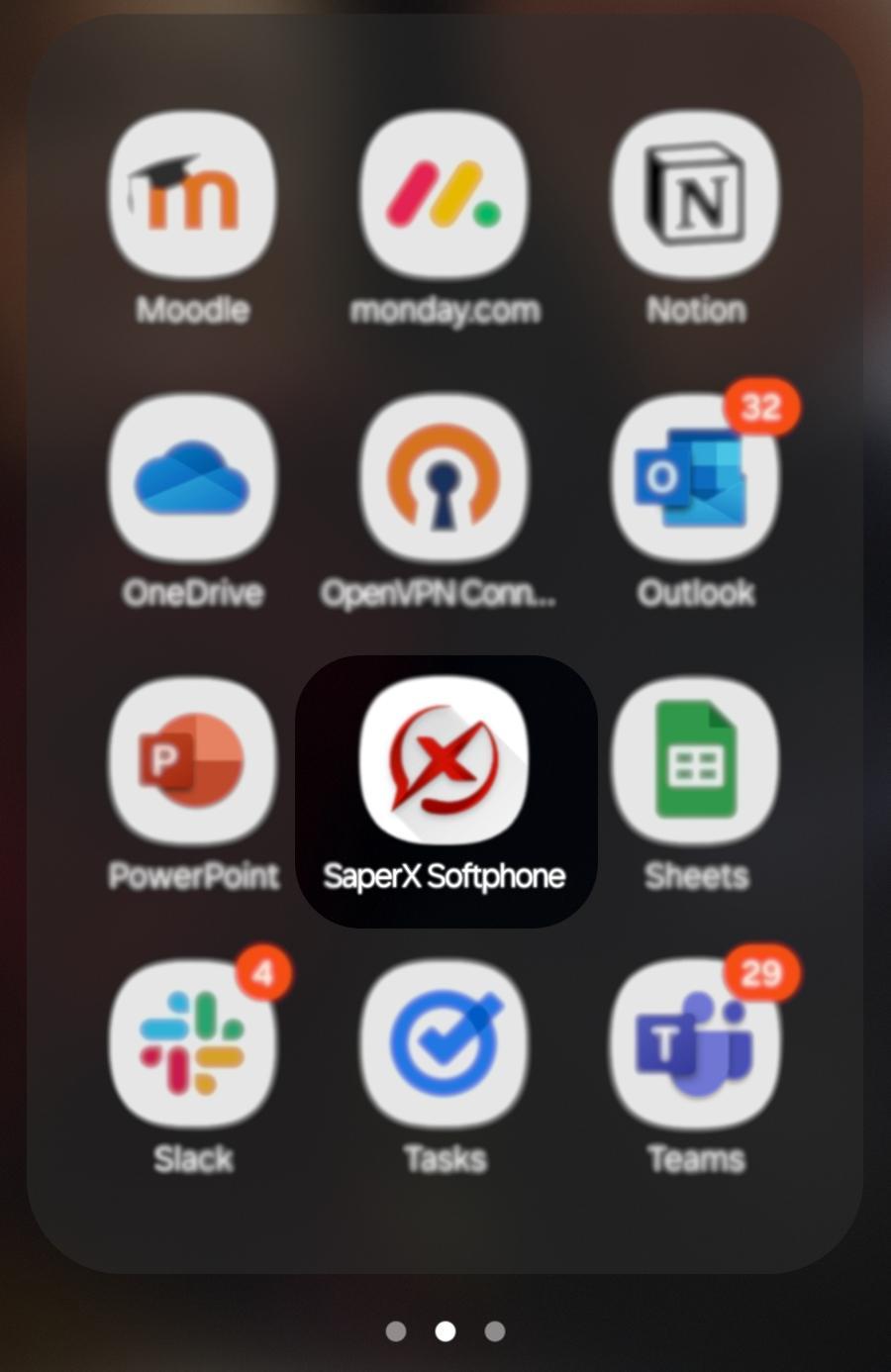
Após a instalação, abra o **Softphone SaperX** no seu dispositivo. Conforme ilustrado na Figura 1, aparecerá um ícone similar em seu dispositivo móvel com o nome **Softphone SaperX**.

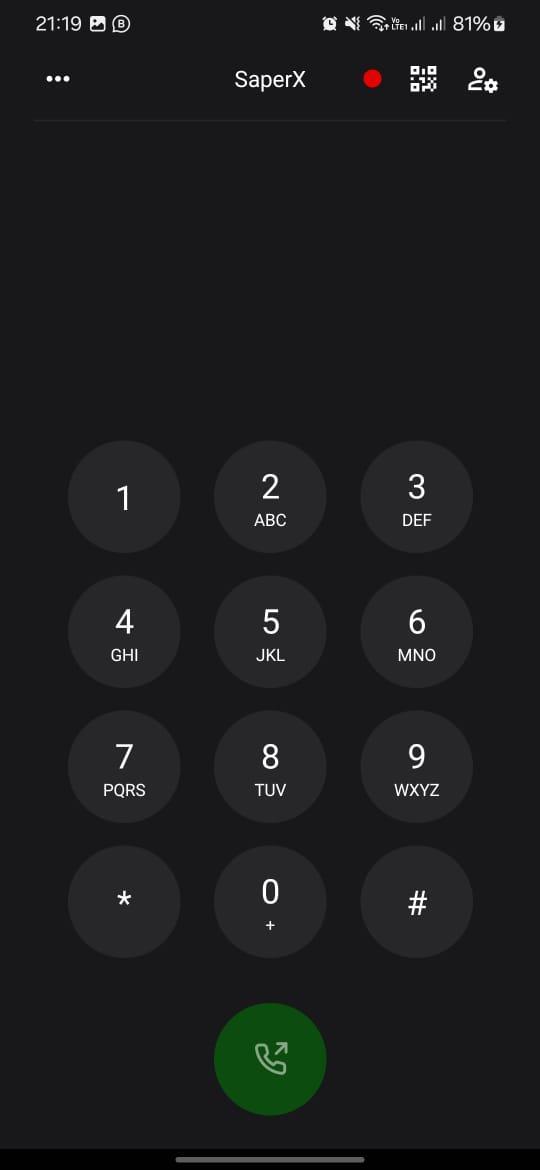
Na sequência, o Softphone SaperX será aberto na tela ilustrada pela Figura 2.

<table class="align-center" id="bkmrk-figura-1---%C3%8Dcone-sof" style="width:80.9524%;height:614px;"><colgroup><col style="width:47.5049%;"></col><col style="width:9.68253%;"></col><col style="width:42.8149%;"></col></colgroup><tbody><tr><td>Figura 1 - Ícone Softphone SaperX</td><td>  
</td><td>Figura 2 - Tela inicial Softphone SaperX</td></tr><tr><td class="align-center">[![f1.jpeg](https://manual.saperx.com.br/uploads/images/gallery/2024-11/scaled-1680-/OcXuxFjZTmtfrjVK-f1.jpeg)](https://manual.saperx.com.br/uploads/images/gallery/2024-11/OcXuxFjZTmtfrjVK-f1.jpeg)</td><td>  
</td><td>[![f2.jpeg](https://manual.saperx.com.br/uploads/images/gallery/2024-11/scaled-1680-/cfHge9HiyJUtTBZw-f2.jpeg)](https://manual.saperx.com.br/uploads/images/gallery/2024-11/cfHge9HiyJUtTBZw-f2.jpeg)</td></tr></tbody></table>

Observe na Figura 2 que inicialmente o app **Softphone SaperX** estará sinalizado com a cor <span style="color:rgb(224,62,45);">vermelha</span> <span style="color:rgb(224,62,45);">⬤</span> na parte superior, indicando que NÃO há uma conta VoIP registrada e/ou corretamente configurada, ou ainda não foi realizada a liberação do respectivo PABX por parte dos técnicos da SaperX.

# Como registrar e configurar a conta VoIP com QR Code

Há duas formas de você registrar uma conta VoIP no **Softphone SaperX**. Uma delas, mais rápida e eficiente, é realizando a leitura do QR Code existente na tela web de administração do seu PABX SaperX.

Na Figura 3 temos a ilustração de um PABX com os ramais mostrando três colunas importantes: **Conta SIP**, **Senha** e o **QR Code**.

Clique sobre o ícone de QR Code localizado na coluna à direita da tela, conforme ilustrado na Figura 3, para abrir o QR Code que permitirá realizar a configuração da conta VoIP no seu **Softphone SaperX**, assim representado na Figura 4.

Figura 3 - Tela Web do PABX com a Conta SIP, Senha e QR Code.

[![f3.jpeg](https://manual.saperx.com.br/uploads/images/gallery/2024-11/scaled-1680-/a0iyRKE3odHpRMgV-f3.jpeg)](https://manual.saperx.com.br/uploads/images/gallery/2024-11/a0iyRKE3odHpRMgV-f3.jpeg)

Figura 4 - Tela Web com QR Code.

[![f4.jpeg](https://manual.saperx.com.br/uploads/images/gallery/2024-11/scaled-1680-/uJjUtYcZPHgPBiwi-f4.jpeg)](https://manual.saperx.com.br/uploads/images/gallery/2024-11/uJjUtYcZPHgPBiwi-f4.jpeg)

**NOTA**: QR Code da Figura 4 é meramente ilustrativo, sendo direcionado propositalmente para o site da SaperX ([https://saperx.com.br](https://saperx.com.br)).

Com o app do **Softphone SaperX** aberto, clique no ícone de QR Code ![icon-qrcode.jpeg](https://manual.saperx.com.br/uploads/images/gallery/2024-11/scaled-1680-/ngbXLZgaA8DH12yw-icon-qrcode.jpeg) localizado no menu superior.

Se você concedeu acesso corretamente à câmera do seu dispositivo móvel, o sistema abrirá a câmera com o título **&gt; QRCode**. Aponte a câmera do dispositivo para a tela web com o QR Code, Figura 4.

O sistema fará a leitura das configurações automaticamente, direcionando para a tela de **Registrar conta**, conforme Figura 5.

Figura 5 - Tela de configuração da conta VoIP - Registrar conta.

[![f5.jpeg](https://manual.saperx.com.br/uploads/images/gallery/2024-11/scaled-1680-/aZwO75b1gjxHmak3-f5.jpeg)](https://manual.saperx.com.br/uploads/images/gallery/2024-11/aZwO75b1gjxHmak3-f5.jpeg)

Clique no botão **Registrar**.

Ao final do processo, se tudo ocorreu bem, o sistema deverá sinalizar o registro com a cor <span style="color:rgb(45,194,107);"><span style="color:rgb(22,145,121);">verde</span> ⬤</span> na parte superior do app e alterar o nome do botão para **Registrado**, conforme Figura 6.

Figura 6 - Conta registrada com sucesso.

[![f6.jpeg](https://manual.saperx.com.br/uploads/images/gallery/2024-11/scaled-1680-/XjZJD1arHDSADiJY-f6.jpeg)](https://manual.saperx.com.br/uploads/images/gallery/2024-11/XjZJD1arHDSADiJY-f6.jpeg)

Outra forma de acesso o leitor de QR Code: clique no ícone ![icon-config.jpeg](https://manual.saperx.com.br/uploads/images/gallery/2024-11/scaled-1680-/0Hfxf4NgcW5iaMIn-icon-config.jpeg) localizado na parte superior direita da sua tela inicial, já ilustrado na Figura 2, ou então no ícone com três pontos [![icon-3ptos.jpeg](https://manual.saperx.com.br/uploads/images/gallery/2024-11/scaled-1680-/BOImgP4LcVAC9chp-icon-3ptos.jpeg)](https://manual.saperx.com.br/uploads/images/gallery/2024-11/BOImgP4LcVAC9chp-icon-3ptos.jpeg) localizado na parte superior esquerda da sua tela inicial.

Qualquer uma dessas ações abrirá um menu lateral ilustrado na Figura 7 com as opções Home, Registrar conta e **Escanear QR Code**. Esta última opção levará à abertura da câmera do seu dispositivo móvel, bastando repetir o processo já orientado acima.

A partir de agora você já pode iniciar o uso do app **Softphone SaperX**.

Sucesso!

# Como registrar e configurar a conta VoIP manualmente

Esta segunda forma de você registrar uma conta VoIP no **Softphone SaperX** servirá para quando você não está com acesso à câmera do dispositivo móvel ou ainda por não ter uma versão do PABX que contenha a funcionalidade do QR Code.

Clique no ícone ![icon-config.jpeg](https://manual.saperx.com.br/uploads/images/gallery/2024-11/scaled-1680-/0Hfxf4NgcW5iaMIn-icon-config.jpeg) localizado na parte superior direita da sua tela inicial, já ilustrado na Figura 2, ou então no ícone com três pontos ![icon-3ptos.jpeg](https://manual.saperx.com.br/uploads/images/gallery/2024-11/scaled-1680-/BOImgP4LcVAC9chp-icon-3ptos.jpeg) localizado na parte superior esquerda da sua tela inicial.

Qualquer uma dessas ações abrirá um menu lateral ilustrado na Figura 7 com as opções Home, **Registrar conta** e Escanear QR Code.

Ao clicar em **Registrar conta**, o sistema levará para a tela de configuração da conta VoIP, conforme Figura 8. Nessa tela todos os campos deverão ser preenchidos obrigatoriamente, de acordo com a orientação seguinte.

Figura 7 - menu lateral para registrar conta.

[![f7.jpeg](https://manual.saperx.com.br/uploads/images/gallery/2024-11/scaled-1680-/6i3Ef9JsoIPB4S1S-f7.jpeg)](https://manual.saperx.com.br/uploads/images/gallery/2024-11/6i3Ef9JsoIPB4S1S-f7.jpeg)

Figura 8 - Tela de configuração da conta VoIP.

[![f8.jpeg](https://manual.saperx.com.br/uploads/images/gallery/2024-11/scaled-1680-/PS8iH3xJn2JthGYu-f8.jpeg)](https://manual.saperx.com.br/uploads/images/gallery/2024-11/PS8iH3xJn2JthGYu-f8.jpeg)

**Campos a preencher:**

- **Nome do servidor**: será informado pela SaperX conforme a liberação do PABX realizada via chamado.
- **Nome de exibição**: nome do qual o usuário deseja ser identificado.
- **Usuário**: conforme consta na coluna **Conta SIP** de seu PABX (Figura 9).
- **Senha**: conforme consta na coluna **Senha** de seu PABX (Figura 9).

Na Figura 9 temos a ilustração de um PABX com os ramais mostrando três colunas importantes: **Conta SIP**, **Senha** e o QR Code.

Figura 9 - Tela Web do PABX com a Conta SIP, Senha e QR Code.

[![f9.jpeg](https://manual.saperx.com.br/uploads/images/gallery/2024-11/scaled-1680-/kYqgmpBqAcybvqwJ-f9.jpeg)](https://manual.saperx.com.br/uploads/images/gallery/2024-11/kYqgmpBqAcybvqwJ-f9.jpeg)

Com os dados devidamente preenchidos, clique no botão **Registrar**.

Ao final do processo, se tudo ocorreu bem, o sistema deverá sinalizar o registro com a cor <span style="color:rgb(22,145,121);">verde</span> <span style="color:rgb(45,194,107);">⬤</span> na parte superior do app e alterar o nome do botão para **Registrado**, conforme Figura 10.

A partir de agora você já pode iniciar o uso do app **Softphone SaperX**.

Sucesso!

Figura 10 - Conta registrada com sucesso.

[![f10.jpeg](https://manual.saperx.com.br/uploads/images/gallery/2024-11/scaled-1680-/WPwVbb1vTt1OcDwo-f10.jpeg)](https://manual.saperx.com.br/uploads/images/gallery/2024-11/WPwVbb1vTt1OcDwo-f10.jpeg)