Softphone SaperX - Configuração
- Como acessar o Softphone SaperX
- Como registrar e configurar a conta VoIP com QR Code
- Como registrar e configurar a conta VoIP manualmente
Como acessar o Softphone SaperX
Após a instalação, abra o Softphone SaperX no seu dispositivo. Conforme ilustrado na Figura 1, aparecerá um ícone similar em seu dispositivo móvel com o nome Softphone SaperX.
Na sequência, o Softphone SaperX será aberto na tela ilustrada pela Figura 2.
| Figura 1 - Ícone Softphone SaperX | Figura 2 - Tela inicial Softphone SaperX | |
 |
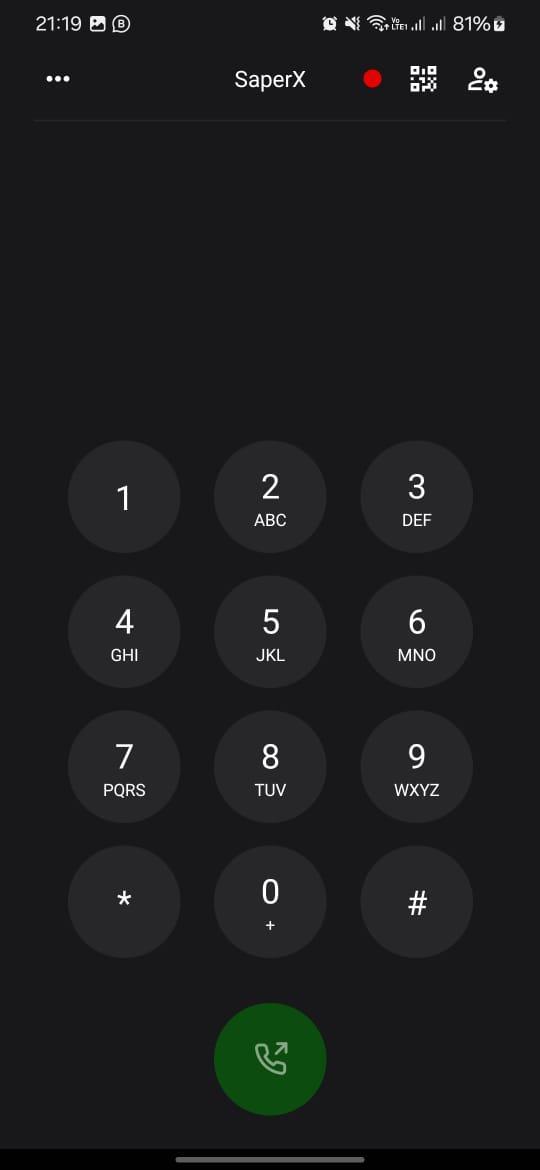 |
Observe na Figura 2 que inicialmente o app Softphone SaperX estará sinalizado com a cor vermelha ⬤ na parte superior, indicando que NÃO há uma conta VoIP registrada e/ou corretamente configurada, ou ainda não foi realizada a liberação do respectivo PABX por parte dos técnicos da SaperX.
Como registrar e configurar a conta VoIP com QR Code
Há duas formas de você registrar uma conta VoIP no Softphone SaperX. Uma delas, mais rápida e eficiente, é realizando a leitura do QR Code existente na tela web de administração do seu PABX SaperX.
Na Figura 3 temos a ilustração de um PABX com os ramais mostrando três colunas importantes: Conta SIP, Senha e o QR Code.
Clique sobre o ícone de QR Code localizado na coluna à direita da tela, conforme ilustrado na Figura 3, para abrir o QR Code que permitirá realizar a configuração da conta VoIP no seu Softphone SaperX, assim representado na Figura 4.
Figura 3 - Tela Web do PABX com a Conta SIP, Senha e QR Code.
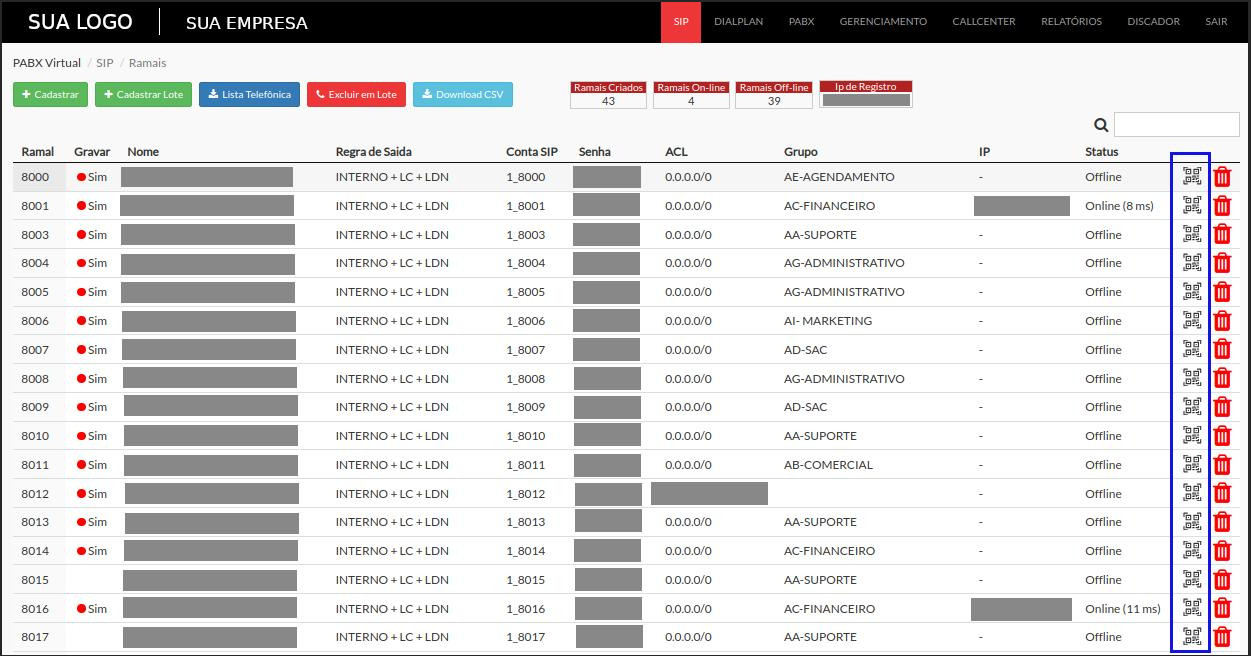
Figura 4 - Tela Web com QR Code.
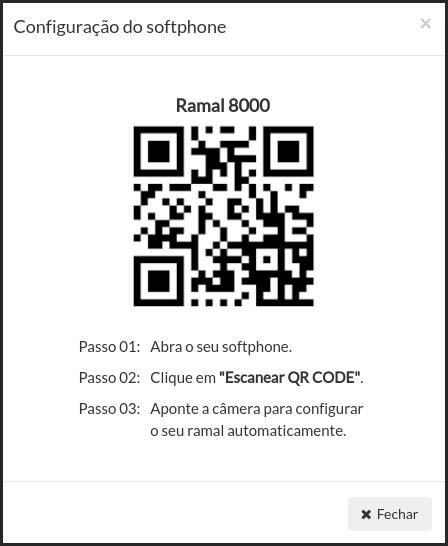
NOTA: QR Code da Figura 4 é meramente ilustrativo, sendo direcionado propositalmente para o site da SaperX (https://saperx.com.br).
Com o app do Softphone SaperX aberto, clique no ícone de QR Code  localizado no menu superior.
Se você concedeu acesso corretamente à câmera do seu dispositivo móvel, o sistema abrirá a câmera com o título > QRCode. Aponte a câmera do dispositivo para a tela web com o QR Code, Figura 4.
O sistema fará a leitura das configurações automaticamente, direcionando para a tela de Registrar conta, conforme Figura 5.
Figura 5 - Tela de configuração da conta VoIP - Registrar conta.
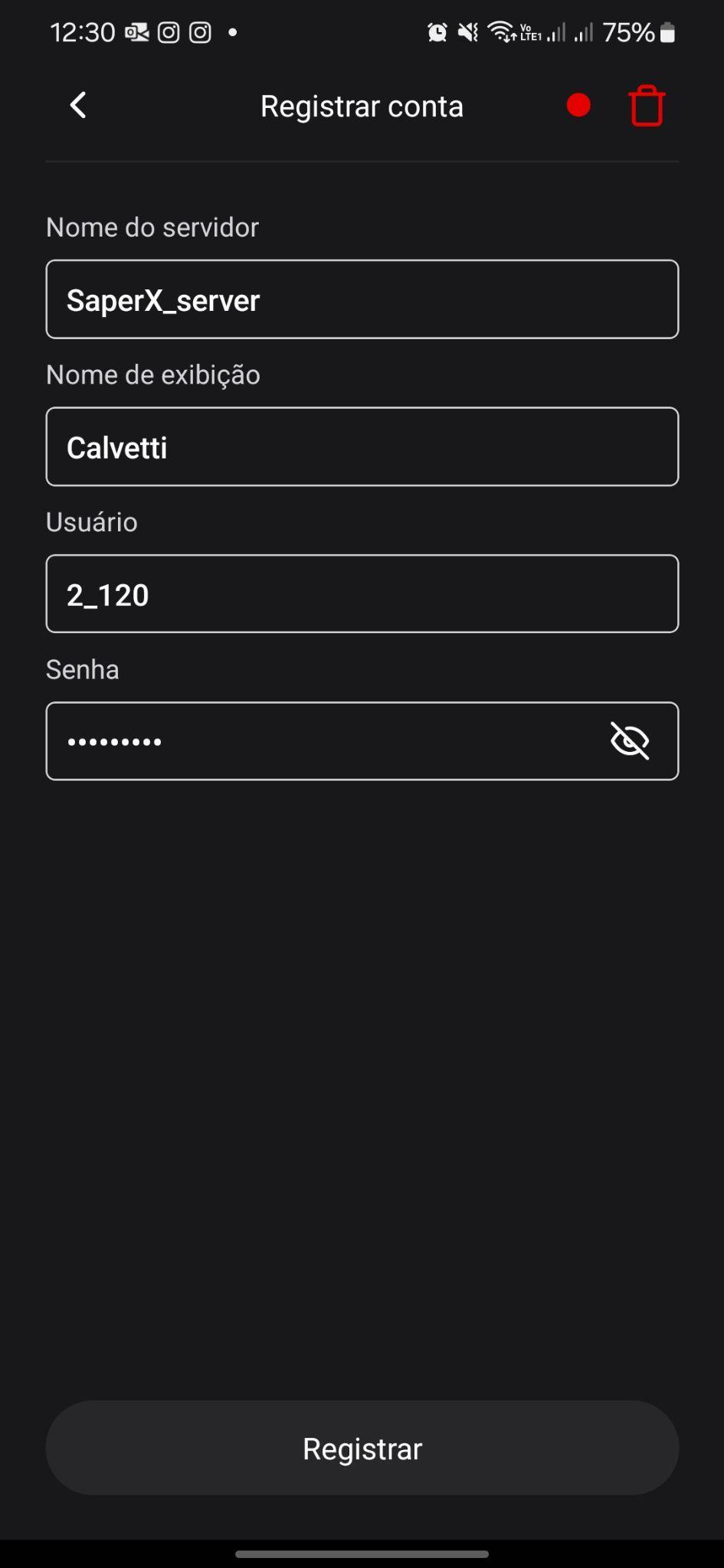
Clique no botão Registrar.
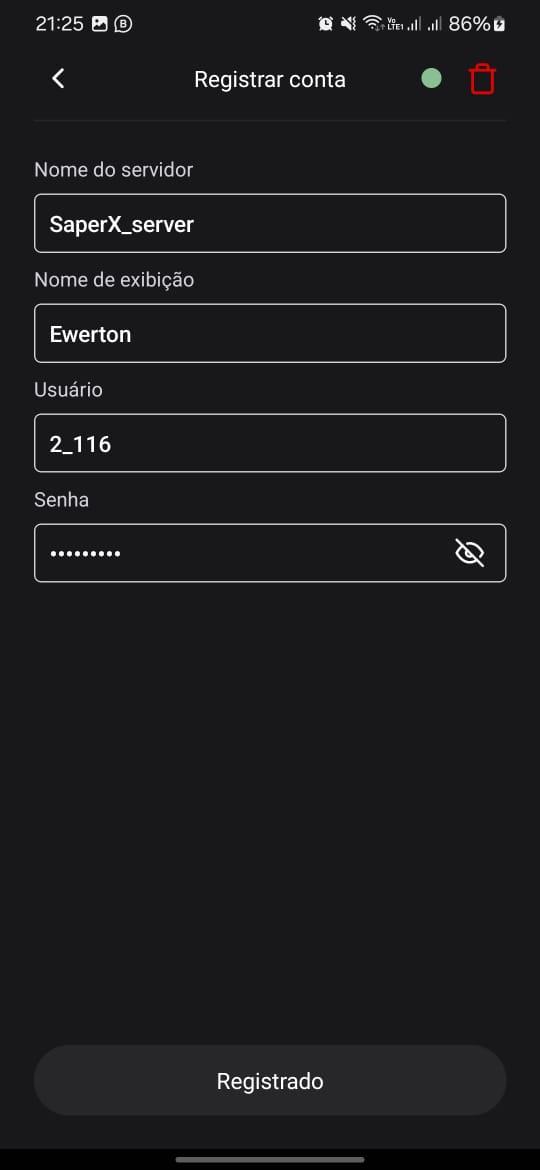
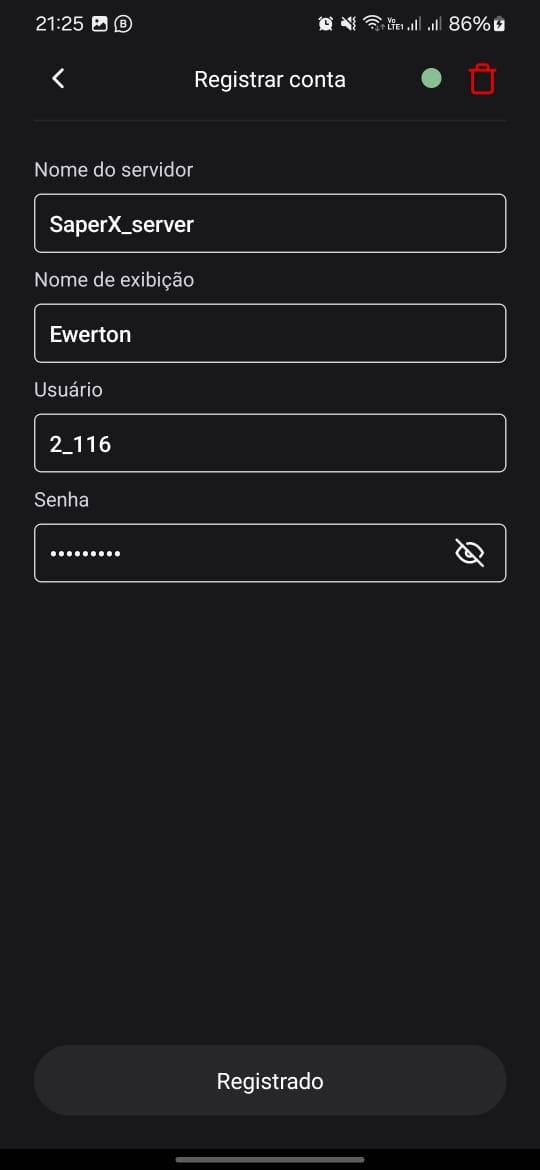
Ao final do processo, se tudo ocorreu bem, o sistema deverá sinalizar o registro com a cor verde ⬤ na parte superior do app e alterar o nome do botão para Registrado, conforme Figura 6.
Figura 6 - Conta registrada com sucesso.
Outra forma de acesso o leitor de QR Code: clique no ícone  localizado na parte superior direita da sua tela inicial, já ilustrado na Figura 2, ou então no ícone com três pontos
  localizado na parte superior esquerda da sua tela inicial.
Qualquer uma dessas ações abrirá um menu lateral ilustrado na Figura 7 com as opções Home, Registrar conta e Escanear QR Code. Esta última opção levará à abertura da câmera do seu dispositivo móvel, bastando repetir o processo já orientado acima.
A partir de agora você já pode iniciar o uso do app Softphone SaperX.
Sucesso!
Como registrar e configurar a conta VoIP manualmente
Esta segunda forma de você registrar uma conta VoIP no Softphone SaperX servirá para quando você não está com acesso à câmera do dispositivo móvel ou ainda por não ter uma versão do PABX que contenha a funcionalidade do QR Code.
Clique no ícone localizado na parte superior direita da sua tela inicial, já ilustrado na Figura 2, ou então no ícone com três pontos  localizado na parte superior esquerda da sua tela inicial.
Qualquer uma dessas ações abrirá um menu lateral ilustrado na Figura 7 com as opções Home, Registrar conta e Escanear QR Code.
Ao clicar em Registrar conta, o sistema levará para a tela de configuração da conta VoIP, conforme Figura 8. Nessa tela todos os campos deverão ser preenchidos obrigatoriamente, de acordo com a orientação seguinte.
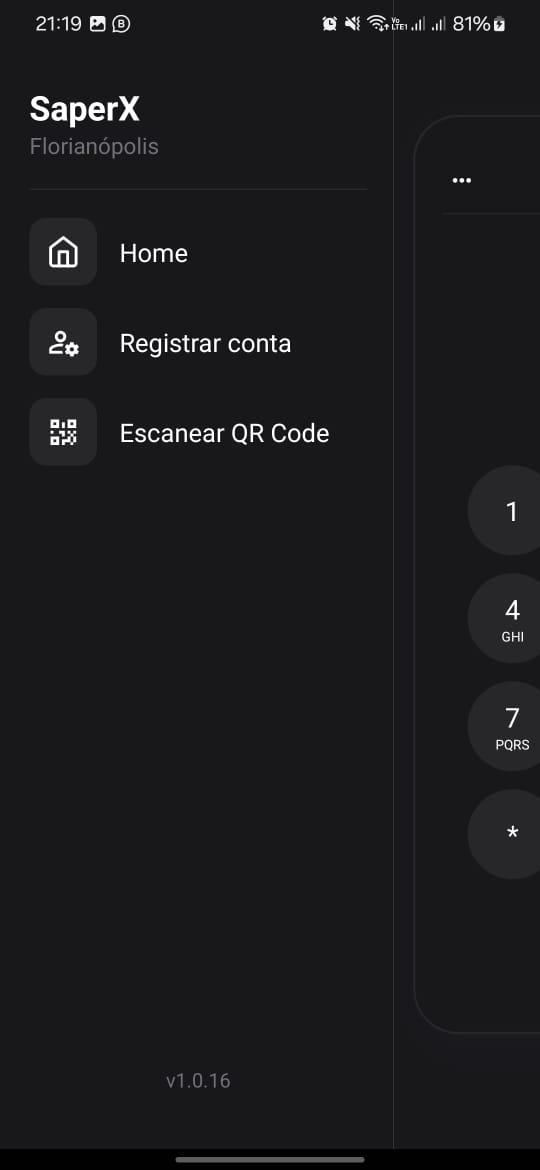
Figura 8 - Tela de configuração da conta VoIP.
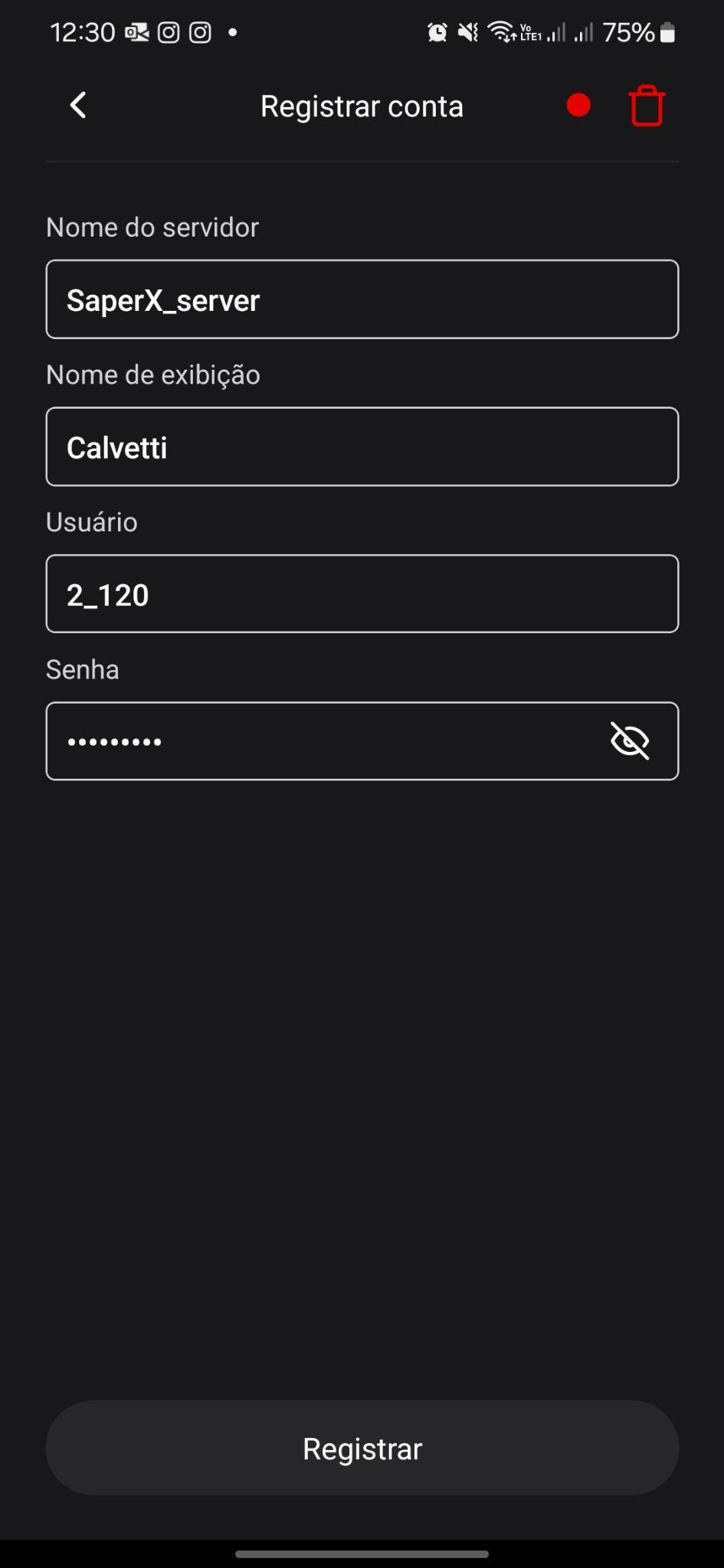
Campos a preencher:
- Nome do servidor: será informado pela SaperX conforme a liberação do PABX realizada via chamado.
- Nome de exibição: nome do qual o usuário deseja ser identificado.
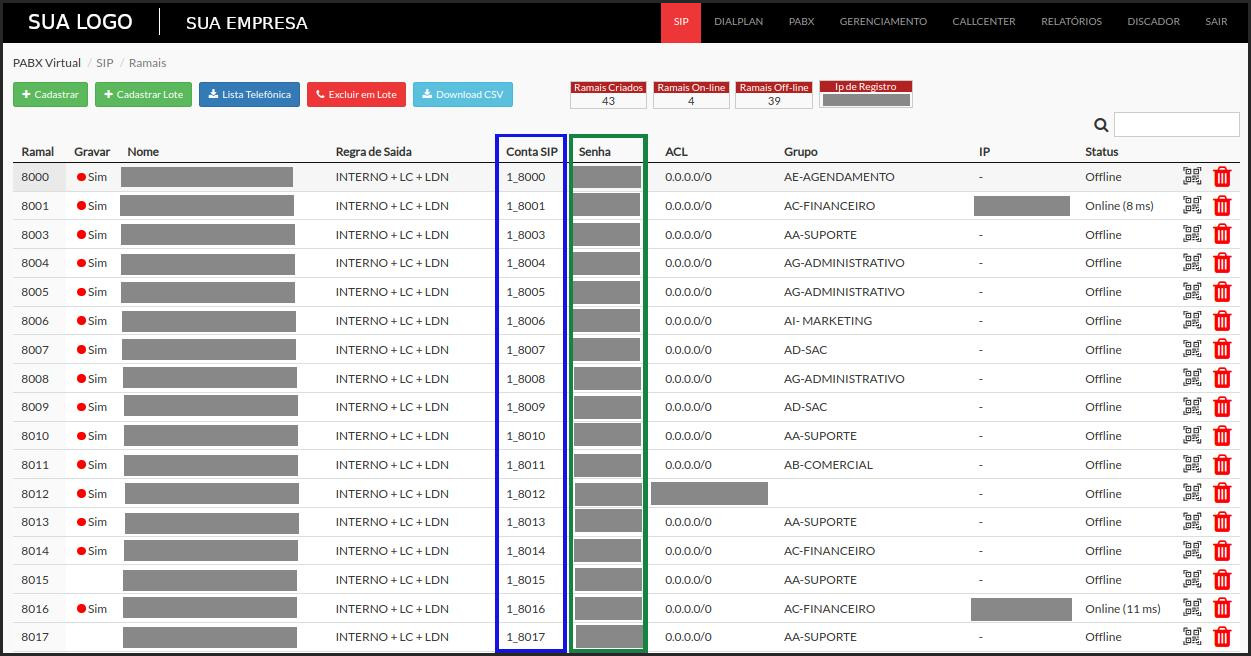
- Usuário: conforme consta na coluna Conta SIP de seu PABX (Figura 9).
- Senha: conforme consta na coluna Senha de seu PABX (Figura 9).
Na Figura 9 temos a ilustração de um PABX com os ramais mostrando três colunas importantes: Conta SIP, Senha e o QR Code.
Figura 9 - Tela Web do PABX com a Conta SIP, Senha e QR Code.
Com os dados devidamente preenchidos, clique no botão Registrar.
Ao final do processo, se tudo ocorreu bem, o sistema deverá sinalizar o registro com a cor verde ⬤ na parte superior do app e alterar o nome do botão para Registrado, conforme Figura 10.
A partir de agora você já pode iniciar o uso do app Softphone SaperX.
Sucesso!
Figura 10 - Conta registrada com sucesso.