# Status
### **Palavras-chave**
dashboard, status, servidores, PABX, SPX, monitoramento
### **Resumo / Objetivo**
A página de **Status** descreve a funcionalidade da tela dashboard de servidores no sistema, que permite monitorar a saúde e os recursos dos servidores utilizados na solução.
### **Conteúdo**
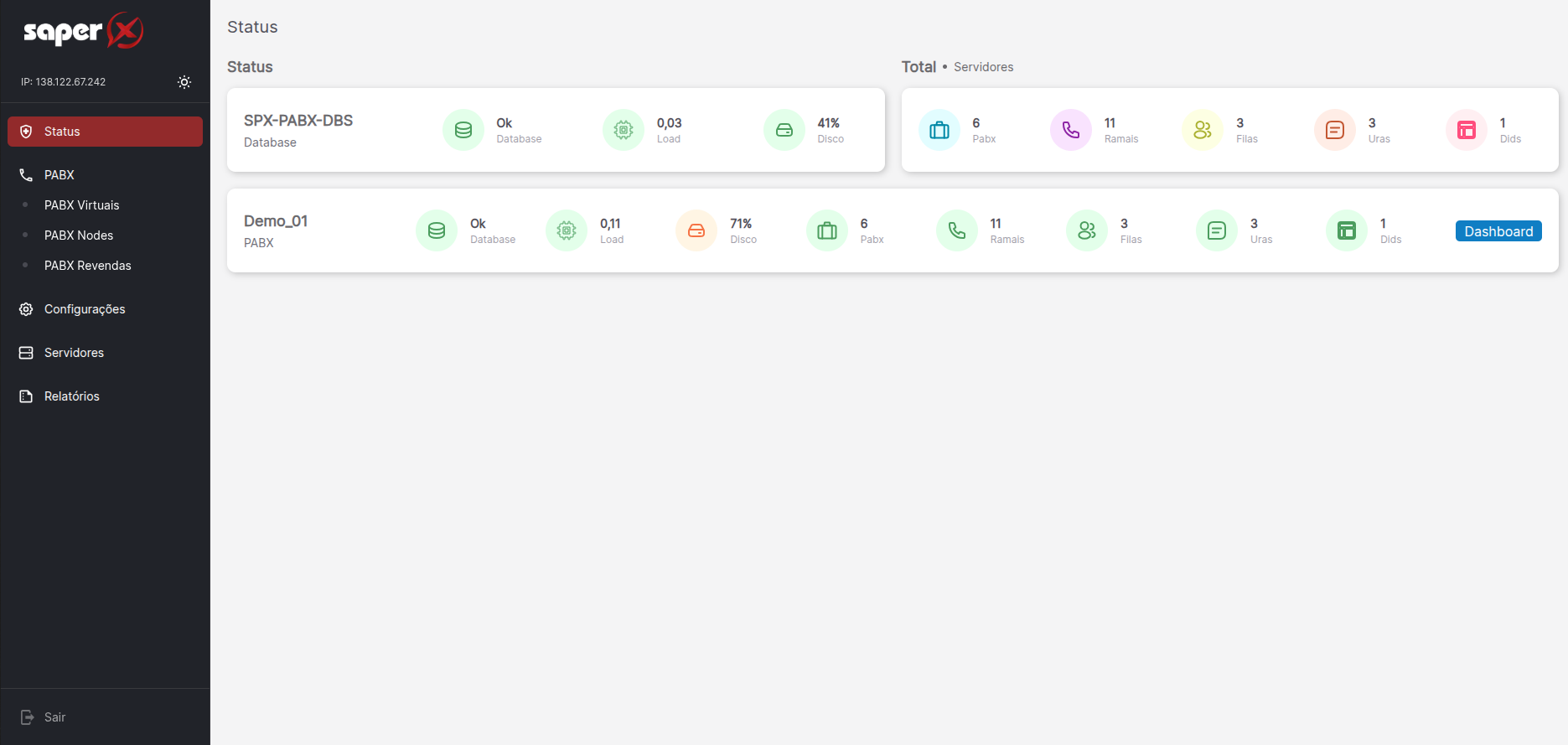
A tela Status apresenta informações consolidadas sobre o desempenho e integridade dos servidores vinculados à solução. É dividida em duas áreas principais: lista de servidores e resumo total.
[](https://manual.saperx.com.br/uploads/images/gallery/2025-08/Tl8m4437P1catjlj-image.png)
Cada servidor exibido contém os indicadores de status que apresentam a saúde do servidor. Abaixo, detalhamos todos os campos da interface:
- - **Database:** indica se a base de dados está operacional.
- **Load:** carga média do servidor (em valores decimais; quanto menor, melhor desempenho).
- **Disco:** percentual de uso do disco.
Cada servidor CORE SERVER (CS) indica de maneira individual a quantidade de configurações por central estão cadastradas no servidor:
- - **PABX:** quantidade total de PABX configurados.
- **Ramais:** número de ramais ativos.
- **Filas:** quantidade de filas de atendimento.
- **URAs:** quantidade de URAs configuradas.
- **DIDs:** quantidade de DIDs cadastrados.
#### **Códigos de Cor para Indicadores**
- **Verde:** status normal/operacional.
- **Laranja:** atenção (ex.: uso de disco acima de 70%).
- **Vermelho:** alerta crítico, demanda ação imediata.
#### **Dashboard:**
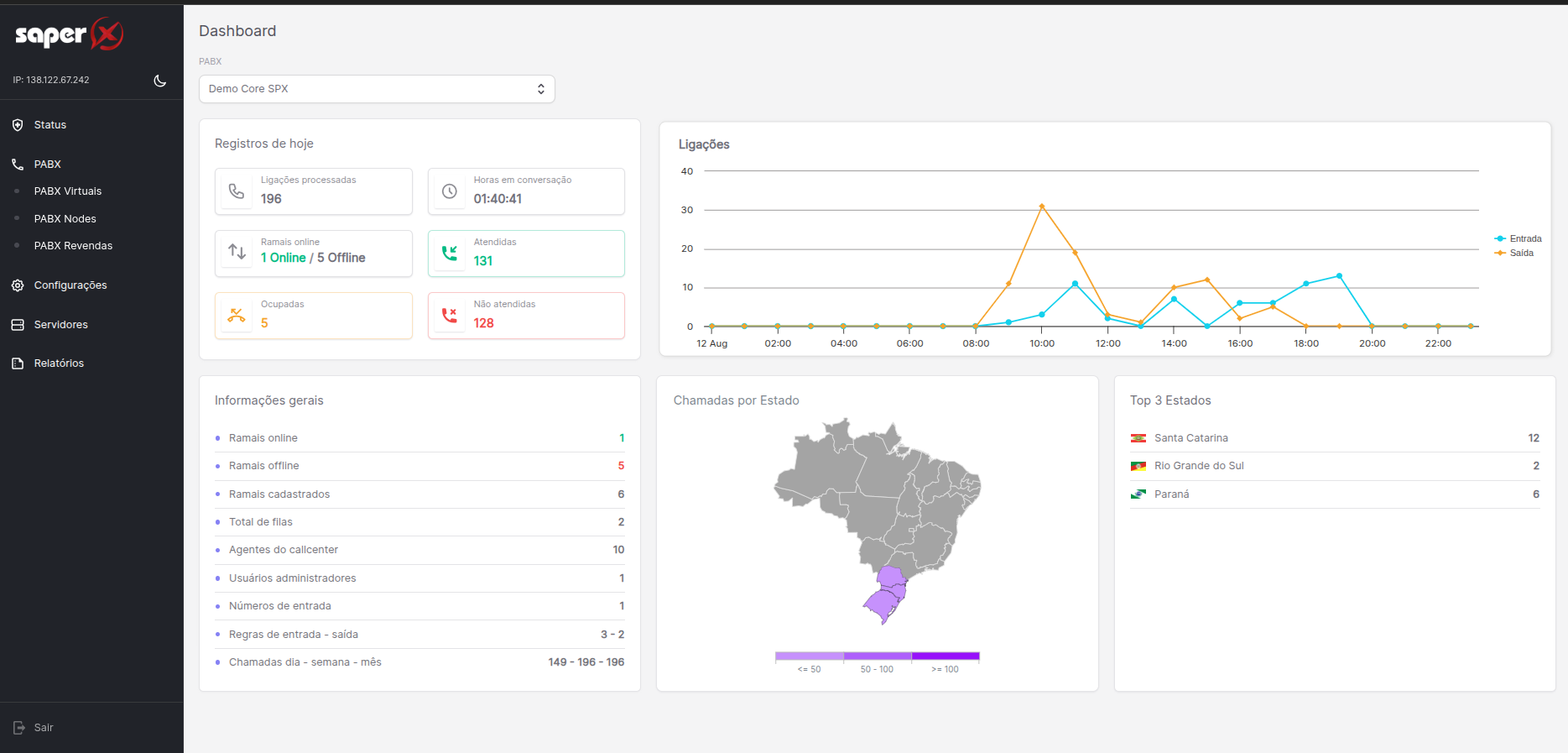
A página Dashboard exibe dados operacionais detalhados do servidor PABX selecionado, complementando a visão geral apresentada na tela de Status. Os dados são atualizados em tempo real e permitem avaliar desempenho, volume de chamadas e distribuição geográfica dos atendimentos.
[](https://manual.saperx.com.br/uploads/images/gallery/2025-08/hIqz6IG2zBDkCL1v-image.png)
##### **Registros de Hoje**
Apresenta métricas diárias consolidadas, incluindo:
- **Ligações processadas**: total de chamadas gerenciadas no dia.
- **Horas em conversação**: tempo total somado das chamadas atendidas.
- **Ramais online**: quantidade de ramais ativos no momento, acompanhada do total cadastrado.
- **Chamadas atendidas**: total de ligações completadas com sucesso.
- **Chamadas não atendidas**: total de ligações sem resposta.
- **Chamadas ocupadas**: número de ligações não completadas por ocupação de ramal.
##### **Gráfico de Ligações**
Exibe um comparativo visual de ligações **de entrada** (linha azul) e **de saída** (linha laranja) ao longo do dia, permitindo identificar horários de pico e períodos de baixa demanda.
##### **Informações Gerais**
Lista dados adicionais de configuração e uso do servidor:
- Ramais online/offline/cadastrados.
- Total de filas configuradas.
- Quantidade de agentes de callcenter ativos.
- Número de usuários administradores.
- Quantidade de números de entrada configurados.
- Regras de entrada e saída ativas.
- Chamadas realizadas por dia, semana e mês, no formato **dia – semana – mês**
##### **Chamadas por Estado**
Mapa do Brasil com destaque para as regiões de **destino** das chamadas, indicando a densidade por cor (escala de cinza para roxo, onde roxo mais intenso representa maior volume).
##### **Top 3 Estados**
Lista dos estados com maior número de chamadas de **saída**, incluindo contagem individual.
---
## **FAQ – Perguntas Frequentes**
**1. O que significa o indicador “Load” no servidor?**
Representa a carga média de processamento. Valores próximos de zero indicam baixa utilização e bom desempenho.
**2. Quando o uso de disco muda para cor laranja ou vermelha?**
A cor laranja indica que o uso do disco ultrapassou 70%. A cor vermelha (crítica) é exibida quando ultrapassa 90%.
**3. Posso acessar mais detalhes de um servidor específico?**
Sim, clicando no botão Dashboard ao lado do servidor desejado.
**4. O que significa o status “Database – Ok”?**
Indica que a base de dados do servidor está ativa e operando normalmente.
**5. Os números exibidos em “PABX”, “Ramais” e demais recursos são referentes a quê?**
Eles mostram a quantidade de recursos ativos configurados no servidor selecionado ou no total consolidado.