# Manual Onborading do PABX BS

### **Palavras-chave**

primeiros passos, saperx, ramal, softphone, configuração inicial, teste de ligação, onboarding, lead


### **Objetivo**

Este manual foi criado para auxiliar novos usuários a realizarem suas primeiras configurações na plataforma SaperX, de forma rápida e intuitiva. Ao final deste guia, você será capaz de:

1. Acessar o ambiente de demonstração SaperX.
2. Acessar as configurações do PABX Virtual.
3. Criar ramais.
4. Registrar um ramal em um softphone ou via Web (WebRTC).
5. Realizar uma ligação de teste entre dois ramais.

### **Pré-Requisitos**

Antes de registrar um ramal na plataforma, é necessário que você tenha um **softphone instalado e configurado** em seu computador ou dispositivo móvel.

O softphone é o aplicativo que permitirá realizar e receber chamadas utilizando o ramal criado no sistema. Existem diversas opções disponíveis, como [**Zoiper**](https://www.zoiper.com), [**MicroSIP**](https://www.microsip.org/downloads), entre outras. Certifique-se de que o softphone esteja corretamente instalado antes de prosseguir com o cadastro e registro do ramal.


### **Conteúdo**

#### **Etapa 1 – Acessando o ambiente de demonstração**

Nesta etapa, você vai acessar o ambiente de demonstração da plataforma **SaperX**, utilizando as credenciais fornecidas pelo time comercial. Esse é o seu primeiro contato com o sistema, portanto o foco é garantir uma experiência simples e sem erros de acesso.

##### **Login**

1. Abra o navegador de sua preferência (recomendamos **Google Chrome** ou **Microsoft Edge**).
2. Digite na barra de endereços: `<a href="https://demo.saperx.com.br">https://demo.saperx.com.br</a>`.
3. Na tela de login, insira: 
    - **Email:** `<a href="mailto:emaildemo@saperx.com.br">emaildemo@saperx.com.br</a>`
    - **Senha:** `<a href="mailto:SenhaDoUserDemo@2025">SenhaDoUserDemo@2025</a>`
4. Clique em **Acessar**.
5. Aguarde o carregamento da interface principal do **PABX Virtual SaperX**.


##### **Conhecendo a tela inicial**

Após o login, você será direcionado ao **Portal Opera SaperX**, que funciona como uma central de acesso às plataformas e recursos fornecidos pela SaperX.

No portal opera, o cliente pode:

- Selecionar qual plataforma deseja acessar: **PABX Virtual** ou **Softswitch**.
- Gerenciar chamados em aberto com a SaperX.
- Gerenciar usuários e permissões da sua conta.
- Acessar o monitoramento dos servidores via **Zabbix**, fornecido pela SaperX.
- Acompanhar relatórios, links e acessos relacionados à sua conta.


##### Acesso às plataformas

Na tela de **Produtos**, você verá dois cards principais:

- **SPX-O (SPX - STFC)**
- **SPX-BS (SPX - BS 252501)**

Para acessar o ambiente de **PABX Virtual**, clique no card **SPX-BS**. Isso abrirá o painel administrativo do sistema, onde você poderá configurar ramais, rotas, troncos e realizar seus primeiros testes de chamada.

#### **Etapa 2 – Acessando o PABX Virtual**

Nesta etapa, você já está conectado à plataforma SaperX no modo de administração e agora precisa **acessar o ambiente do seu PABX Virtual**, onde serão realizadas todas as configurações e testes práticos.

##### **Navegando até o PABX Virtual**

1. No menu lateral esquerdo, clique em **PABX Virtuais**. Essa seção lista todos os PABXs disponíveis no seu ambiente.
2. Você verá o PABX **Demo Core SPX**, que é o ambiente de demonstração padrão.
3. Clique no botão **Acessar**, localizado abaixo do nome do PABX.

[![image.png](https://manual.saperx.com.br/uploads/images/gallery/2025-10/scaled-1680-/gg7UelDyCoQz6HWo-image.png)](https://manual.saperx.com.br/uploads/images/gallery/2025-10/gg7UelDyCoQz6HWo-image.png)

#### **Etapa 3 – Criando um Ramal**

Nesta etapa, você aprenderá a **criar um novo ramal SIP** dentro do **PABX Virtual SaperX**. Os ramais são os pontos de comunicação utilizados pelos usuários para realizar e receber chamadas, seja por **softphone**, **telefone IP** ou **WebRTC**.

##### **Criando um novo ramal**

1. Na parte superior direita da tela, clique no botão **“+ Cadastrar”**. Isso abrirá o formulário de criação de ramal.
2. Preencha os campos obrigatórios (<span style="color: rgb(224, 62, 45);">**\***</span>) destacados abaixo: 
    - **Ramal SIP:** Número do ramal que você deseja criar (ex: `1001`). Este será o identificador usado nas chamadas.
    - **Nome:** Nome de identificação do usuário que utilizará o ramal (ex: Comercial, Atendimento, Ronaldo).
    - **Regra de Saída:** Define o padrão de discagem que o ramal utilizará para completar chamadas externas.
    - **Grupo:** Grupo de ligações ao qual o ramal pertence. Permite que outros ramais do mesmo grupo atendam chamadas uns dos outros. Exemplo: Comercial, Suporte, Atendimento.
3. Após preencher todos os campos, clique em **Salvar** para concluir o cadastro. O novo ramal aparecerá na lista principal, pronto para ser registrado em um **softphone** ou no **WebRTC**.

[![image.png](https://manual.saperx.com.br/uploads/images/gallery/2025-10/scaled-1680-/AQMSpEIqhzrb5Ql1-image.png)](https://manual.saperx.com.br/uploads/images/gallery/2025-10/AQMSpEIqhzrb5Ql1-image.png)

<div class="_tableContainer_1rjym_1" id="bkmrk--8" style="text-align: justify;"></div>#### **Etapa 4 – Registrando o Ramal no Softphone**

Nesta etapa, você aprenderá a registrar o ramal criado no PABX Virtual SaperX dentro do softphone **MicroSIP**. Essa configuração permitirá que o usuário realize e receba chamadas utilizando o computador, simulando o comportamento de um telefone IP.

<p class="callout info">O **MicroSIP** é um softphone leve e gratuito, compatível com o protocolo SIP, amplamente utilizado para testes e operação em ambientes de PABX IP. Ele pode ser baixado diretamente do [site oficial](https://www.microsip.org/downloads).  
</p>

<div class="_tableContainer_1rjym_1" id="bkmrk--9" style="text-align: justify;"></div>##### **Passo a passo de configuração no MicroSIP**

1. Após instalado, abra o **MicroSIP** em seu computador.
2. Clique em [![image.png](https://manual.saperx.com.br/uploads/images/gallery/2025-10/scaled-1680-/GoqrB5qq9iTqLImo-image.png)](https://manual.saperx.com.br/uploads/images/gallery/2025-10/GoqrB5qq9iTqLImo-image.png) **→ Adicionar Conta**.

3. Preencha os campos conforme a ilustração abaixo.
4. Mantenha os demais campos com as opções padrão. Clique em **Salvar**.

<div class="_tableContainer_1rjym_1" id="bkmrk--10" style="text-align: justify;"><div class="group _tableWrapper_1rjym_13 flex w-fit flex-col-reverse" tabindex="-1">  
</div></div>*[![vokoscreenng-2025-10-10-15-01-00_3hhrjPnV-ezgif.com-video-to-gif-converter.gif](https://manual.saperx.com.br/uploads/images/gallery/2025-10/eAKxCuwFkLBhKx7u-vokoscreenng-2025-10-10-15-01-00-3hhrjpnv-ezgif-com-video-to-gif-converter.gif)](https://manual.saperx.com.br/uploads/images/gallery/2025-10/eAKxCuwFkLBhKx7u-vokoscreenng-2025-10-10-15-01-00-3hhrjpnv-ezgif-com-video-to-gif-converter.gif)*

<p class="callout success">Verifique se o status do ramal aparece como **“Online”** na janela principal do MicroSIP. Se estiver **verde**, o registro foi concluído com sucesso.</p>

#### **Etapa 5 – Utilizando o Ramal WebRTC**

Nesta etapa, você aprenderá a registrar e utilizar o **ramal WebRTC** diretamente pelo navegador, sem a necessidade de instalar nenhum aplicativo externo.

<p class="callout info">O **WebRTC** (Web Real-Time Communication) é uma tecnologia que permite realizar chamadas de voz e vídeo diretamente do navegador, utilizando apenas uma conexão de internet e um headset.</p>

#####   
**Acessando o Ramal WebRTC**

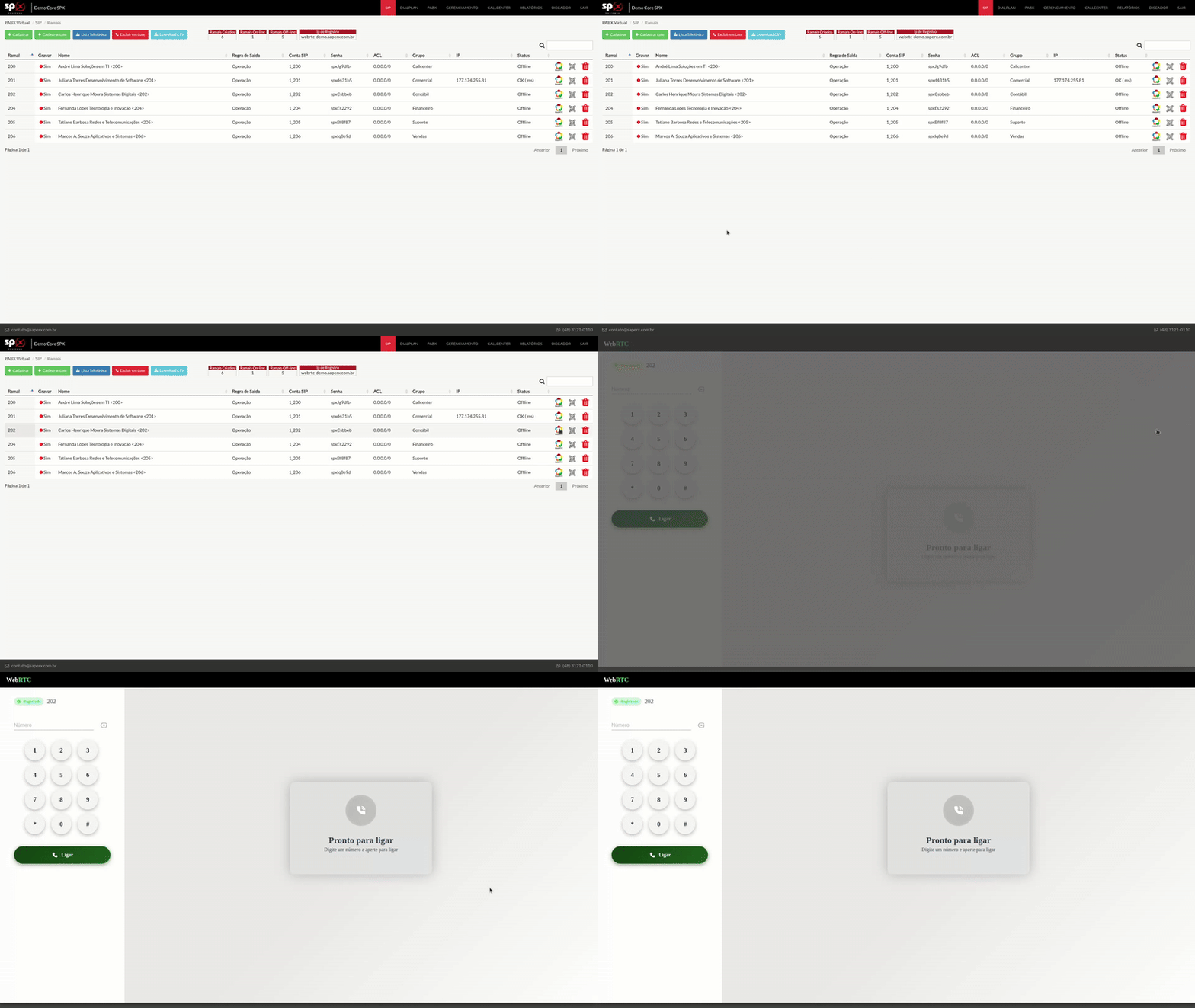
1. Acesse a página de **Ramais SIP** do PABX Virtual.
2. Clique no ícone ![image.png](https://manual.saperx.com.br/uploads/images/gallery/2025-10/scaled-1680-/Ufp2cCMFfgYWdK2L-image.png) do ramal que deseja autenticar.

[![vokoscreenNG-2025-10-10_15-54-34-ezgif.com-video-to-gif-converter.gif](https://manual.saperx.com.br/uploads/images/gallery/2025-10/zdlW02cUUww2EhxW-vokoscreenng-2025-10-10-15-54-34-ezgif-com-video-to-gif-converter.gif)](https://manual.saperx.com.br/uploads/images/gallery/2025-10/zdlW02cUUww2EhxW-vokoscreenng-2025-10-10-15-54-34-ezgif-com-video-to-gif-converter.gif)

<p class="callout success">Verifique se o status do ramal aparece como “**Registrado**” na janela principal do ramal Web. Se estiver **verde**, o registro foi concluído com sucesso.</p>

#### **Etapa 6 – Realizando uma Chamada Interna entre Ramais**

Nesta etapa, você aprenderá a efetuar uma chamada interna entre dois ramais dentro do ambiente de demonstração da SaperX, utilizando o cenário de exemplo:

##### **Discando entre dois ramais**

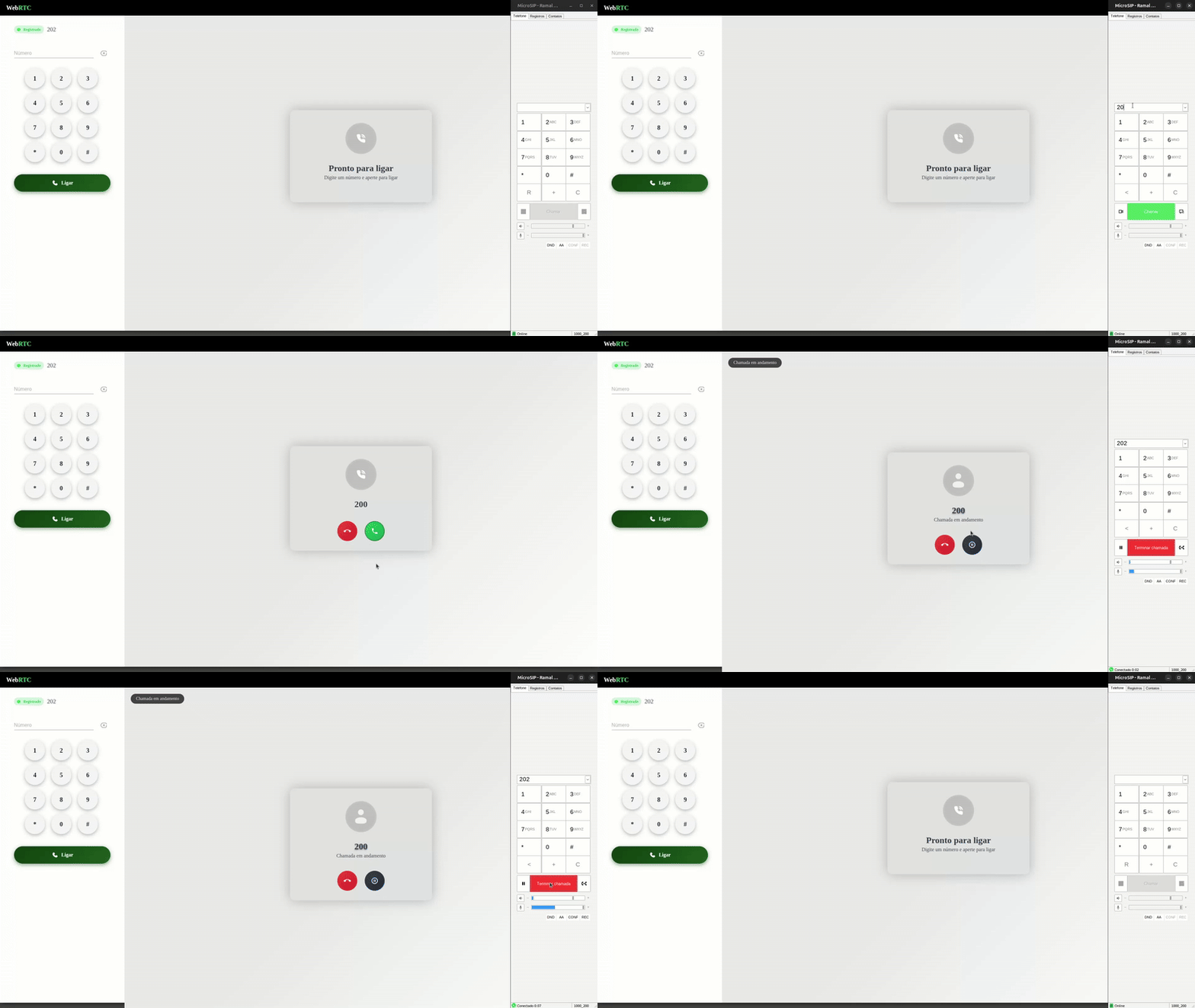
1. **Acesse o Ramal 200 (MicroSIP)** Abra o aplicativo **MicroSIP** onde o ramal **200** foi configurado. Na barra de discagem, digite o número **202** (ramal de destino).
2. **Inicie a chamada** Clique no botão<span style="text-align: justify;"> **Chamar**</span><span style="text-align: justify;">. 202</span>O MicroSIP iniciará a discagem e a janela mostrará o status **“Chamando...”**<span style="text-align: justify;">.  
      
    </span>
3. <span style="text-align: justify;">**Atenda pelo Ramal 202 (WebRTC)**  
    </span>No navegador, onde o **Ramal 202**<span style="text-align: justify;"> está conectado, será exibida uma notificação de chamada recebida. </span>Clique em [![image.png](https://manual.saperx.com.br/uploads/images/gallery/2025-10/scaled-1680-/nWRPPmplPbGZqKXI-image.png)](https://manual.saperx.com.br/uploads/images/gallery/2025-10/nWRPPmplPbGZqKXI-image.png)<span style="text-align: justify;"> para estabelecer a comunicação.  
      
    </span>
4. **Comunicação Ativa** Após o atendimento, ambos os ramais estarão conectados — é possível conversar normalmente, testar o áudio e o tempo de resposta. No painel, o status do ramal passará para **“Chamada em andamento ...”**.
5. **Encerrando a Ligação** Ao finalizar o teste, clique em **Terminar Chamada** no MicroSIP ou em ![image.png](https://manual.saperx.com.br/uploads/images/gallery/2025-10/scaled-1680-/wGQujJ1vR6p0L30p-image.png) no painel WebRTC para encerrar a comunicação em um dos lados.

[![vokoscreenNG-2025-10-13_08-13-08-ezgif.com-video-to-gif-converter.gif](https://manual.saperx.com.br/uploads/images/gallery/2025-10/9k2fqqmqosakh6rT-vokoscreenng-2025-10-13-08-13-08-ezgif-com-video-to-gif-converter.gif)](https://manual.saperx.com.br/uploads/images/gallery/2025-10/9k2fqqmqosakh6rT-vokoscreenng-2025-10-13-08-13-08-ezgif-com-video-to-gif-converter.gif)
##### **Resultado Esperado**

✅ A chamada entre os ramais 200 e 202 é completada com sucesso.  
✅ O áudio é transmitido claramente entre ambos.  
✅ O histórico da chamada é registrado no painel de controle (se habilitado).

#### **Conclusão**

Com isso, finalizamos o fluxo básico de **cadastro, registro e teste de chamadas internas** na plataforma SaperX. A partir deste ponto, o usuário está apto a:

- Criar novos ramais;
- Registrar contas SIP e WebRTC;
- Realizar e receber chamadas dentro do ambiente de demonstração.

---

## **FAQ – Perguntas Frequentes**

**1. Posso alterar a senha do ambiente de demonstração?**  
Não. O ambiente demo é compartilhado entre diversos usuários e possui credenciais padrão. Para testes personalizados, entre em contato com o time comercial e solicite um ambiente dedicado.

**2. O que é um ramal SIP?**  
Um ramal SIP é um ponto de comunicação configurado dentro do PABX Virtual. Ele permite realizar e receber chamadas através de um **softphone (como o MicroSIP),** telefone IP ou diretamente pelo navegador via **WebRTC**.

**3. Qual a diferença entre o campo “Ramal SIP” e “Conta SIP”?**

- **Ramal SIP:** É o número do ramal, usado para identificar o usuário (ex: 200, 201, 202).
- **Conta SIP:** É o identificador completo que combina o número do ramal com o ID da central ao qual ele pertence. A conta SIP é utilizada exclusivamente no registro da conta.

**4. O que é a “Regra de Saída”?**  
As regras de saída definem o padrão de discagem será utilizado pelo cliente para realizar o completamento de chamadas.

**5. O que é o campo “Grupo” no cadastro de ramal?**  
O grupo define o conjunto de ramais que podem atender chamadas uns dos outros. Por exemplo, ramais do grupo Comercial podem atender ligações destinadas a qualquer ramal dentro do mesmo grupo.

**6. O MicroSIP é gratuito?**  
Sim, o **MicroSIP** é um softphone gratuito e leve, compatível com Windows. Pode ser baixado em: [https://www.microsip.org/download](https://www.microsip.org/download)

**7. O status do ramal no MicroSIP aparece como “Falha de Registro”. O que fazer?**  
Verifique os seguintes pontos:

- Servidor SIP correto: `webrtc-demo.saperx.com.br`
- Usuário e Login: número completo do ramal (ex: `1_200`)
- Senha: exatamente a cadastrada no painel
- Internet ativa e sem bloqueio de portas SIP (5060) no firewall.

**8. Posso registrar o mesmo ramal em dois dispositivos?**  
Sim. O parâmetro de registros simultâneos permite definir a quantidade de dispositivos um ramal poderá estar conectado ao mesmo tempo.

**9. Preciso instalar algo para usar o WebRTC?**  
Não. O **WebRTC** funciona diretamente no navegador (Chrome, Edge, Firefox, etc). Basta clicar no ícone ![image.png](https://manual.saperx.com.br/uploads/images/gallery/2025-10/scaled-1680-/Ufp2cCMFfgYWdK2L-image.png) no painel de ramais e permitir o uso do microfone.

**10. Posso usar o WebRTC e o MicroSIP ao mesmo tempo?**  
Sim! Por exemplo, use o ramal **200** no MicroSIP e no WebRTC ao mesmo tempo, desde que o parâmetro de chamadas simultâneas esteja configurado para 2 ou mais contas.

**11. É possível gravar as chamadas no ambiente demo?**  
Sim, o ambiente demo possui a opção de gravação habilitada. As gravações ficam disponíveis no módulo de Relatórios &gt; Chamadas.

**12. Como entro em contato com o suporte SaperX?**

- **E-mail:** suporte@saperx.com.br
- **Telefone / Whatsapp:** (48) 3121-0110