PCP - Painel de Controle Principal
- Status
- PABX / PABX Virtuais
- PABX / PABX Nodes
- PABX / PABX Revendas
- Configurações / Revendedores
- Configurações / Template
- Configurações / Logo
- Configurações / Rodapé
- Configurações / Planos
- Servidores
- Relatórios / Auditoria
- Relatórios / PABXs Ativos
Status
Palavras-chave
dashboard, status, servidores, PABX, SPX, monitoramento
Resumo / Objetivo
A página de Status descreve a funcionalidade da tela dashboard de servidores no sistema, que permite monitorar a saúde e os recursos dos servidores utilizados na solução.
Conteúdo
A tela Status apresenta informações consolidadas sobre o desempenho e integridade dos servidores vinculados à solução. É dividida em duas áreas principais: lista de servidores e resumo total.
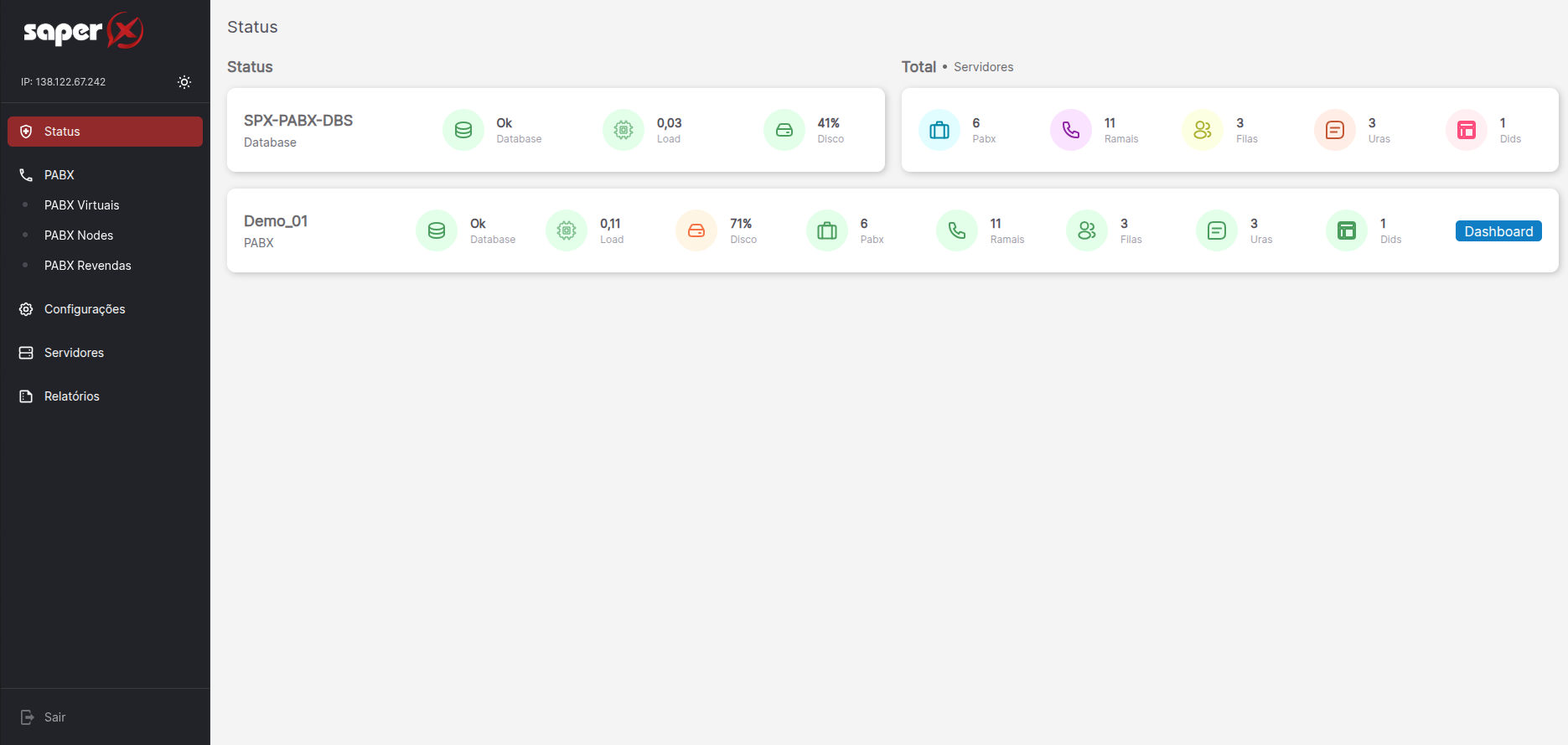
Cada servidor exibido contém os indicadores de status que apresentam a saúde do servidor. Abaixo, detalhamos todos os campos da interface:
-
-
Database: indica se a base de dados está operacional.
-
Load: carga média do servidor (em valores decimais; quanto menor, melhor desempenho).
-
Disco: percentual de uso do disco.
-
Cada servidor CORE SERVER (CS) indica de maneira individual a quantidade de configurações por central estão cadastradas no servidor:
-
-
PABX: quantidade total de PABX configurados.
-
Ramais: número de ramais ativos.
-
Filas: quantidade de filas de atendimento.
-
URAs: quantidade de URAs configuradas.
-
DIDs: quantidade de DIDs cadastrados.
-
Códigos de Cor para Indicadores
-
Verde: status normal/operacional.
-
Laranja: atenção (ex.: uso de disco acima de 70%).
-
Vermelho: alerta crítico, demanda ação imediata.
Dashboard:
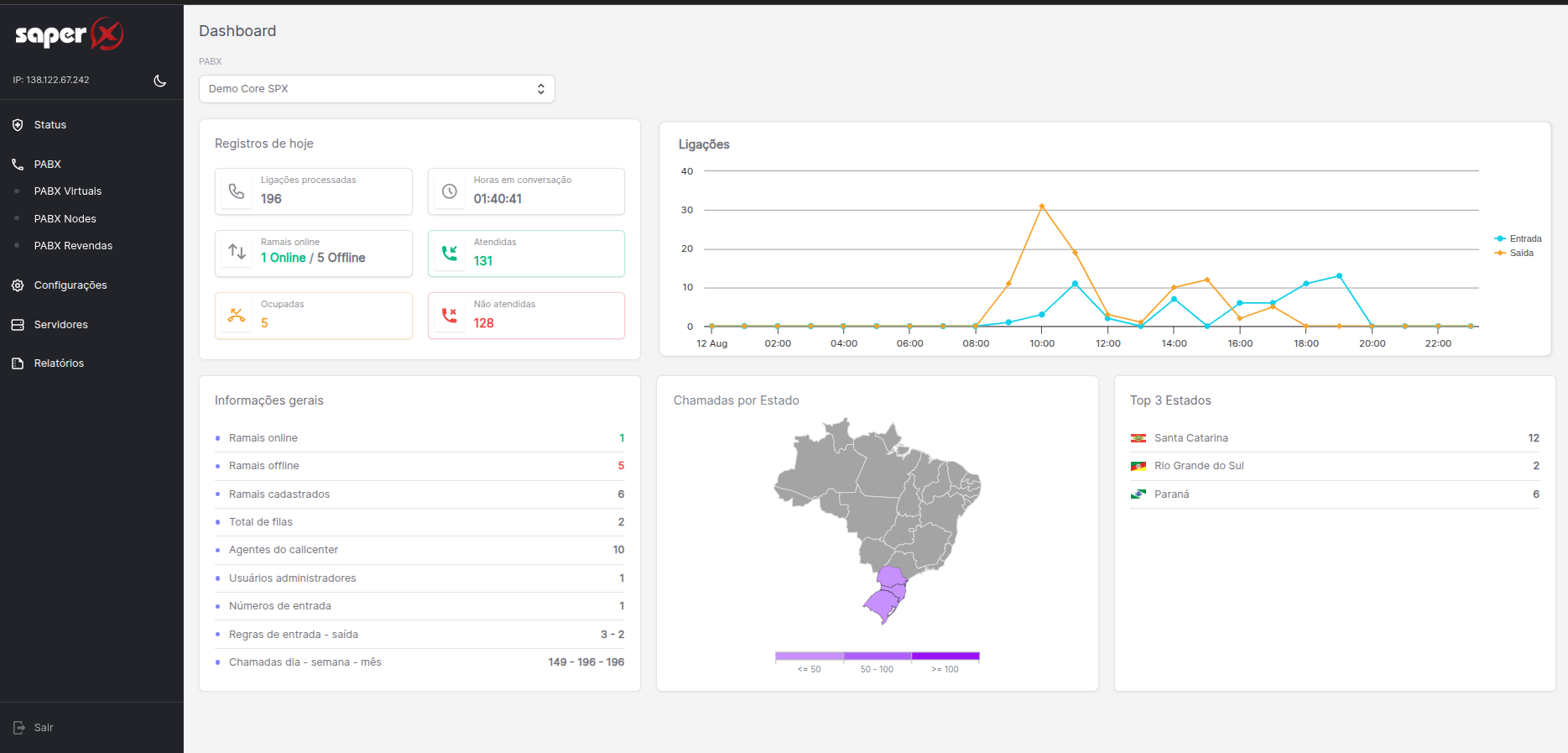
A página Dashboard exibe dados operacionais detalhados do servidor PABX selecionado, complementando a visão geral apresentada na tela de Status. Os dados são atualizados em tempo real e permitem avaliar desempenho, volume de chamadas e distribuição geográfica dos atendimentos.
Registros de Hoje
Apresenta métricas diárias consolidadas, incluindo:
-
Ligações processadas: total de chamadas gerenciadas no dia.
-
Horas em conversação: tempo total somado das chamadas atendidas.
-
Ramais online: quantidade de ramais ativos no momento, acompanhada do total cadastrado.
-
Chamadas atendidas: total de ligações completadas com sucesso.
-
Chamadas não atendidas: total de ligações sem resposta.
-
Chamadas ocupadas: número de ligações não completadas por ocupação de ramal.
Gráfico de Ligações
Exibe um comparativo visual de ligações de entrada (linha azul) e de saída (linha laranja) ao longo do dia, permitindo identificar horários de pico e períodos de baixa demanda.
Informações Gerais
Lista dados adicionais de configuração e uso do servidor:
-
Ramais online/offline/cadastrados.
-
Total de filas configuradas.
-
Quantidade de agentes de callcenter ativos.
-
Número de usuários administradores.
-
Quantidade de números de entrada configurados.
-
Regras de entrada e saída ativas.
-
Chamadas realizadas por dia, semana e mês, no formato dia – semana – mês
Chamadas por Estado
Mapa do Brasil com destaque para as regiões de destino das chamadas, indicando a densidade por cor (escala de cinza para roxo, onde roxo mais intenso representa maior volume).
Top 3 Estados
Lista dos estados com maior número de chamadas de saída, incluindo contagem individual.
FAQ – Perguntas Frequentes
1. O que significa o indicador “Load” no servidor?
Representa a carga média de processamento. Valores próximos de zero indicam baixa utilização e bom desempenho.
2. Quando o uso de disco muda para cor laranja ou vermelha?
A cor laranja indica que o uso do disco ultrapassou 70%. A cor vermelha (crítica) é exibida quando ultrapassa 90%.
3. Posso acessar mais detalhes de um servidor específico?
Sim, clicando no botão Dashboard ao lado do servidor desejado.
4. O que significa o status “Database – Ok”?
Indica que a base de dados do servidor está ativa e operando normalmente.
5. Os números exibidos em “PABX”, “Ramais” e demais recursos são referentes a quê?
Eles mostram a quantidade de recursos ativos configurados no servidor selecionado ou no total consolidado.
PABX / PABX Virtuais
Palavras-chave
PABX virtual, central telefônica, favoritos, gestão, ramais
Resumo / Objetivo
A página de PABX Virtuais permite aos administradores criar novas centrais PABX virtuais, gerenciar as existentes e organizá-las por status e preferências de acesso rápido.
Conteúdo
A tela PABX Virtuais é dividida em áreas de filtragem e cartões de visualização, oferecendo acesso rápido às informações e ações de cada central.
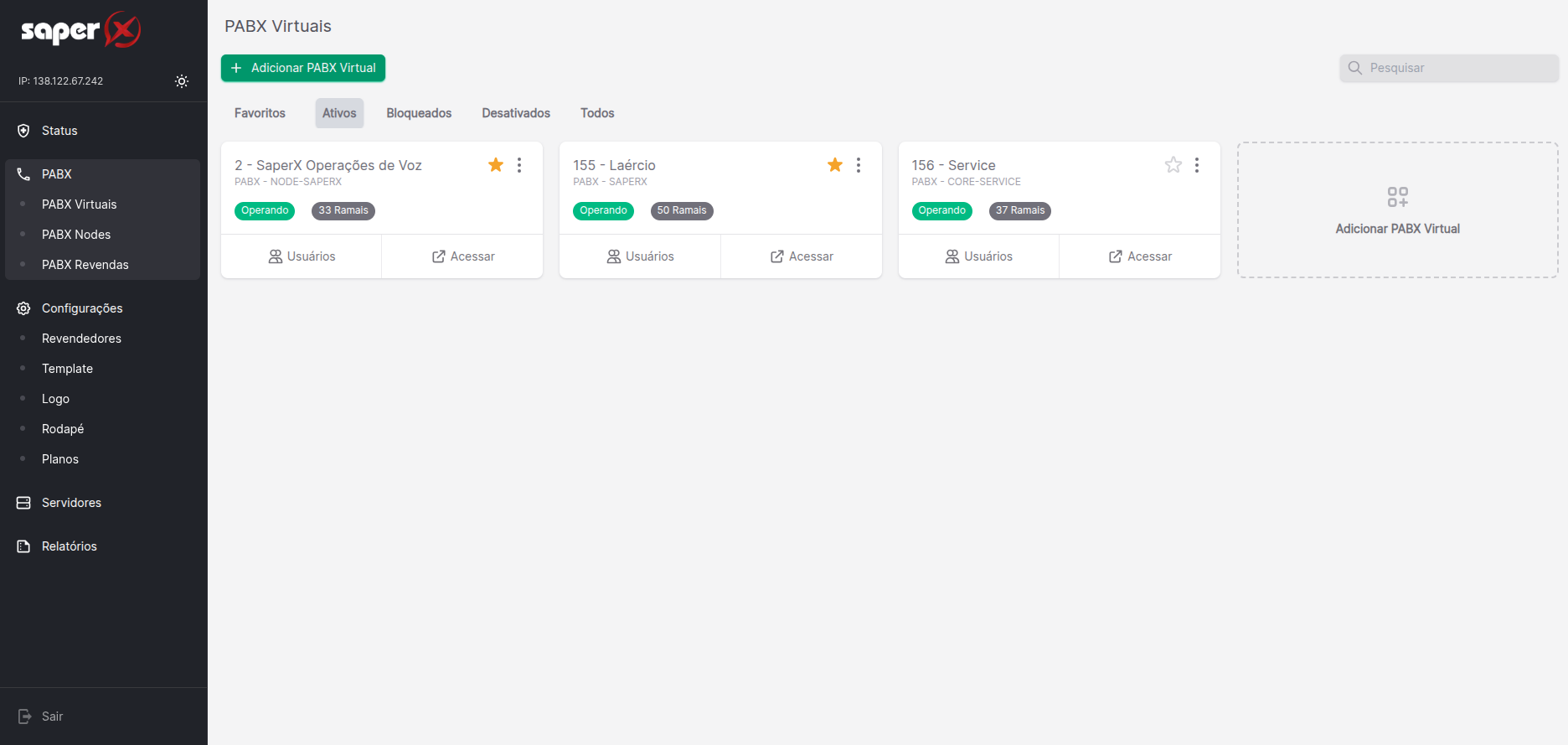
A parte superior da listagem permite alternar entre diferentes abas:
-
Favoritos: lista apenas as centrais marcadas como favoritas.
-
Ativos: exibe centrais em operação.
-
Bloqueados: mostra centrais com acesso restrito.
-
Desativados: lista centrais inativas.
-
Todos: exibe todas as centrais cadastradas, independente do status.
Cada central é apresentada em formato de cartão com as seguintes informações:
-
Nome e identificação: Nome de identificação da central virtual.
-
Status operacional: Status de operação da centrais virtual (Operando, Bloqueado, Desativado).
-
Quantidade de ramais: Exibe a quantidade de ramais cadastrados na central.
-
Ícone de favorito: Permite favoritar centrais para acesso prioritário.
Edição das centrais virtuais
Na tela de Edição de PABX Virtual o administrador pode ajustar parâmetros básicos da central. Os campos disponíveis são:
- Status: define a operação da central, podendo ser Operando (ativa), Desativado (fora de operação), Bloqueio Parcial (somente recebe chamadas) ou Bloqueio Total (não recebe nem realiza chamadas).
- Nome: identificação da central, geralmente definido na criação.
- Código do Cliente (ERP): código de referência para uso em sistemas externos, sem integração nativa com a plataforma.
- Servidor SIP: servidor onde a central virtual será alocada, permitindo movimentação entre múltiplos CORE SERVERS quando necessário.
- PABX Template: modelo com configurações pré-definidas aplicável apenas no momento da criação de uma nova central.
- Plano: define limites de recursos permitidos para a central conforme parâmetros definidos pelo administrador.
Status das Centrais PABX Virtuais
O status é o principal indicador do funcionamento de uma central virtual e determina como ela interage com as chamadas:
-
Operando → Central ativa e pronta para receber e realizar chamadas normalmente.
-
Desativado → Central completamente fora de operação.
-
Bloqueio Parcial → Recebe chamadas, mas não pode originar ligações externas.
-
Bloqueio Total → Não recebe nem realiza chamadas externas.
Dependendo do tipo de bloqueio aplicado, um áudio personalizado poderá ser reproduzido para informar ao cliente sobre a restrição em vigor.
FAQ – Perguntas Frequentes
1. Como marcar uma central como favorita?
Clique no ícone de estrela no canto do cartão da central. Ela ficará amarela e será listada na aba Favoritos.
2. Posso alterar o PABX Template de uma central já existente?
Não. O template só pode ser aplicado no momento da criação da central.
3. Qual a diferença entre Bloqueio Parcial e Bloqueio Total?
O Bloqueio Parcial permite receber chamadas, mas impede a realização de ligações. No Bloqueio Total, a central não recebe nem realiza chamadas.
4. O que acontece com o cliente quando aplico um bloqueio?
Dependendo do tipo de bloqueio, um áudio personalizado poderá ser reproduzido para informar a restrição.
5. Posso mover um PABX Virtual para outro servidor?
Sim. Usando o campo Servidor SIP, é possível realocar a central para outro CORE SERVER configurado na plataforma.
6. O campo Código do Cliente (ERP) faz integração com outros sistemas?
Não. Ele serve apenas como referência administrativa para uso manual em sistemas externos.
PABX / PABX Nodes
Palavras-chave
PABX NODE, PABX dedicado, servidor exclusivo, instalação local, gestão
Resumo / Objetivo
A página de PABX Nodes descreve as características, forma de instalação e gestão de um PABX do tipo NODE, destacando suas diferenças em relação ao PABX Virtual.
Conteúdo
Um PABX do tipo NODE é semelhante a um PABX Virtual comum, porém instalado em um servidor dedicado que atende exclusivamente a um único PABX, sem compartilhamento de recursos com outros PABX Virtuais.
O servidor dedicado pode ser físico ou virtual, e sua instalação é geralmente realizada pela equipe técnica da SaperX. Normalmente, esse tipo de instalação ocorre diretamente nas dependências do cliente final, como:
-
Escritórios
-
Indústrias
-
Escolas
-
Prefeituras
-
Outros ambientes corporativos ou institucionais
A configuração e gestão de um PABX NODE são realizadas da mesma forma que um PABX Virtual. Para facilitar a navegação e a organização, os Nodes são listados separadamente no módulo: PABX / PABX Nodes.
Você pode encontrar a topologia para ser utilizada com o NODE em: Topologia - Node
FAQ – Perguntas Frequentes
1. Qual a principal diferença entre um PABX Virtual e um PABX NODE?
O PABX NODE utiliza um servidor dedicado para um único PABX, sem compartilhar recursos com outros.
2. Onde normalmente é instalado um PABX NODE?
Geralmente nas dependências do cliente, como escritórios, indústrias, escolas ou prefeituras.
3. É necessário conhecimento específico para gerenciar um PABX NODE?
Não. Sua configuração e gestão são idênticas às de um PABX Virtual.
4. Onde encontro os PABX NODE na plataforma?
Eles estão organizados no módulo PABX / PABX Nodes.
PABX / PABX Revendas
Palavras-chave
PABX Revendedores, PABX dedicado, revenda, gestão
Resumo / Objetivo
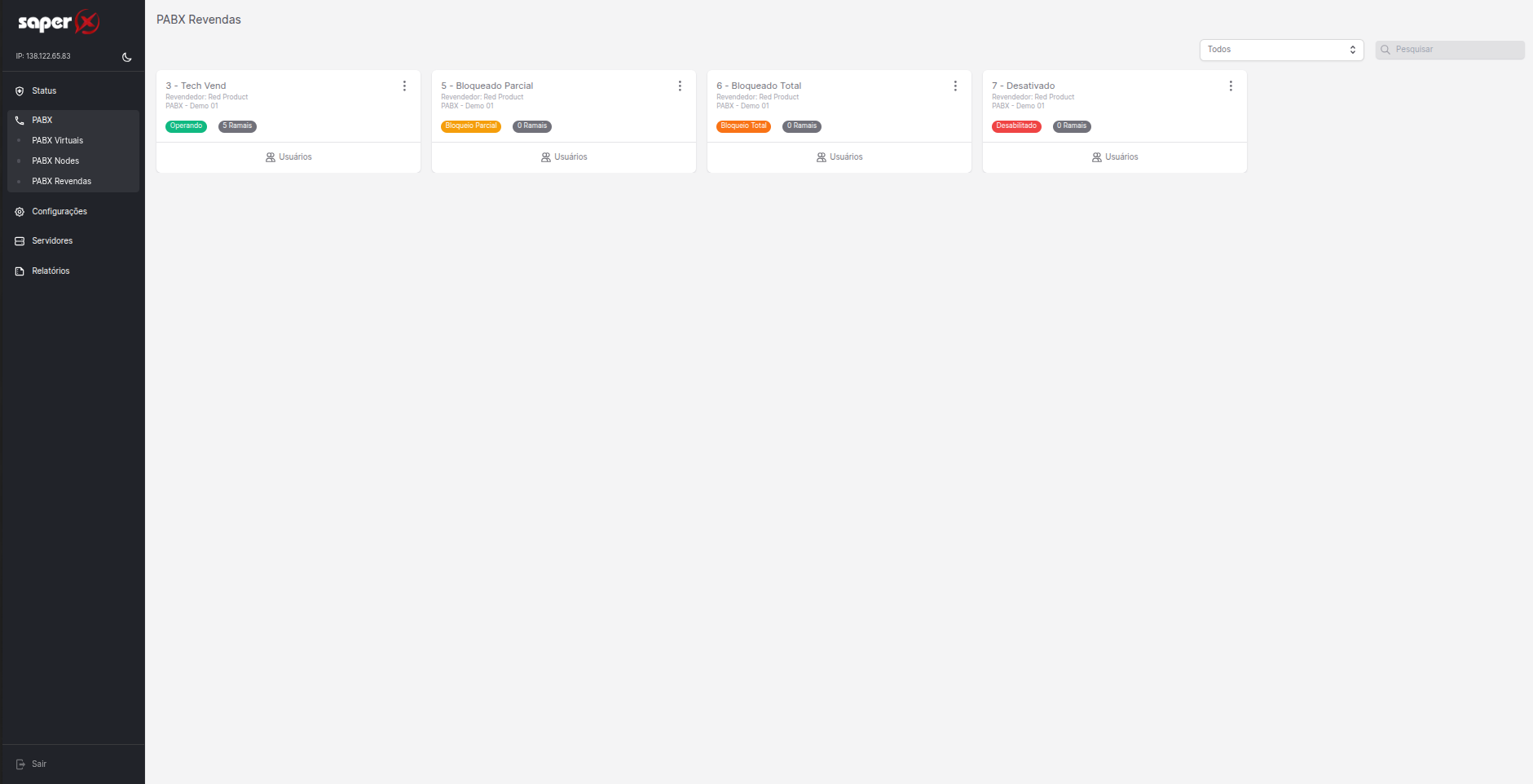
A página de Revendas centraliza a visualização e o gerenciamento de todas as centrais virtuais criadas por clientes revendedores, permitindo ao administrador principal acompanhar e editar essas centrais de forma unificada.
Conteúdo
-
Conceito
Um PABX do tipo Revendedor funciona da mesma forma que um PABX Virtual comum, mas é administrado por um cliente revendedor que utiliza a infraestrutura do administrador principal. -
Funcionalidades da Página
-
Exibir todas as centrais virtuais criadas por revendedores.
-
Permitir que o administrador principal edite as configurações dessas centrais.
-
Permitir a gestão de usuários e permissões vinculados às centrais virtuais.
-
Facilitar o controle de status das centrais (operando, bloqueado parcial, bloqueado total, desativado).
-
-
Gestão pelo Administrador Principal
-
Monitoramento centralizado de todas as revendas.
-
Alteração de configurações de PABX dos revendedores.
-
Administração de usuários associados.
-
FAQ – Perguntas Frequentes
1. Qual a diferença entre um PABX Virtual e um PABX de Revendedor?
Em termos de configuração, não há diferença. A distinção está no vínculo: o PABX Virtual pertence ao administrador principal, enquanto o PABX de Revendedor está associado a um cliente revendedor.
2. O administrador principal pode alterar configurações de um PABX de Revendedor?
Sim. O administrador principal tem permissão para editar configurações e gerenciar usuários vinculados às centrais criadas por revendedores.
3. É possível visualizar o status das centrais dos revendedores?
Sim. Cada central é exibida com o respectivo status: Operando, Bloqueio Parcial, Bloqueio Total ou Desativado.
Configurações / Revendedores
Palavras-chave
revenda, PABX virtual, white-label, PCR, gestão de parceiros
Resumo / Objetivo
A página de Revendedores permite que administradores configurem e gerenciem revendedores, usuários que podem criar e administrar seus próprios PABX virtuais de forma isolada, utilizando a infraestrutura de um cliente SaperX.
Conteúdo
O módulo Revendedores possibilita a criação e controle de parceiros comerciais que revendem centrais virtuais. A página foi desenvolvida para oferecer:
-
Acesso rápido às centrais dos revendedores.
-
Isolamento entre as centrais do administrador e as dos revendedores.
Um revendedor é um usuário com permissão para gerenciar seus próprios PABX virtuais. Geralmente, os clientes SaperX estabelecem parceria com empresas que trabalham com PABX ou pequenos provedores, cobrando uma mensalidade pela disponibilização do sistema.
Sistema PCR – White-Label
Os revendedores acessam um sistema exclusivo chamado PCR, totalmente white-label:
-
Cliente SaperX → vê o logo da SaperX.
-
Clientes do administrador → veem o logo do administrador.
-
Revendedor (cliente do administrador) → vê o logo do administrador.
-
Clientes do revendedor → veem o logo do revendedor.
Cadastro do Revendedor
Ao clicar no botão Cadastrar Revendedor, abre-se o formulário de cadastro com os seguintes campos:
-
Nome: nome do revendedor.
-
Login: usuário de acesso ao sistema PCR.
-
Senha: senha de acesso ao sistema PCR.
-
URL: endereço personalizado do sistema do revendedor (possível criar subdomínio e apontar DNS para IP da SaperX; em caso de dúvida, contatar suporte técnico).
-
IP de Registro: IP ou FQDN para registro de ramais SIP.
-
Servidor SIP: servidor onde o revendedor criará seus PABX Virtuais.
-
Logo: imagem que será exibida aos clientes do revendedor no sistema PCR.
FAQ – Perguntas Frequentes
1. Qual a função de um revendedor na plataforma?
Gerenciar seus próprios PABX virtuais e revender o serviço de telefonia utilizando a estrutura de um cliente SaperX.
2. O que é o sistema PCR?
Um portal exclusivo para o revendedor, com personalização de logo e identidade visual (white-label).
3. Posso criar um subdomínio próprio para o revendedor?
Sim. Basta configurar o DNS para apontar ao IP fornecido pela SaperX.
4. O revendedor pode escolher em qual servidor SIP criar seus PABX?
Sim. O administrador define no cadastro qual servidor SIP estará disponível para o revendedor.
5. As centrais do revendedor ficam misturadas com as do administrador?
Não. A plataforma isola as centrais do revendedor das centrais do administrador.
Configurações / Template
Palavras-chave
template PABX, modelo de configuração, padronização, ramais SIP, troncos SIP
Resumo / Objetivo
A página de Templates permite criar modelos de PABX Virtuais para agilizar e padronizar a configuração de novas centrais, evitando a repetição de regras e parâmetros em cada instalação.
Conteúdo
O template funciona como um “modelo de PABX” que armazena configurações padrão para serem aplicadas automaticamente a um novo PABX Virtual no momento de sua criação. Essa abordagem aumenta a eficiência e garante padronização nas configurações.
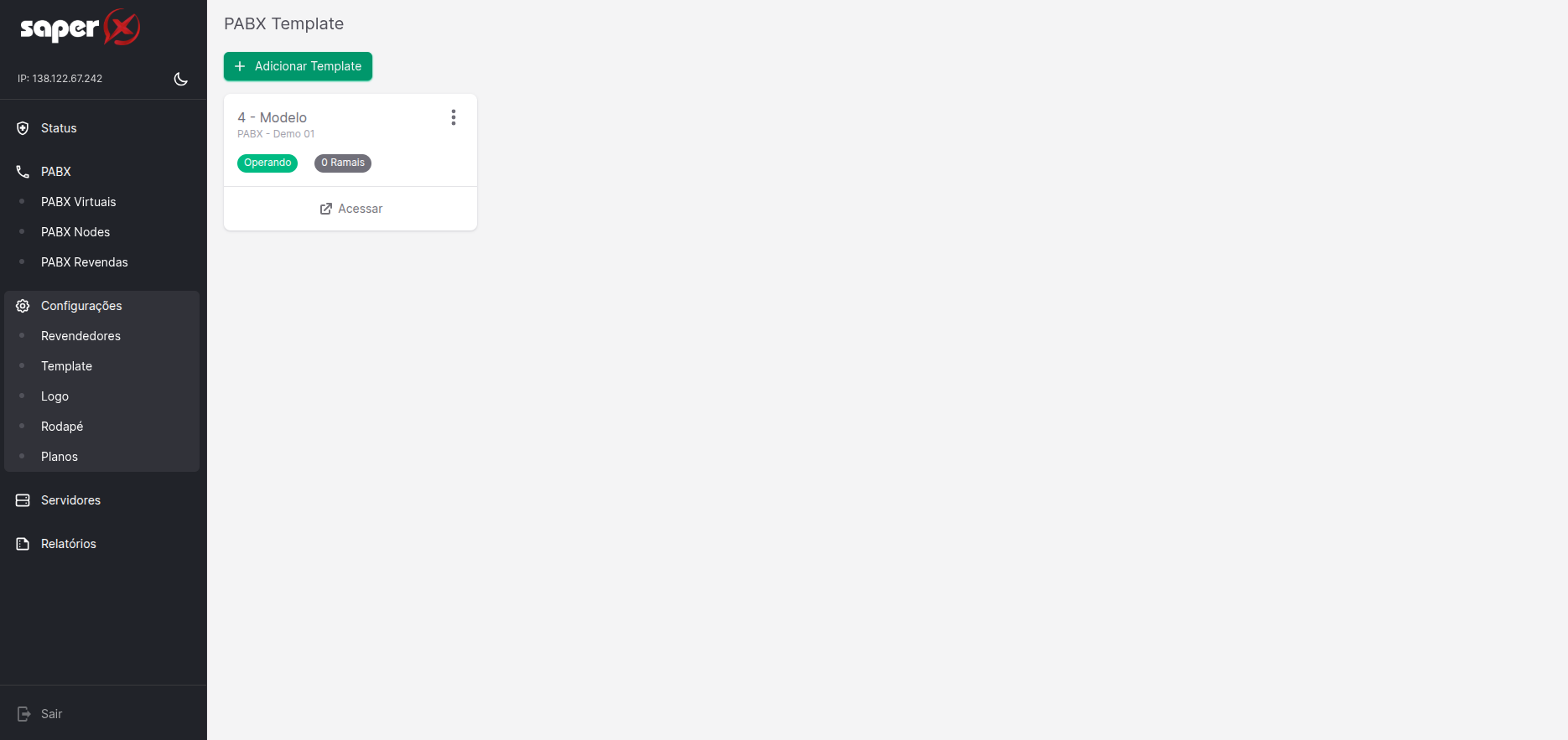
O que pode ser configurado em um template:
-
Ramais SIP
-
Troncos SIP
-
Regras de entrada
-
Regras de saída
-
Feriados
A configuração de um template segue praticamente o mesmo procedimento da configuração de um PABX Virtual. Para editar ou criar um template, basta clicar em Acessar no cartão correspondente.
O servidor SIP deve ser informado no momento da criação porque cada servidor pode operar em versões diferentes. Isso garante que o template seja compatível com o ambiente selecionado.
FAQ – Perguntas Frequentes
1. Posso aplicar um template a um PABX já existente?
Não. O template só pode ser utilizado no momento da criação de um novo PABX Virtual.
2. O que acontece se meu servidor SIP for atualizado?
Será necessário revisar os templates vinculados para garantir a compatibilidade com a nova versão.
3. O template copia todas as configurações de um PABX Virtual?
Ele replica apenas as configurações padrão definidas (ramais, troncos, regras, feriados), não dados ou históricos específicos.
4. Posso criar templates diferentes para servidores SIP distintos?
Sim. Cada template é vinculado a um servidor SIP específico para garantir compatibilidade.
Configurações / Logo
Palavras-chave
layout, logo, favicon, personalização, identidade visual, título da página
Resumo / Objetivo
O módulo Layout do Produto permite ao administrador personalizar elementos visuais da plataforma, como logo, favicon e título da página, garantindo identidade visual própria para o produto.
Conteúdo
A personalização do layout é essencial para reforçar a marca e criar uma experiência visual alinhada à identidade da empresa. As alterações feitas neste módulo são refletidas diretamente na interface que o cliente final acessa.
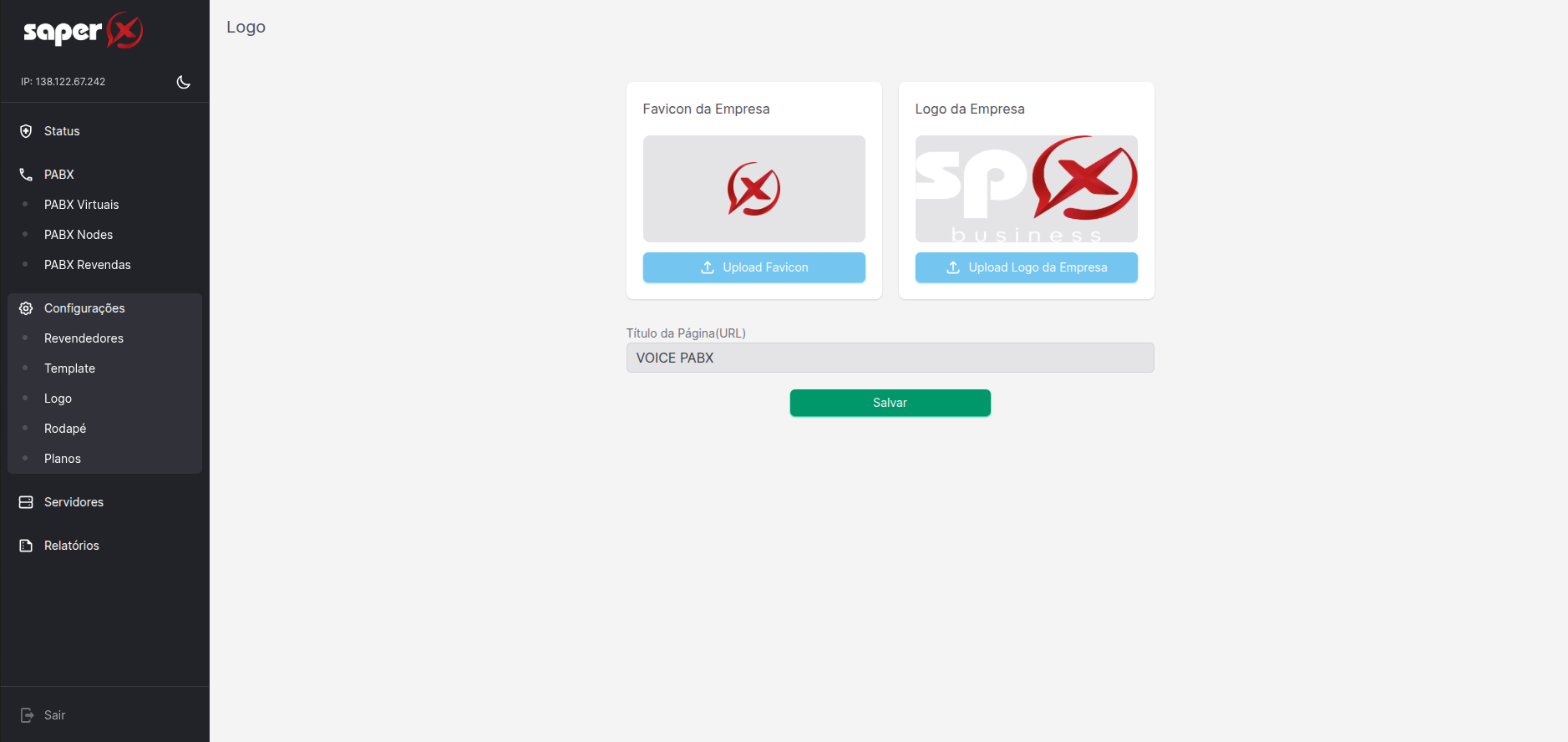
-
Upload de Favicon: Permite enviar um pequeno ícone que representa o site.
O favicon aparece:-
Na aba do navegador, ao lado do título da página.
-
Nos favoritos do navegador.
-
Na barra de endereços.
-
-
Upload do Logo Principal: Permite adicionar a logo da empresa que será exibida na tela de login e em outras áreas da plataforma.
-
Alteração do Título da Página: Possibilita modificar o título exibido na aba do navegador, permitindo incluir o nome do produto ou da empresa.
FAQ – Perguntas Frequentes
1. O favicon precisa ter um formato específico?
Sim. O ideal é utilizar arquivos .ico ou .png com tamanho reduzido (ex.: 32×32 pixels) para compatibilidade com navegadores.
2. A logo enviada no módulo será exibida onde?
Ela será mostrada na tela de login e em áreas internas da plataforma que utilizam a identidade visual.
3. Alterar o título da página afeta o funcionamento do sistema?
Não. A alteração é apenas estética e não interfere nas funcionalidades.
4. Posso mudar o favicon e a logo a qualquer momento?
Sim. Basta fazer o upload de novos arquivos e salvar as alterações.
Configurações / Rodapé
Palavras-chave
rodapé, contato, mensagem, e-mail, whatsapp, personalização
Resumo / Objetivo
A página de Rodapé permite configurar informações de contato e uma mensagem personalizada que serão exibidas no rodapé do sistema. É uma forma prática de manter a comunicação e reforçar a identidade da empresa junto aos usuários.
Conteúdo
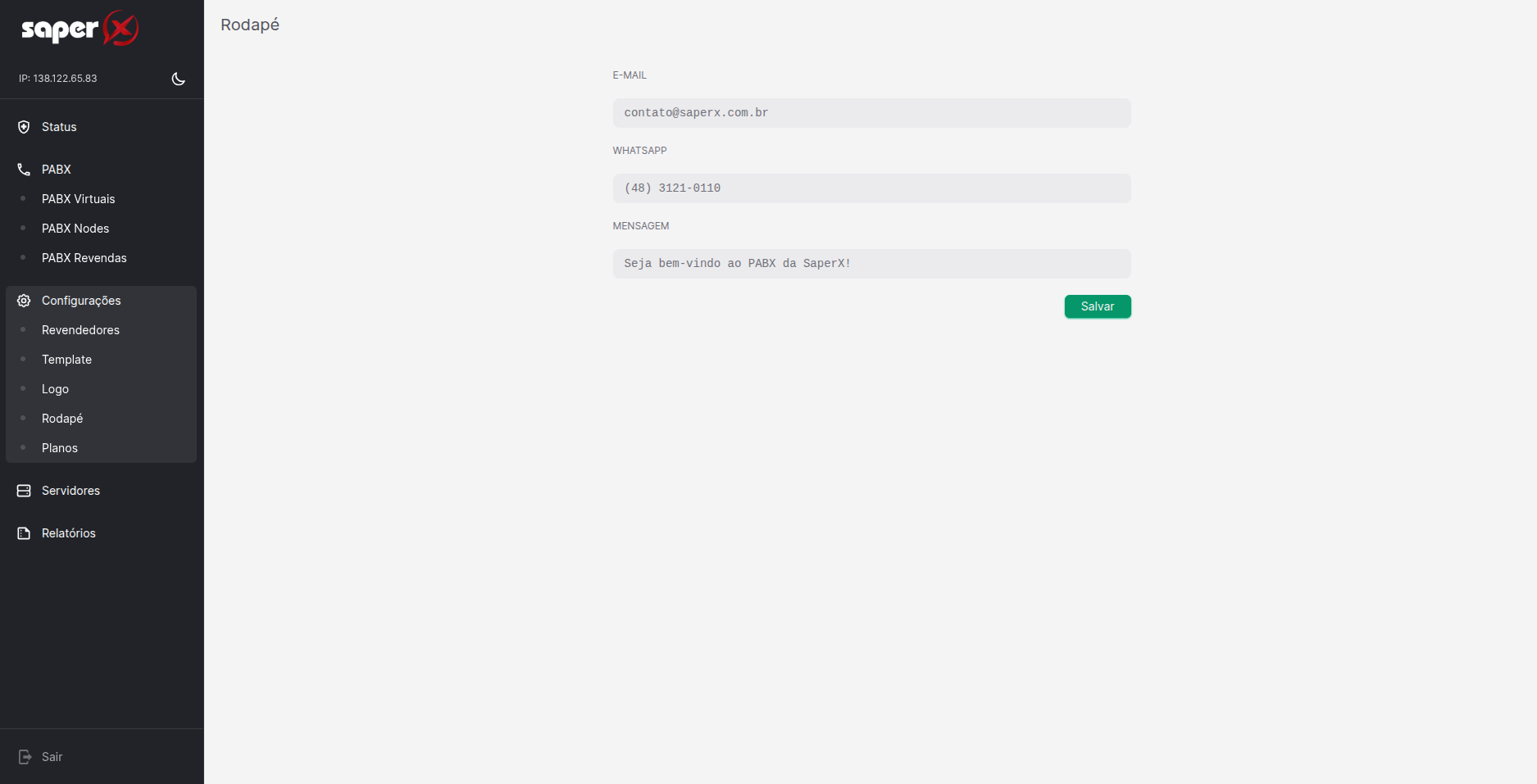
As informações cadastradas neste módulo aparecem no rodapé da plataforma, garantindo que clientes e usuários tenham fácil acesso a canais de contato.
-
E-mail: Endereço eletrônico para suporte, dúvidas ou solicitações comerciais
-
WhatsApp: Número de contato para atendimento rápido via aplicativo de mensagens.
-
Mensagem: Texto personalizado exibido no rodapé, podendo incluir uma saudação, aviso ou informação relevante.
Boas práticas
-
Utilize um e-mail corporativo para transmitir profissionalismo.
-
Mantenha o número de WhatsApp atualizado para evitar perda de contatos.
-
Escreva mensagens curtas e objetivas para manter a leitura rápida.
FAQ – Perguntas Frequentes
1. Onde a mensagem e os contatos do rodapé serão exibidos?
O e-mail e o whatsapp aparecem no rodapé de todas as páginas da plataforma, visíveis para todos os usuários logados. Já a mensagem é exibida na tela de login da plataforma.
2. Posso usar links no campo de mensagem?
Não. O campo é apenas para texto simples.
3. Posso alterar as informações a qualquer momento?
Sim. Basta editar os campos e salvar as alterações.
Configurações / Planos
Palavras-chave
planos, limites, pacotes, PABX Virtual, configuração comercial
Resumo / Objetivo
A página de Planos permite criar e gerenciar pacotes com limites específicos para PABX Virtuais. Essa funcionalidade é ideal para adaptar a plataforma aos diferentes perfis de clientes, associando os planos a ofertas comerciais e controlando recursos como quantidade de ramais, URAs e gravações.
Conteúdo
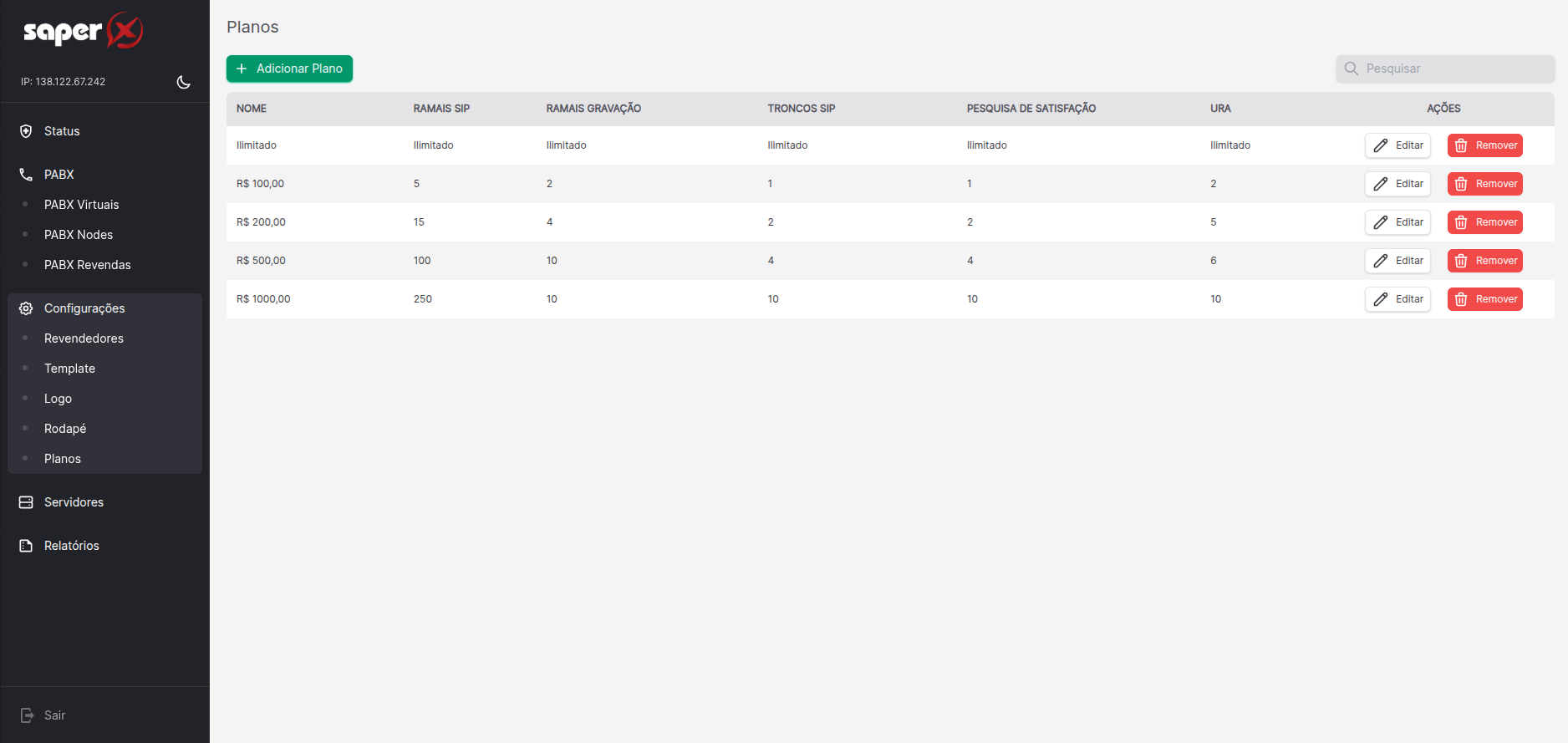
Neste módulo, o administrador define os parâmetros máximos que um PABX Virtual poderá utilizar. Os planos são frequentemente associados a pacotes comerciais, permitindo personalizar o serviço conforme a necessidade do cliente.
-
Limite de Ramais SIP: Define a quantidade máxima de ramais disponíveis.
-
Limite de Ramais com Gravação: Quantidade máxima de ramais que podem ter gravação ativada.
-
Limite de Troncos SIP: Determina o número de troncos SIP permitidos.
-
Limite de Pesquisas de Satisfação: Número máximo de pesquisas que podem ser aplicadas.
-
Limite de URAs: Quantidade de Unidades de Resposta Audível disponíveis.
FAQ – Perguntas Frequentes
1. Posso alterar um plano depois que ele já foi vinculado a um PABX?
Sim. As alterações feitas no plano serão refletidas nos PABX vinculados.
2. É possível criar planos sem limites definidos?
Sim. Basta marcar os campos como “Ilimitado” para liberar o recurso.
3. Onde os limites do plano afetam o uso do PABX?
Eles impactam diretamente as configurações, impedindo que o administrador do PABX ultrapasse os valores definidos.
Servidores
Palavras-chave
servidores SIP, cadastro, topologia, CORE Server, IP de registro
Resumo / Objetivo
A página de Servidores SIP permite cadastrar e gerenciar todos os servidores SIP que compõem a topologia do produto. É aqui que cadastramos os servidores onde os PABX Virtuais serão hospedados, garantindo organização, escalabilidade e controle da infraestrutura.
Conteúdo
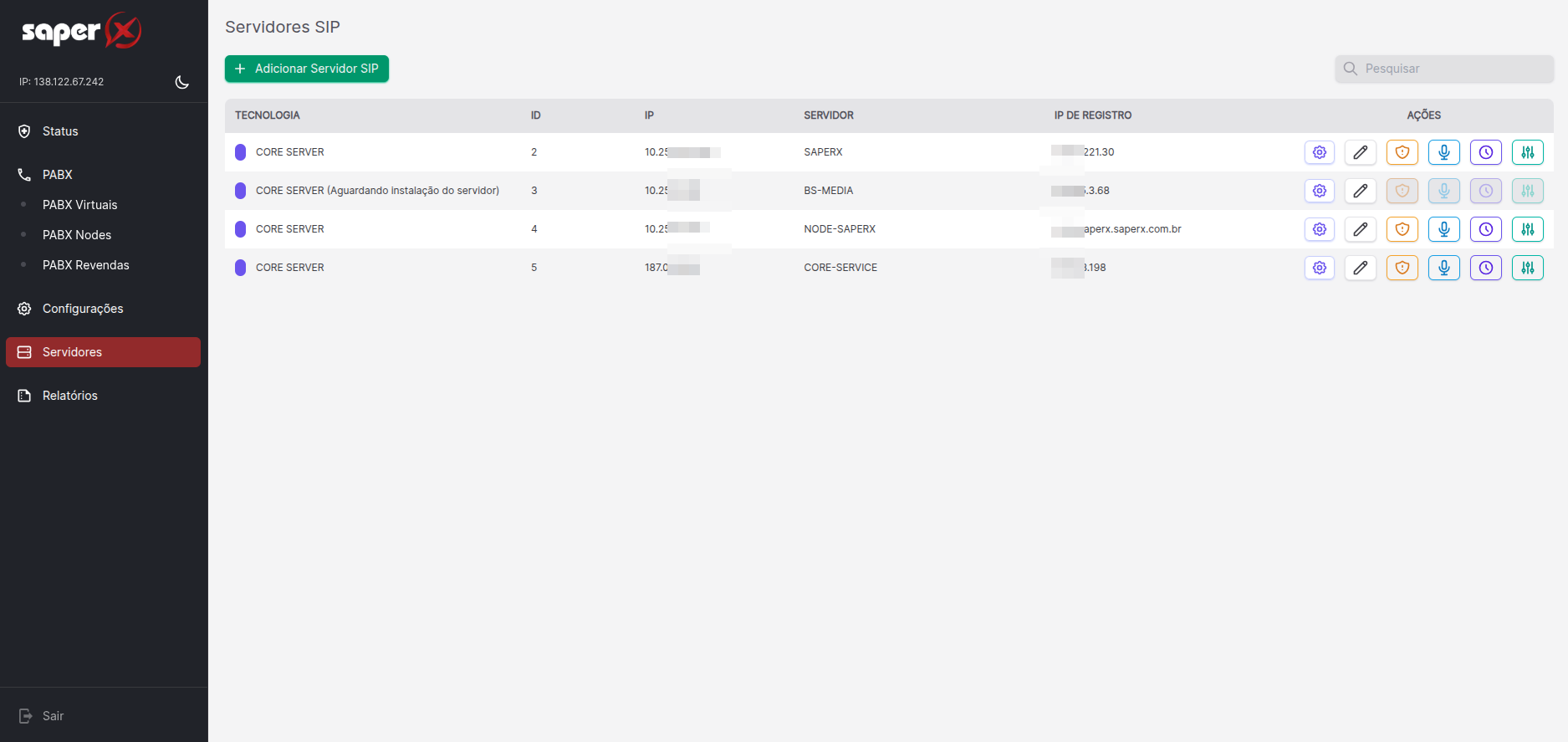
Nesta página, é possível visualizar todos os servidores cadastrados, juntamente com informações essenciais como:
-
Tecnologia – Tipo de servidor (ex.: DATABASE, CORE SERVER, NODE, CDN).
-
ID – Identificação única do servidor.
-
IP – Endereço IP do servidor.
-
Servidor – Nome atribuído para identificação interna.
-
IP de Registro – Endereço ou domínio utilizado para registrar dispositivos.
Manutenção do servidor
A função Manutenção do Servidor permite migrar todos os PABX Virtuais hospedados em um servidor SIP para outro servidor SIP disponível na infraestrutura, garantindo continuidade do serviço durante intervenções técnicas.
Como funciona
-
Ao ativar o modo Em manutenção, o sistema solicitará a seleção de um servidor SIP de destino.
-
A partir do momento da confirmação, todos os PABX Virtuais vinculados ao servidor original serão automaticamente migrados para o servidor selecionado.
-
A ação pode ser revertida a qualquer momento, bastando desativar a manutenção e reverter a migração.
A migração é imediata e afeta todas as centrais (PABX Virtuais) hospedadas no servidor original. Certifique-se de que o servidor de destino esteja configurado e operacional antes de prosseguir.
Firewall
O módulo de Firewall dentro de cada Servidor SIP é responsável por gerenciar as regras de acesso e segurança da comunicação. Com ele, é possível criar, editar ou remover regras para controlar o tráfego de entrada e saída, definindo:
-
Tipo e Protocolo: protocolos de redes pré-definidos.
-
Origem: endereço IP, faixa de IPs ou listas pré-definidas por país.
-
Faixa de Portas: range de portas para liberação.
-
Descrição: para identificação da regra.
Tipo de Firewall na Plataforma
A plataforma utiliza a política Default Deny (negação por padrão). Nesse modelo, todo o tráfego de entrada é bloqueado automaticamente, e apenas conexões cadastradas nas regras são permitidas. Isso garante um nível elevado de segurança e evita acessos não autorizados.
Listas de IPs para liberações de regras
O sistema conta com listas de IPs segmentadas por países, como BR (Brasil), US (Estados Unidos), AR (Argentina), entre outros. Essas listas facilitam e agilizam a criação de regras, permitindo que o administrador aplique bloqueios ou liberações de forma massiva, sem precisar inserir cada IP manualmente.
IPs Bloqueados
A plataforma possui um sistema de segurança contra invasões que monitora continuamente tentativas de acesso sem sucesso. Sempre que identifica padrões suspeitos, o sistema realiza o bloqueio automático, impedindo novas tentativas.
Por padrão, um endereço IP é bloqueado após 4 falhas de autenticação em um período de 6 horas. O desbloqueio ocorre automaticamente após 24 horas.
Se for necessário liberar um endereço IP antes desse prazo, entre em contato com o time de suporte.
Áudios e Músicas
O módulo de Áudios e Músicas permite ao administrador gerenciar mensagens de áudio personalizadas que serão reproduzidas automaticamente em PABXs que estejam com status de Bloqueio Parcial ou Bloqueio Total.
Com essa funcionalidade, é possível:
-
Reproduzir mensagens personalizadas para informar o motivo do bloqueio ou instruções ao usuário final.
-
Cadastrar diferentes arquivos de áudio para cada tipo de bloqueio, garantindo comunicação clara e adequada à situação.
-
Atualizar ou substituir os áudios sempre que necessário, mantendo as mensagens alinhadas às políticas e à identidade da empresa.
Essa abordagem garante que, mesmo em situações de bloqueio, o cliente final receba uma comunicação profissional e coerente com a experiência do produto.
Ligações em Tempo Real
O módulo Ligações em Tempo Real permite acompanhar, de forma instantânea, todas as chamadas ativas no sistema, exibindo informações da origem e destino de cada ligação.
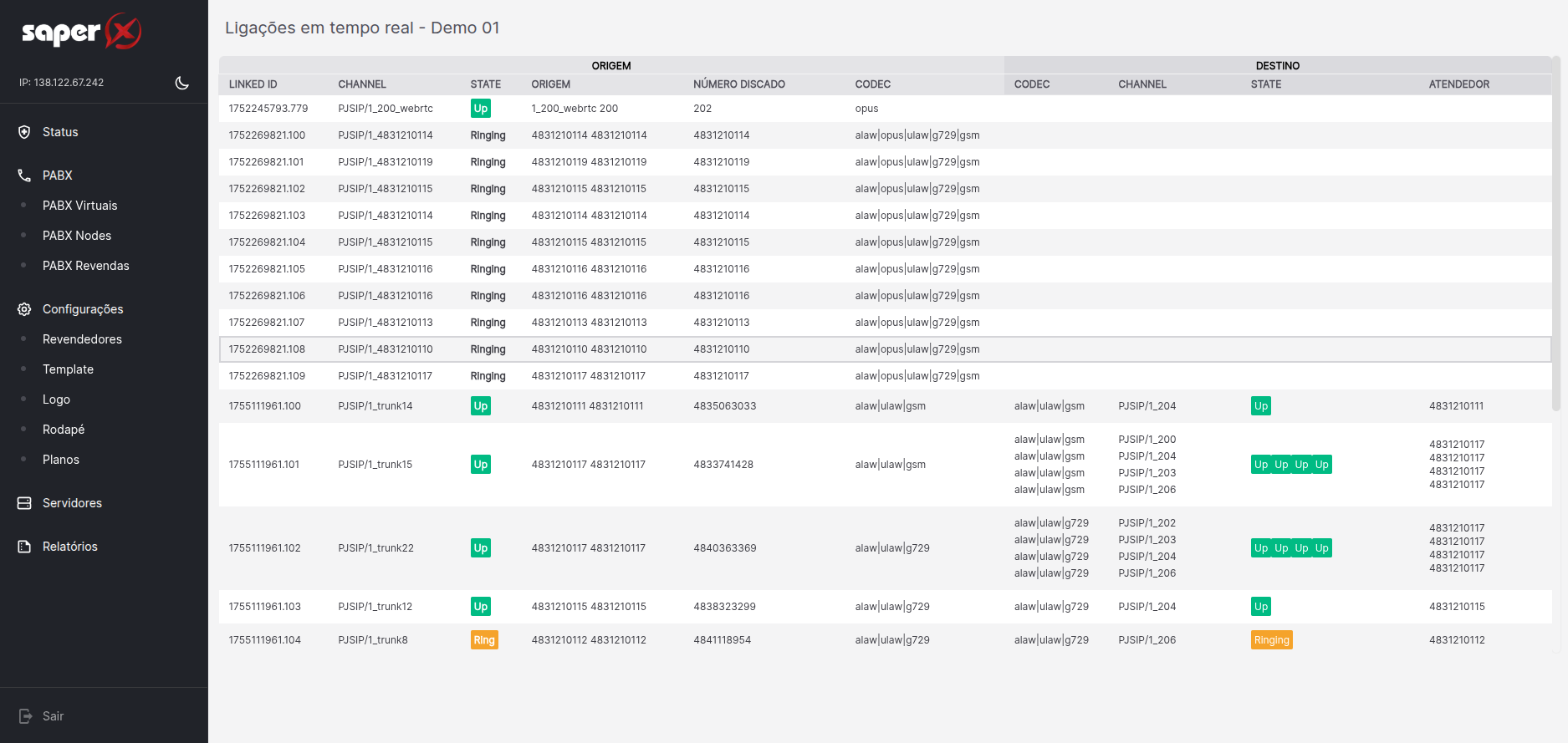
A tela apresenta dados como:
-
Linked ID – identificador único para correlacionar as pernas da chamada.
-
Canal (Channel) – identifica o ramal, tronco ou recurso utilizado.
-
Estado (State) – Status do canal (Ringing (tocando) e Up (atendida) Busy (Ocupado).
-
Origem e Número Discado – mostram quem está ligando e para onde.
-
Codec – formatos de áudio negociados (ex.: alaw, ulaw, opus, g729).
-
Atendedor – indica qual agente ou ramal atendeu a chamada.
FAQ – Perguntas Frequentes
1. O que é um Servidor SIP?
Um Servidor SIP é a base que hospeda e gerencia os PABX Virtuais da plataforma, sendo responsável pelo registro e roteamento das chamadas.
2. Para que serve o campo “IP de Registro”?
O IP de Registro é o endereço (IP ou domínio) utilizado pelos dispositivos SIP para se conectar e autenticar no servidor.
3. Posso migrar um PABX Virtual para outro servidor?
Sim. A função Manutenção do Servidor permite migrar todos os PABX Virtuais de um servidor SIP para outro disponível na infraestrutura.
4. O que acontece quando ativo o modo “Em Manutenção”?
Todos os PABX Virtuais hospedados no servidor original são automaticamente transferidos para o servidor SIP de destino selecionado.
5. A migração afeta as chamadas ativas?
Sim, chamadas em andamento podem ser interrompidas durante a migração, portanto, recomenda-se realizá-la em horários de menor uso.
6. Que tipo de firewall a plataforma utiliza?
A plataforma adota a política Default Deny — todo tráfego de entrada é bloqueado por padrão e apenas o que está nas regras é permitido.
7. É possível liberar IPs por país?
Sim. O sistema possui listas de IPs segmentadas por país, permitindo criar regras de forma rápida e em massa.
8. Para que serve o módulo de Áudios e Músicas?
Ele permite cadastrar mensagens personalizadas que serão reproduzidas quando um PABX estiver em Bloqueio Parcial ou Bloqueio Total.
9. Posso usar áudios diferentes para cada tipo de bloqueio?
Sim. É possível definir um áudio específico para cada status, garantindo uma comunicação clara e adequada.
10. O que é o módulo de Ligações em Tempo Real?
É a tela que mostra todas as chamadas ativas, com informações como origem, destino, estado, codec e atendedor.
11. Posso ver quais codecs estão sendo usados nas ligações?
Sim. A tela exibe os codecs negociados (ex.: alaw, ulaw, opus, g729) para cada chamada.
Relatórios / Auditoria
Palavras-chave
auditoria, registros, histórico, ações, usuários, controle, segurança, rastreabilidade
Resumo / Objetivo
O relatório de Auditoria permite acompanhar e registrar todas as ações executadas na plataforma, oferecendo rastreabilidade total das alterações e interações feitas por usuários no sistemas. Esse recurso é fundamental para garantir segurança, transparência e controle operacional, permitindo identificar quem fez, o que fez, quando fez e onde fez.
Conteúdo
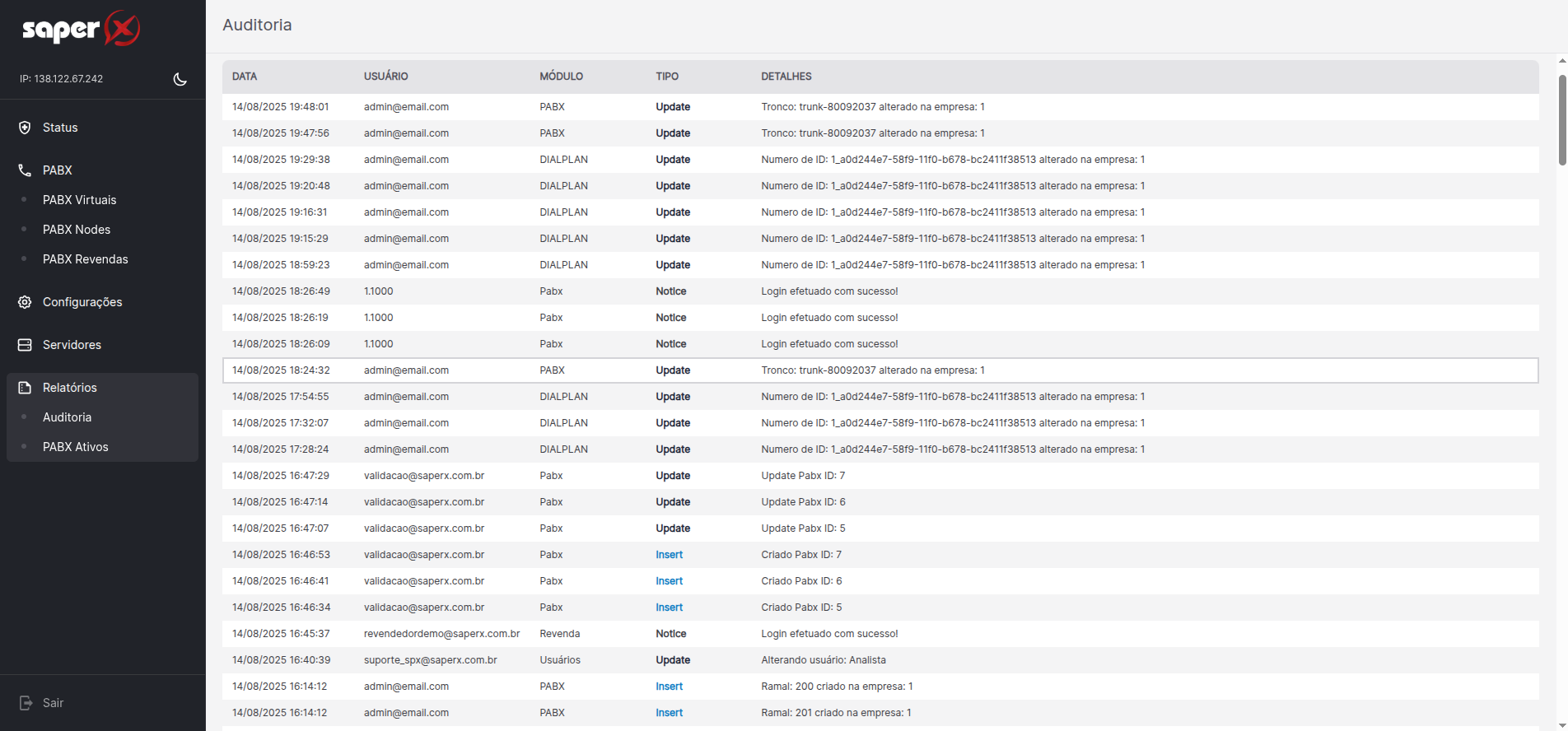
A tabela apresenta informações organizadas por colunas, permitindo fácil leitura e análise:
-
Data: Momento exato da ação registrada (data e hora)
-
.Usuário: Identificação do usuário ou sistema que executou a ação.
-
Módulo: Área da plataforma onde a ação foi realizada (ex.: PABX, Dialplan, Usuários, Revenda).
-
Tipo: Classificação da ação:
-
Insert – Criação de novo registro.
-
Update – Alteração de um registro existente.
-
Delete – Exclusão de registro.
-
Notice – Ações de notificação ou eventos de sistema (ex.: login bem-sucedido).
-
-
Detalhes: Descrição específica do que foi feito, incluindo IDs, nomes ou valores alterados.
FAQ – Perguntas Frequentes
1. O que é o Relatório de Auditoria?
É uma ferramenta que registra todas as ações realizadas na plataforma, informando quem fez, o que fez, quando e em qual módulo. Serve para manter a segurança, transparência e rastreabilidade das operações.
2. Onde encontro o Relatório de Auditoria?
No menu lateral, acesse Relatórios > Auditoria.
3. Posso filtrar os registros?
Sim. É possível usar filtros para localizar ações específicas por data, usuário, módulo ou tipo de ação, facilitando a análise.
4. Por quanto tempo os registros ficam armazenados?
O período de retenção pode variar conforme a configuração da plataforma. Consulte o administrador do sistema para confirmar.
5. É possível exportar o relatório?
Sim, caso a função esteja habilitada no ambiente, é possível exportar para análise externa ou arquivamento.
6. O que significa a coluna “Detalhes”?
Ela descreve exatamente o que foi alterado, criado ou excluído, incluindo identificadores, nomes e parâmetros envolvidos
Relatórios / PABXs Ativos
Palavras-chave
PABX, relatório, ativos, revendedor, ramais, troncos, usuários, agentes, CSV
Resumo / Objetivo
O relatório de PABX Ativos apresenta a listagem de todos os PABX ativos no sistema, permitindo consulta detalhada por revendedor e exportação para análise externa.
Conteúdo
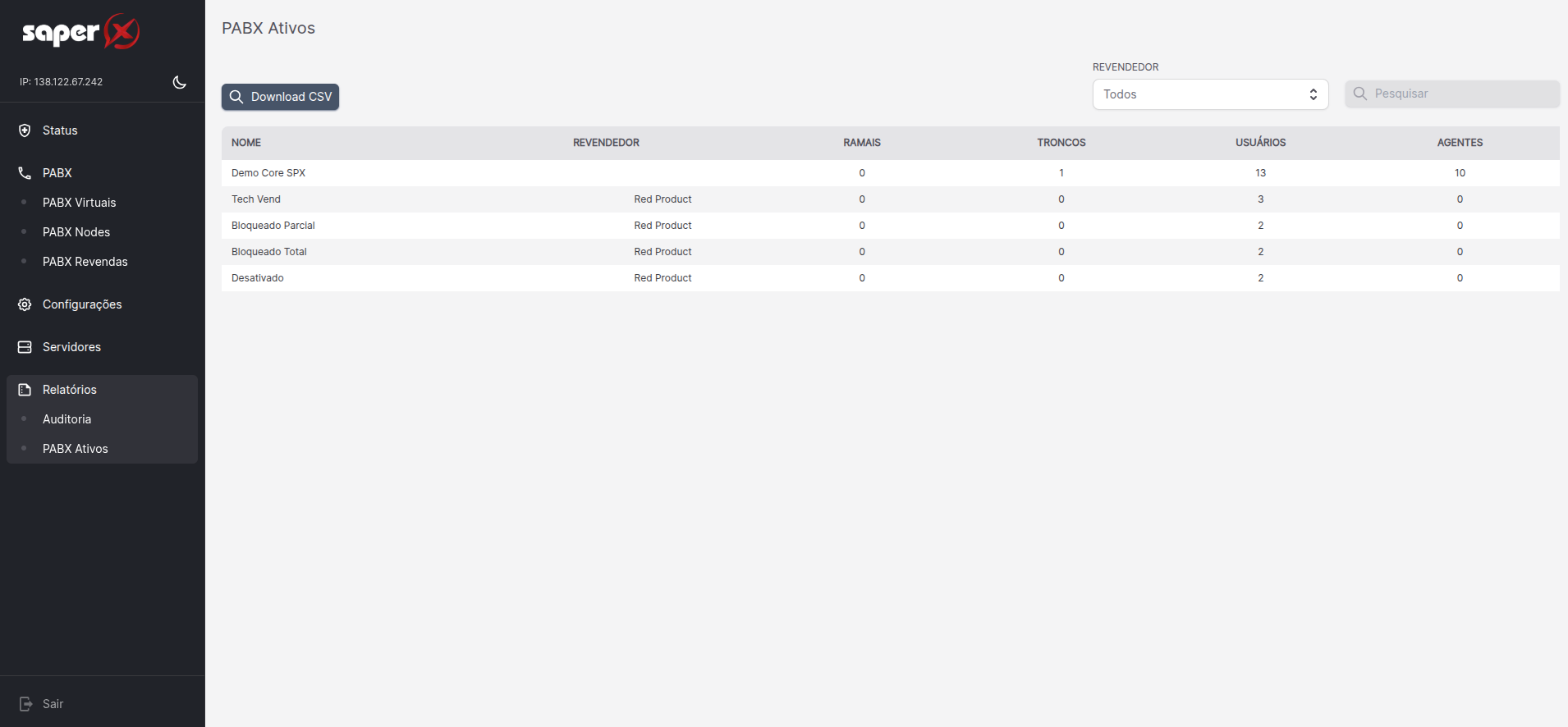
O relatório de PABX Ativos apresenta todas as centrais virtuais cadastradas na plataforma, além da quantidade de recursos utilizados pro central.
Abaixo, detalhamos os campos exibidos na interface:
- Nome: identificação do PABX.
- Revendedor: responsável pela gestão do PABX.
- Ramais: quantidade de ramais configurados.
- Troncos: número de troncos ativos.
- Usuários: total de usuários cadastrados no PABX.
- Agentes: número de agentes configurados (normalmente para filas de atendimento).
FAQ – Perguntas Frequentes
1. Como exportar a lista de PABX ativos?
Clique em Download CSV no topo da página. O arquivo gerado poderá ser aberto em softwares de planilha.
2. Posso filtrar os PABX por revendedor?
Sim. Use o campo de seleção “Revendedor” para escolher um revendedor específico ou visualizar todos.
3. O que significa “Ramais” e “Troncos” no relatório?
“Ramais” representam extensões internas configuradas no PABX, enquanto “Troncos” indicam as linhas de comunicação externas.
4. É possível localizar rapidamente um PABX específico?
Sim. Utilize o campo de pesquisa no canto superior direito para buscar pelo nome.