PCC - Painel de Controle do Cliente
- SIP / Ramais SIP
- SIP / Troncos SIP
- Dialplan / Números de Entada
- Dialplan / Regras de Entrada
- Dialplan / Regras de Saída
- PABX / Agenda Telefônica
- PABX / Callback
- PABX / Discagem Rápida
- PABX / Filas de Atendimento
- PABX / POP
- PABX / Sala de Conferência
- PABX / Usuários e Senhas
- Gerenciamento / Administradores
- Gerenciamento / Áudios e Músicas
- Gerenciamento / Feriados
- Gerenciamento / Grupos e Setores
- Gerenciamento / Pesquisa de Satisfação
- Relatórios / CDR - Ligações
- Relatórios / CDR - Ligações por Ramal
- Relatórios / CDR - Ligações com Senha
- Relatórios / CDR - Ligações Por Hora
- Relatórios / Filas - Abandonos
- Relatórios / Filas - Tempo de Espera
- Relatórios / Filas - Relatório Analítico
- Relatórios / Ligações por Membros
- Relatórios / Filas - Nível de Serviço
- Relatórios / Ramais - Tempo em Ligação
- Relatórios / URA - Opções
- Relatórios / Pesquisa de Satisfação
- CallCenter / Dashboard
- CallCenter / Pausas
- CallCenter / Agentes
- CallCenter / Tabulações
- CallCenter / Relatórios - Períodos de Parada
- CallCenter / Relatórios - Chamadas Recebidas
- CallCenter / Painel do Agente
- Discador
- MyTalk
SIP / Ramais SIP
Palavras-chave
ramais SIP, VoIP, extensões, PABX, conta SIP, asterisk, webrtc, ACL, grupos, status de ramais
Resumo / Objetivo
A página de Ramais SIP permite o cadastro, visualização e gerenciamento de ramais SIP no sistema, permitindo configurar usuários internos do PABX para envio e recebimento de chamadas, além de autenticação via softphone ou WebRTC.
Conteúdo
A funcionalidade de Ramais SIP permite administrar os usuários internos do sistema PABX. Cada ramal representa uma extensão configurável para uso em telefones IP, softphones ou navegadores (via WebRTC).
Nesta tela, é possível visualizar informações técnicas e organizacionais dos ramais, além de realizar ações como cadastro, exclusão em lote, exportação e monitoramento de status online/offline.
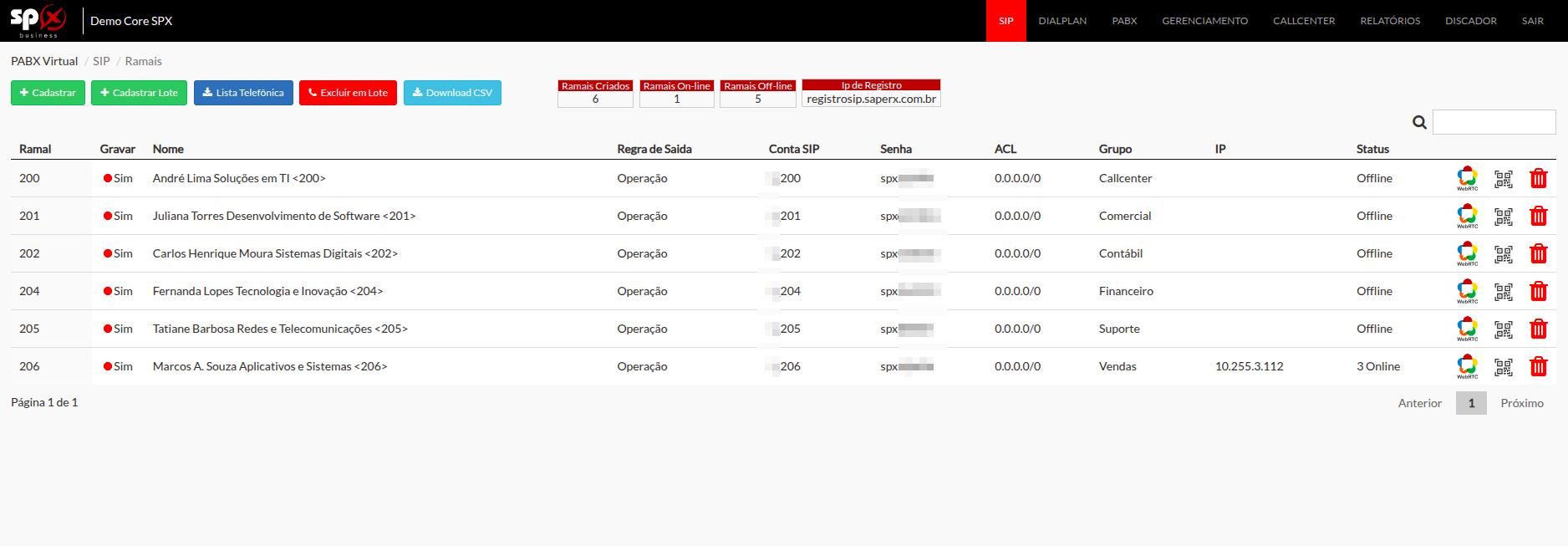
Abaixo, detalhamos todos os campos da interface:
- Ramal: Número interno atribuído ao ramal SIP.
- Gravar: Indica se as ligações feitas por esse ramal serão gravadas.
- Nome: Nome do usuário ou identificação amigável da extensão.
- Regra de Saída: Grupo de regras que define como o ramal pode fazer chamadas externas.
- Conta SIP: Identificador SIP da conta (geralmente o número do ramal precedido por prefixo).
- Senha: Senha de autenticação SIP utilizada por softphones, telefones IP ou WebRTC.
- ACL: Lista de controle de acesso (ex.: 0.0.0.0/0) que define os IPs permitidos para registro.
- Grupo: Departamento ou setor ao qual o ramal pertence (ex: Vendas, Suporte, Financeiro).
- IP: Endereço IP do dispositivo atualmente registrado no ramal (quando online).
- Status: Situação atual do ramal (Online / Offline).
- Ações: Ícones para: login WebRTC, QR Code para apps móveis e botão de exclusão.
Campos de Edição de Ramal SIP
Ao clicar em um ramal da listagem principal, o sistema exibe a tela de edição, onde é possível ajustar os parâmetros técnicos, organizacionais e comportamentais do ramal SIP.
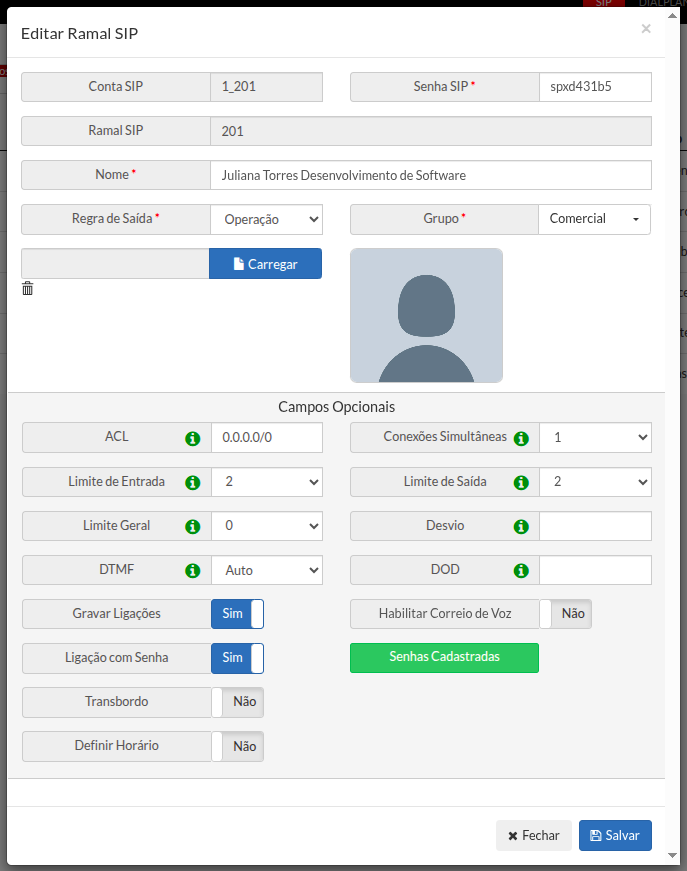
Abaixo, detalhamos todos os campos da interface:
Campos Principais:
- Conta SIP: Identificador SIP utilizado para autenticação no servidor.
- Senha SIP: Senha usada para registrar o ramal em um dispositivo (telefone IP, softphone, navegador).
- Ramal SIP: Número da extensão interna (ex: 201). É o número utilizado nas ligações internas.
- Nome: Nome amigável ou descrição do ramal, geralmente utilizado para identificar o usuário.
- Regra de Saída: Seleciona a política de roteamento de chamadas de saída.
- Grupo: Define a qual setor organizacional o ramal pertence (ex: Vendas, Suporte).
- Foto/Avatar: Permite carregar uma imagem para identificação visual do usuário no sistema.
Campos Opcionais:
- ACL: IPs ou redes autorizadas a registrar o ramal (ex: 0.0.0.0/0 permite qualquer IP).
- Conexões Simultâneas: Define quantos dispositivos podem se registrar simultaneamente usando esse ramal.
- Limite de Entrada: Número máximo de chamadas recebidas permitidas simultaneamente.
- Limite de Saída: Número máximo de chamadas originadas permitidas simultaneamente.
- Limite Geral: Limite total de chamadas (entrada + saída). Se for diferente de zero, sobrepõe os dois limites anteriores.
- Desvio: Número para onde as chamadas serão desviadas quando o ramal estiver ocupado, offline ou não atender.
- DTMF: Define o modo de envio de tons DTMF (Auto, Inband, RFC2833, SIP Info).
- DOD: Define o número de saída (Caller ID externo) utilizado por padrão ao originar chamadas.
- Gravar Ligações: Ativa ou desativa a gravação automática das chamadas realizadas e recebidas por este ramal.
- Ligação com Senha: Exige do usuário uma senha antes de realizar chamadas.
- Transbordo: Quando ativado, permite o redirecionamento automático de chamadas para outro número (ramal ou número externo) caso o ramal esteja ocupado ou não atenda.
- Habilitar Correio de Voz: Ativa a funcionalidade de caixa postal (correio de voz), permitindo que mensagens de áudio sejam gravadas quando o ramal não puder atender.
Status SIP
o status de conexão dos ramais SIP, permite ao administrador verificar quais extensões estão ativas, seus respectivos IPs de registro, dispositivos conectados e informações técnicas como user-agent SIP.
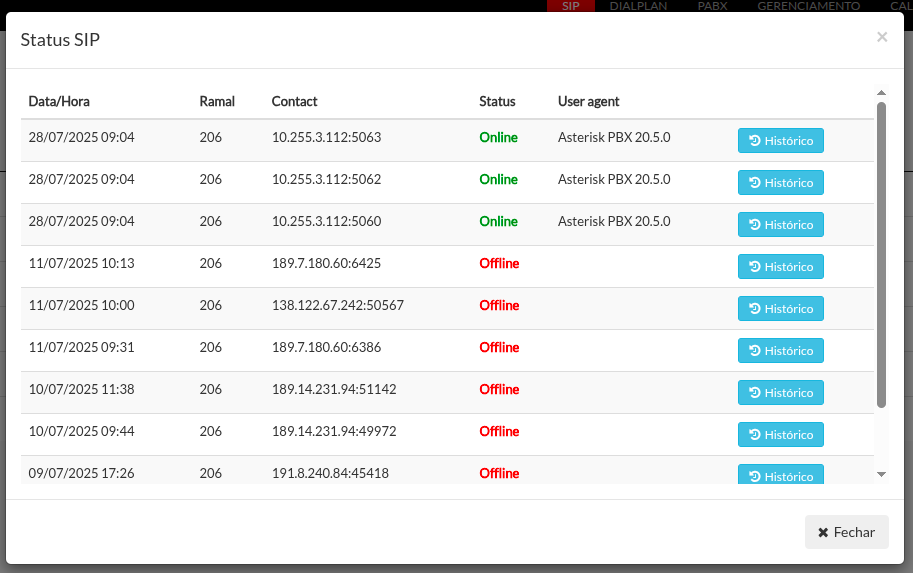
A tela de Status SIP pode ser acessada ao clicar sobre o status de um ramal listado na página principal de ramais. Essa funcionalidade fornece uma visão detalhada das conexões realizadas por determinado ramal, incluindo:
-
IPs e portas conectadas (Contact)
-
Quantidade de dispositivos simultaneamente registrados
-
Situação de cada conexão (Online / Offline)
-
Data e hora do último registro
-
Identificação do software ou equipamento utilizado no registro SIP (User Agent)
Ramais WebRTC
A plataforma permite o uso de ramais SIP diretamente no navegador, dispensando a instalação de programas. Isso é possível graças à tecnologia WebRTC, que permite a realização de chamadas de voz em tempo real pela web, com qualidade e segurança.
Principais vantagens:
-
Praticidade: funciona direto no navegador, sem precisar instalar nada.
-
Mobilidade: ideal para equipes remotas ou em home office.
-
Integração: vinculado diretamente ao ramal SIP da plataforma.
-
Segurança: utiliza criptografia padrão de mercado (TLS/SRTP).
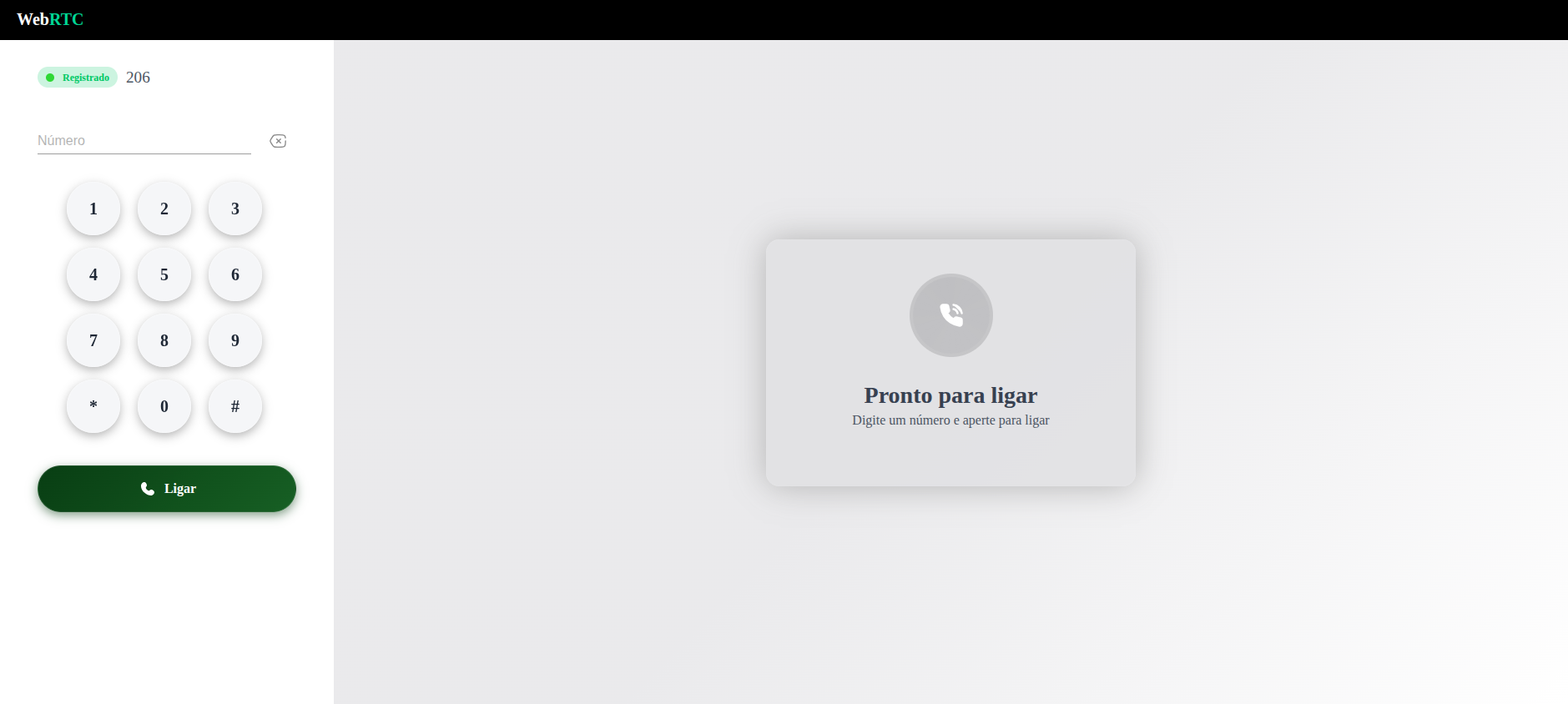
A interface do telefone virtual é simples e intuitiva:
- Status (Registrado): Mostra se o ramal está conectado ao servidor SIP. Deve aparecer como "Registrado" em verde.
- Número: Campo onde o número de destino deve ser digitado.
- Teclado numérico: Interface visual para digitar ramais ou números externos.
- Botão Ligar: Inicia a chamada com o número informado.
- Painel de chamada: Exibe o status da ligação (ex: chamando, em chamada, finalizada).
Configuração via QRCode
O sistema oferece uma forma prática de configurar o ramal SIP no aplicativo SaperX Softphone através da leitura de um QR Code. Esse QR é gerado automaticamente com os dados do ramal selecionado (usuário, senha, domínio, porta, etc.).
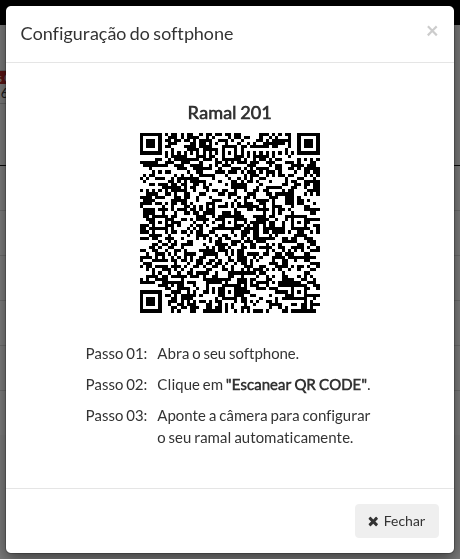
Como funciona:
-
Ao clicar em “QR Code” na tela de edição de ramal, é exibido um modal com o código.
-
O código embute as credenciais e parâmetros SIP.
-
Basta abrir o app SaperX, acessar a opção "Escanear QR Code" e apontar a câmera.
Resultado: o ramal será registrado automaticamente no aplicativo, sem necessidade de inserção manual de dados.
Essa função é especialmente útil para configurações rápidas de ramais em dispositivos móveis, facilitando a ativação de ramais por técnicos ou usuários finais sem conhecimento técnico.
O aplicativo SaperX Softphone está disponível gratuitamente nas lojas de aplicativos para Android e iOS.
FAQ – Perguntas Frequentes
1. Como posso registrar um ramal SIP no app SaperX Softphone?
Utilize a função “QR Code” na tela de edição do ramal e escaneie com o app.
2. Qual a finalidade do campo ACL em um ramal SIP?
Define os IPs ou redes autorizadas a registrar o ramal no servidor SIP.
3. É possível usar ramais SIP sem instalar softwares?
Sim, através da tecnologia WebRTC, diretamente pelo navegador.
4. Como verificar se um ramal está online?
Acesse a tela de ramais ou clique no status para detalhes na seção Status SIP.
5. O que acontece se atingir o limite de chamadas simultâneas?
Chamadas adicionais serão rejeitadas conforme os limites configurados (entrada, saída ou geral).
6. Como funciona a gravação de ligações?
Se ativada, todas as ligações realizadas e recebidas pelo ramal serão gravadas automaticamente.
7. Posso configurar desvio de chamadas para outro número?
Sim, através do campo “Desvio” ou ativando o “Transbordo”.
8. Para que serve o campo DOD no ramal SIP?
Define o número de saída (Caller ID externo) usado ao realizar chamadas.
9. Quantos dispositivos podem usar o mesmo ramal?
Depende do valor configurado no campo “Conexões Simultâneas”.
10. O que é o campo Regra de Saída?
Define o grupo de permissões para chamadas externas realizadas por aquele ramal.
SIP / Troncos SIP
Palavras-chave
troncos SIP, VoIP, PABX, autenticação SIP, asterisk, codec, registrar, dialplan
Resumo / Objetivo
A página de Troncos SIP permite o cadastro e gerenciamento de troncos SIP no sistema, permitindo a correta interconexão entre o PABX e operadoras VoIP ou servidores SIP.
Conteúdo
A funcionalidade de Troncos SIP permite configurar os dados técnicos necessários para a interligação do PABX com operadoras VoIP ou servidores SIP. Nessa seção, são definidos os parâmetros de autenticação, codec, monitoramento e roteamento de chamadas.
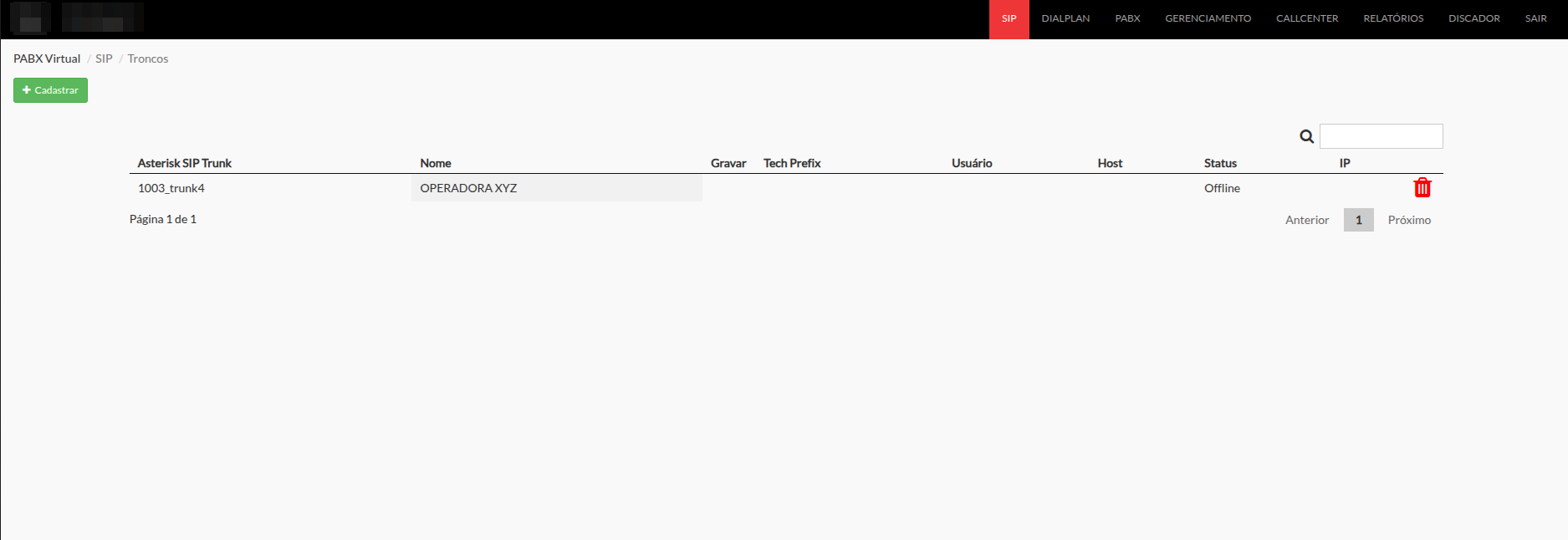
Informações exibidas na listagem:
-
Identificador (Asterisk SIP Trunk): Nome técnico interno usado pelo sistema Asterisk.
-
Nome: Nome amigável do tronco.
- Gravar: Indica de as gravações estão habilitadas neste tronco (Entrada e Saída).
- Tech Prefix: Prefixo numérico utilizado para etiquetar toda chamada de saída que passar pelo tronco.
- Usuário: Usuário de registro do tronco SIP.
- Host: Endereço de registro do servidor SIP da operadora.
-
Status: Indica se o tronco está ativo (Online) ou inativo (Offline).
- IP: Endereço de registro do servidor SIP da operadora.
Tipos de Encontramento de Troncos SIP
Ao cadastrar um tronco SIP, é possível configurar dois tipos de interconexão com a operadora ou outro servidor:
✅ Via Registro (com autenticação)
Neste modelo, a plataforma envia periodicamente um pacote SIP do tipo REGISTER para o servidor da operadora, utilizando usuário e senha previamente cadastrados.
Esse processo serve para informar à operadora em qual endereço IP aquela conta SIP está atualmente registrada. Assim, quando a operadora receber uma chamada com destino a essa conta, ela saberá encaminhá-la corretamente para o PABX.
Além disso, o PABX também utiliza essas credenciais para autenticar chamadas originadas da operadora, validando se são provenientes de uma fonte confiável.
🔐 Via Apontamento (IP-to-IP / Peer-to-Peer)
Neste tipo de configuração, a comunicação é feita diretamente entre IPs fixos e públicos, sem a necessidade de autenticação por usuário e senha.
A validação ocorre com base no endereço IP de origem: o PABX apenas aceita chamadas provenientes do IP exatamente igual ao cadastrado no campo Host do tronco.
Esse método é simples, performático e apenas exige que ambas as pontas tenham IPs estáticos e configurações adequadas de rede, porém menos seguro, pois não solicita credências de acesso (Usuário/Senha SIP) para aceitar uma chamada.
Parâmetros de cadastro de novos troncos SIP
Cadastrar um tronco SIP exige a configuração de alguns parâmetros específicos, vamos conhecer eles:
-
Name: Nome de identificação do tronco.
-
Tech Prefix: Prefixo numérico utilizado para etiquetar toda chamada de saída que passar pelo tronco.
-
Username / Fromuser / Secret: Dados de autenticação SIP.
-
Host / From Domain: Endereço do servidor SIP ou da operadora.
-
Set Var: Variáveis personalizadas para o Asterisk.
-
Max Contacts: Limite de registros simultâneos permitidos.
-
Type: Tipo de relacionamento SIP (friend, peer, user).
-
Qualify: Define se o tronco será monitorado via pacotes SIP OPTIONS.
-
Codec: Codecs permitidos (ex: g729, ulaw, alaw, gsm).
-
Context: Contexto do dialplan onde as chamadas serão inseridas (ex: from-pstn).
-
Registrar: Habilita o registro automático do tronco no servidor SIP.
-
Gravar Ligações: Define se as chamadas serão gravadas automaticamente.
FAQ – Perguntas Frequentes
1. O que significa o campo "Qualify" ao configurar um tronco SIP?
É a função responsável por monitorar a disponibilidade do tronco, utilizando pacotes SIP OPTIONS.
2. Qual a finalidade do campo "Tech Prefix"?
Permite adicionar um prefixo técnico às chamadas originadas por este tronco, útil em operadoras que exigem essa identificação.
3. É obrigatório preencher o campo "Registrar"?
Não. Ele deve ser ativado apenas quando o tronco precisar registrar-se ativamente no servidor SIP remoto.
4. Como limitar o número de conexões simultâneas em um tronco?
Utilize o campo "Max Contacts" para definir o número máximo de registros simultâneos permitidos.
5. Para que serve o campo "Set Var"?
Permite incluir variáveis personalizadas no contexto do Asterisk, úteis para ajustes avançados.
Dialplan / Números de Entada
Palavras-chave
DID, número de entrada, PABX virtual, gravação, callback, ramal, fila, dialplan
Resumo / Objetivo
A página de Números de Entrada é utilizada para gerenciar os DIDs responsáveis por receber chamadas externas na plataforma de PABX Virtual.
Conteúdo

A tela Números de Entrada permite o gerenciamento dos DIDs (Direct Inward Dialing) configurados para receber ligações de fora da estrutura telefônica, direcionando essas chamadas conforme a estratégia definida pelo administrador do sistema.
Cada número pode ser vinculado a um dos seguintes destinos:
- Ramal interno: Encaminha a chamada diretamente para um usuário.
- Fila de atendimento: Direciona a ligação para um grupo de atendimento.
- Dialplan de Entrada: Aplica regras de roteamento personalizadas.
Abaixo, detalhamos todos os campos da interface:
- Número: Número DID ativo na plataforma, utilizado como ponto de entrada para chamadas externas.
- Gravar: Indica se a gravação de chamadas está habilitada para este número.
- Ramal Vinculado: Ramal interno configurado como destino principal da chamada.
- Fila Vinculada: Grupo de atendimento ao qual o número está associado, se aplicável.
- Dialplan Vinculado: Regra de entrada personalizada definida para o número.
- Callback: Indica se o recurso de retorno de chamada está habilitado.
FAQ – Perguntas Frequentes
1. Um número pode estar vinculado a mais de um destino ao mesmo tempo?
Não. Cada número de entrada pode ser vinculado apenas a um destino por vez: ramal, fila ou dialplan.
2. É possível ativar a gravação de chamadas por número?
Sim. A funcionalidade de gravação pode ser habilitada individualmente para cada número de entrada.
3. O que acontece se o número não estiver vinculado a nenhum destino?
Chamadas para esse número não serão roteadas corretamente e podem resultar em falha no atendimento.
4. O recurso de callback pode ser ativado por número?
Sim. O callback pode ser configurado individualmente para cada número de entrada.
5. Onde posso visualizar todos os números configurados na plataforma?
Na tela “Números de Entrada”, onde é exibida a listagem completa com todas as informações relevantes.
Dialplan / Regras de Entrada
Palavras-chave
dialplan, regras de entrada, PABX virtual, URA, fila, DID, atendimento, comandos, fluxo de chamada
Resumo / Objetivo
A página de Regras de Entrada, define as lógicas de atendimento para chamadas recebidas por DIDs na plataforma de PABX Virtual.
Conteúdo
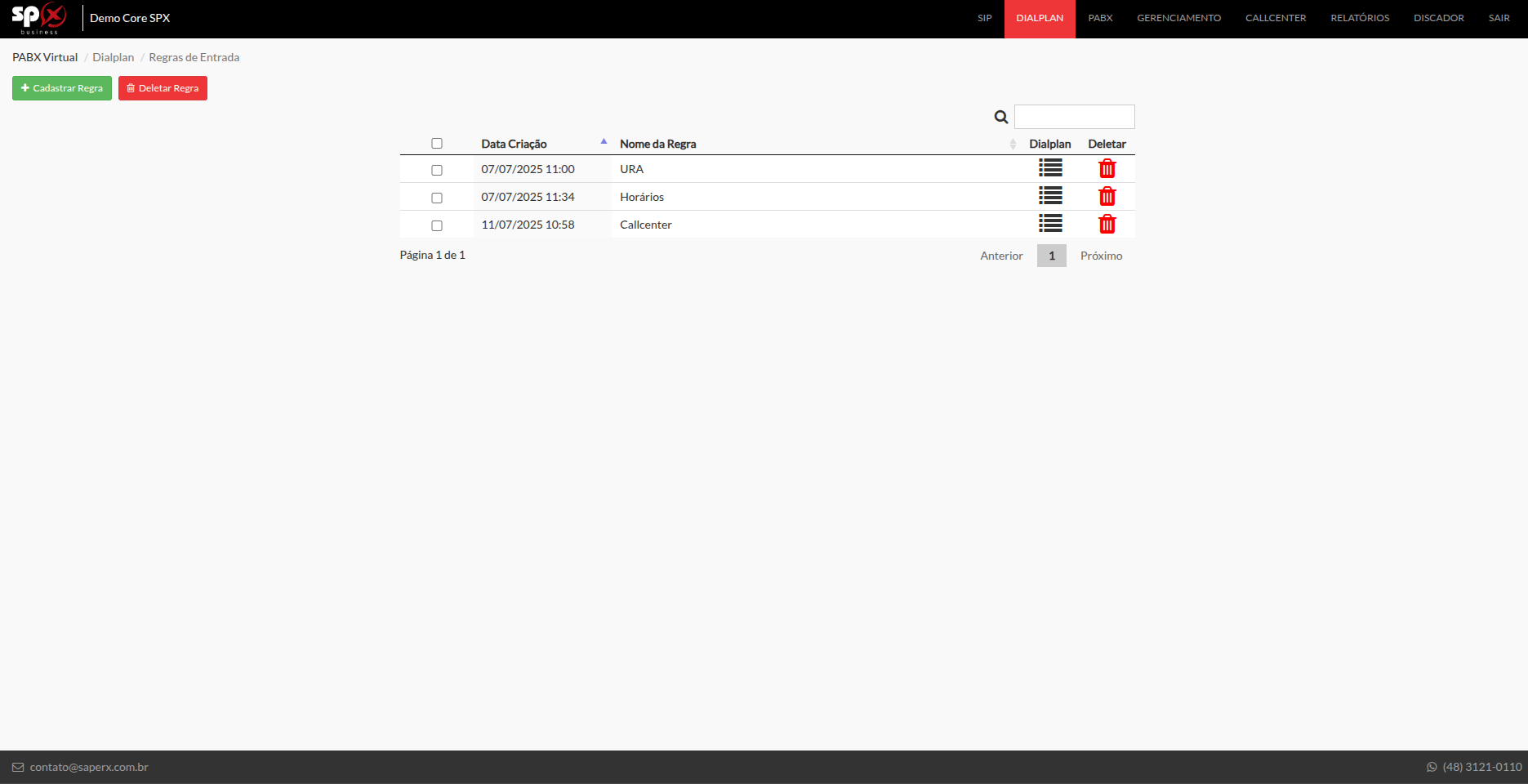
A tela Regras de Entrada permite configurar o destino e o comportamento das chamadas que entram pela estrutura de DIDs. Cada regra define ações específicas que podem incluir redirecionamentos, mensagens, horários, filas, ramais, entre outros.
Comandos de Dialplan
O dialplan é montado de forma visual, utilizando blocos arrastáveis:

Painel de Comandos (à esquerda):
- Atender: Inicia o atendimento da chamada.
- Aguardar: Insere uma pausa (em segundos) na execução.
- Comentário: Apenas informativo, sem impacto funcional.
- Desligar: Encerra a chamada.
- Discar para Fila: Encaminha a chamada para uma fila de atendimento.
- Discar para Ramal: Encaminha para um ramal específico.
- Discar para Número: Redireciona para número externo.
- Pesquisa de Satisfação: Inicia pesquisa após o atendimento.
- Pular para regra X: Redireciona para outra regra de entrada.
- Pular para linha X: Salta para outro ponto da regra atual.
- Sala de Conferência: Encaminha para uma sala de conferência.
- Se data pular para: Define rota por data e horário.
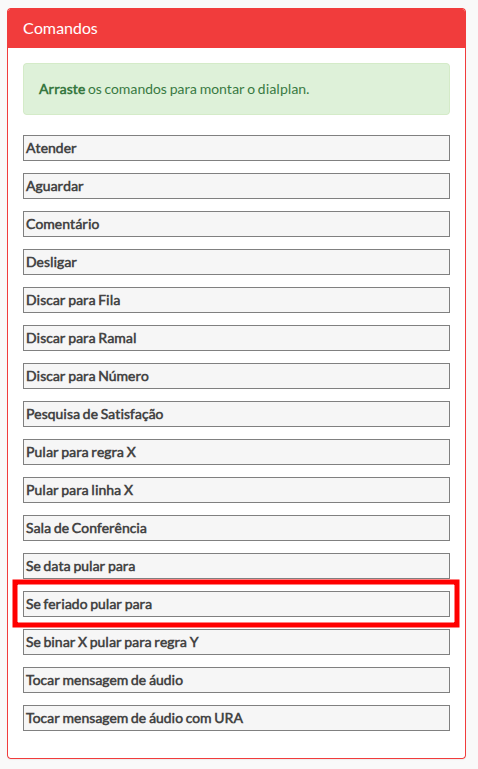
- Se feriado pular para: Roteia com base em feriados cadastrados.
- Se binar X pular para regra Y: Roteamento condicional baseado no número de origem.
- Tocar mensagem de áudio: Reproduz mensagem ao chamador.
- Tocar mensagem de áudio com URA: Exibe áudio com opções interativas.
Montagem de Dialplan (ao centro):
Área onde os blocos são organizados de forma sequencial. Cada bloco representa uma ação no fluxo da chamada. A ordem pode ser ajustada conforme a lógica desejada.
Resumo do Fluxo (à direita):
Exibe a visão consolidada do fluxo configurado, facilitando a validação geral do atendimento definido.
Aplicar Configurações
Após qualquer alteração no dialplan (criação, edição ou reorganização), é obrigatório clicar em “Aplicar Configurações” para que o novo fluxo entre em vigor.

Importante: Modificações só surtirão efeito após a aplicação. Essa medida evita que alterações incompletas afetem o atendimento.
FAQ – Perguntas Frequentes
1. O que acontece se eu não clicar em “Aplicar Configurações”?
As alterações feitas no dialplan não serão aplicadas e o sistema continuará utilizando o fluxo anterior.
2. É possível redirecionar uma chamada com base em data ou horário?
Sim. Use o comando “Se data pular para” para definir regras baseadas em horários específicos.
3. Como ativar uma pesquisa de satisfação após o atendimento?
Adicione o bloco “Pesquisa de Satisfação” ao final do fluxo desejado.
4. Posso encaminhar chamadas para um número externo?
Sim. Utilize o comando “Discar para Número” para configurar esse redirecionamento.
5. O bloco “Comentário” impacta a execução da chamada?
Não. Ele é utilizado apenas para organização visual e anotações internas.
6. Posso saltar de uma linha para outra dentro da mesma regra?
Sim. O comando “Pular para linha X” permite alterar o fluxo internamente.
7. Como faço para validar se o fluxo está correto?
Utilize o painel de resumo à direita, que mostra a visão final da sequência configurada.
Dialplan / Regras de Saída
Palavras-chave
regras de saída, discagem, dialplan, PABX virtual, DDD, DDI, tronco, máscara, ramal, discagem rápida
Resumo / Objetivo
Este documento descreve a funcionalidade da tela “Regras de Saída”, responsável por definir como as chamadas originadas nos ramais internos são tratadas e roteadas pela plataforma de PABX Virtual.
Conteúdo
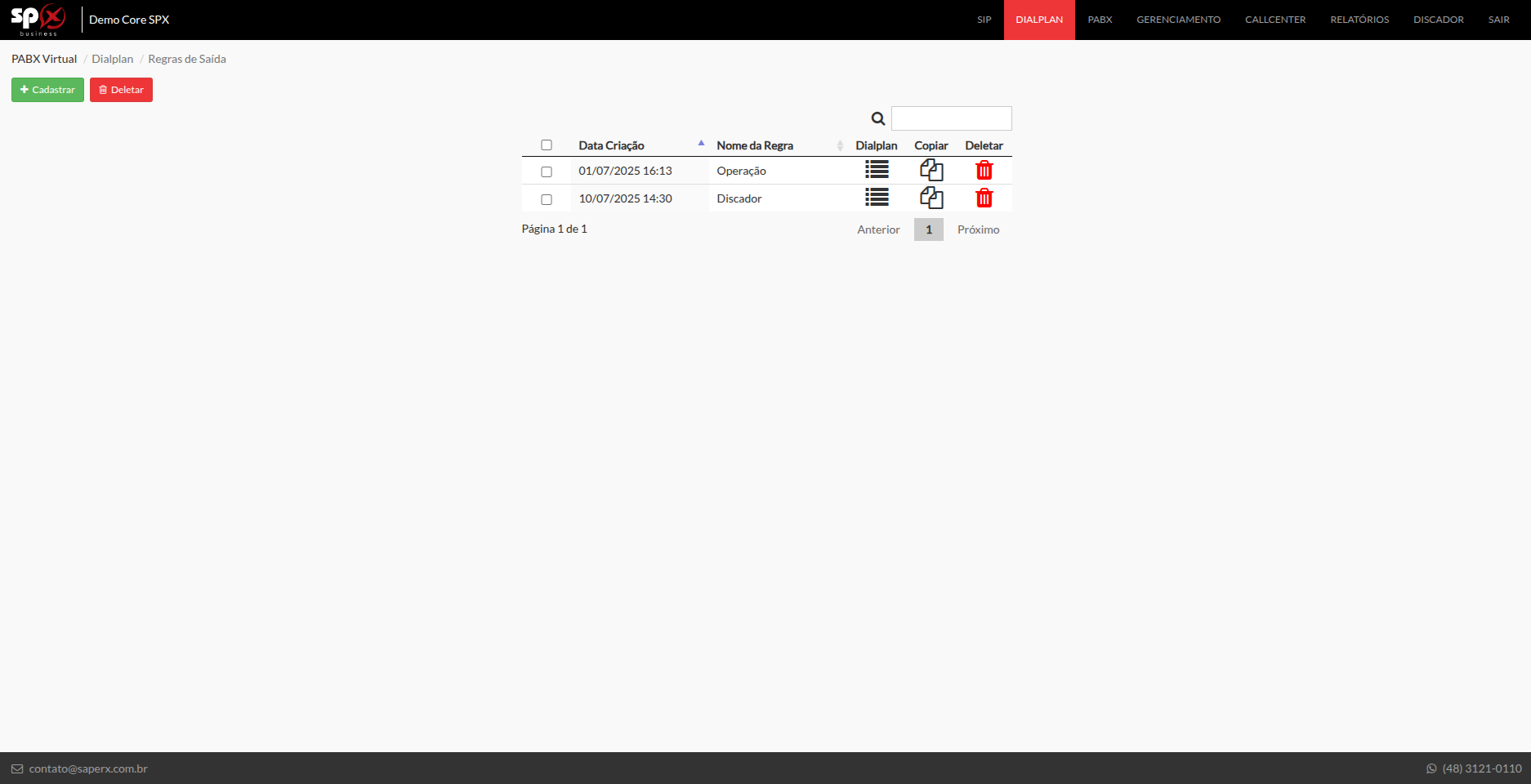
A tela Regras de Saída permite configurar o roteamento, permissões e padrões de discagem para chamadas externas realizadas por ramais. É possível criar, editar, duplicar ou excluir regras para diferentes cenários de uso.
Padrões de Discagem
As regras de saída são ativadas com base nos padrões de discagem digitados pelos ramais. A plataforma utiliza máscaras e curingas para reconhecer diferentes tipos de chamadas.
Caracteres e Formatos Comuns:
-
X: Representa qualquer dígito (0-9). Pode ser repetido.
Ex: 9XXXXXXXX → celulares locais. -
[0-9]: Define faixas de dígitos.
Ex: [2-5]XXXXXXXX → fixos locais. -
Prefixos Fixos + Curingas:
Ex: 00[1-9]XXXXXXXXX → chamadas internacionais.
Exemplos Comuns de Padrões:
| Padrão | Significado |
| 9XXXXXXXX | Celulares locais |
| 0XXXXXXXXXX | DDD para fixos |
| 00XXXXXXXXXX | Chamadas internacionais (DDI) |
| XXX | Serviços de 3 dígitos (ex: 190) |
| [2-5]XXXXXXX | Telefones fixos locais (7 dígitos) |
| 0XXXX9XXXXXXXX | Operadora + DDD + celular |
Regra Genérica (X.)
A regra X. captura qualquer discagem que não corresponda a padrões mais específicos. Deve ser usada com cautela:
✅ Indicado para testes ou fluxos de captura.
✅ Útil em ambientes pequenos com regras únicas de saída.
❌ Não recomendado em produção sem filtros adicionais.
Comandos de Dialplan (Painel Esquerdo)
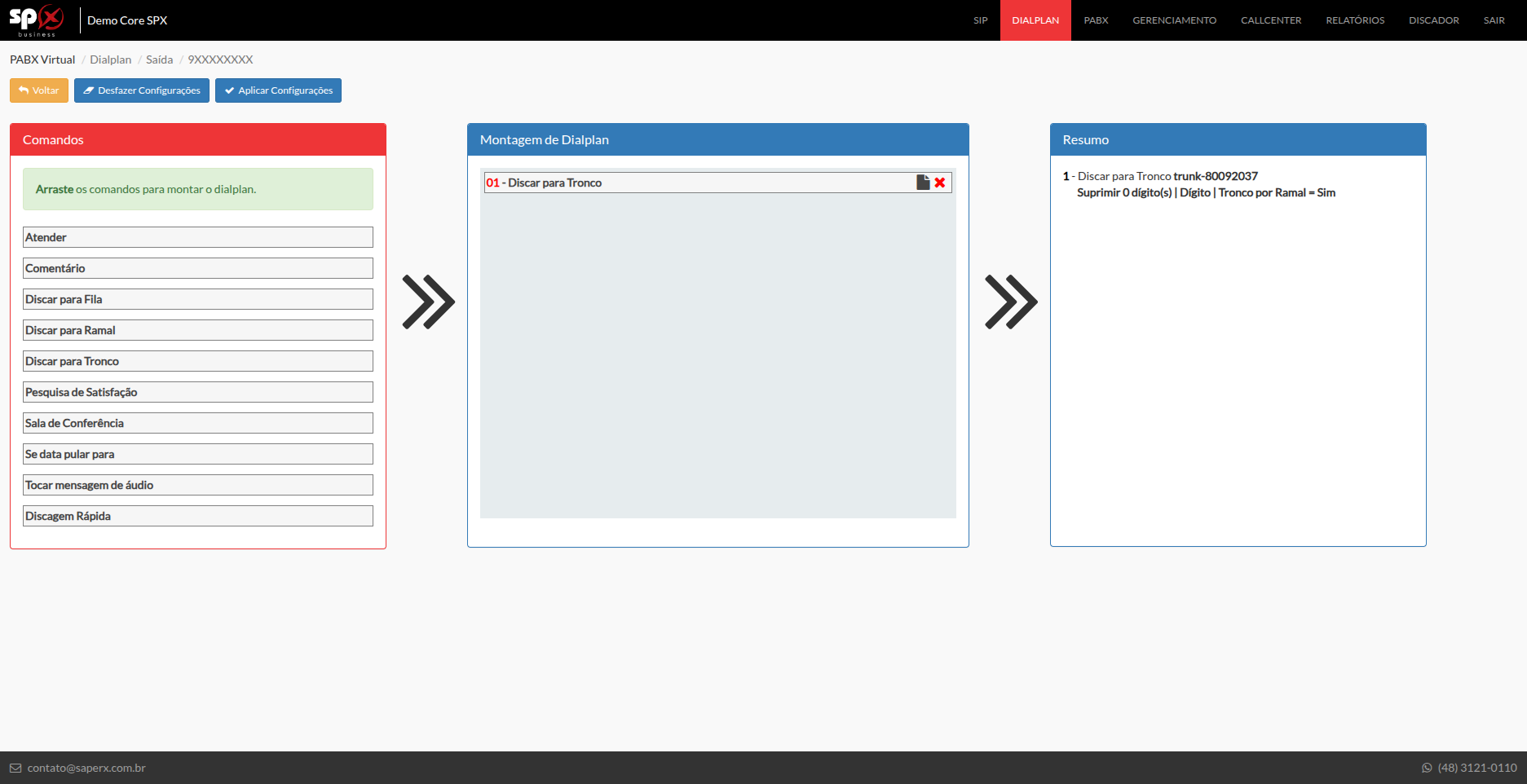
- Atender: Inicia o atendimento da chamada.
- Comentário: Informativo, sem efeito funcional.
- Discar para Fila: Encaminha para grupo de atendimento.
- Discar para Ramal: Redireciona internamente.
- Discar para Tronco: Usa tronco de saída configurado.
- Pesquisa de Satisfação: Executa pesquisa ao final.
- Sala de Conferência: Redireciona para conferência.
- Se data pular para: Condiciona o fluxo por data/horário.
- Se binar X pular para regra Y: Condiciona por número de origem.
- Tocar mensagem de áudio: Exibe áudio informativo.
- Discagem rápida: Atalhos personalizados para números.
Montagem do Fluxo (Centro da Tela)
Os blocos podem ser arrastados e organizados para montar a lógica de saída. Permite reordenar, editar ou remover comandos conforme a estratégia desejada.
Resumo do Fluxo (Painel Direito)
Exibe uma visão final da lógica configurada, facilitando a revisão do fluxo completo sem abrir cada etapa individual.
Aplicar Configurações
Após qualquer ajuste no dialplan de saída, é necessário clicar no botão “Aplicar Configurações” para ativar as mudanças.

Importante: Sem essa ação, as alterações não entram em vigor, garantindo segurança contra edições incompletas ou incorretas.
FAQ – Perguntas Frequentes
1. Qual a função da máscara “X.” nas regras de saída?
Serve como uma regra genérica, capturando qualquer discagem não prevista por outras regras.
2. O que acontece se eu esquecer de aplicar as configurações?
As alterações realizadas não serão efetivadas no sistema.
3. Como redirecionar chamadas para operadoras específicas?
Utilize prefixos fixos combinados com máscaras (ex: 0XX9XXXXXXXX).
4. É possível usar regras diferentes para ramais distintos?
Sim. Crie múltiplas regras de saída e atribua conforme o perfil de cada ramal.
5. O que a função de discagem rápida faz?
Permite cadastrar atalhos para números externos, facilitando a discagem para destinos frequentes.
6. Como posso evitar que a regra X. interfira em outras?
Garanta que ela esteja abaixo de regras mais específicas e, se necessário, use restrições adicionais no dialplan.
PABX / Agenda Telefônica
Palavras-chave
agenda telefônica, contatos, click to call, importação CSV, identificação de chamadas, ramal
Resumo / Objetivo
A página de Agenda Telefônica no PABX Virtual permite o cadastro, consulta e uso de contatos centralizados para chamadas rápidas e identificação de chamadas recebidas.
Conteúdo
A Agenda Telefônica do PABX Virtual permite centralizar contatos úteis diretamente na plataforma, otimizando chamadas e identificações.
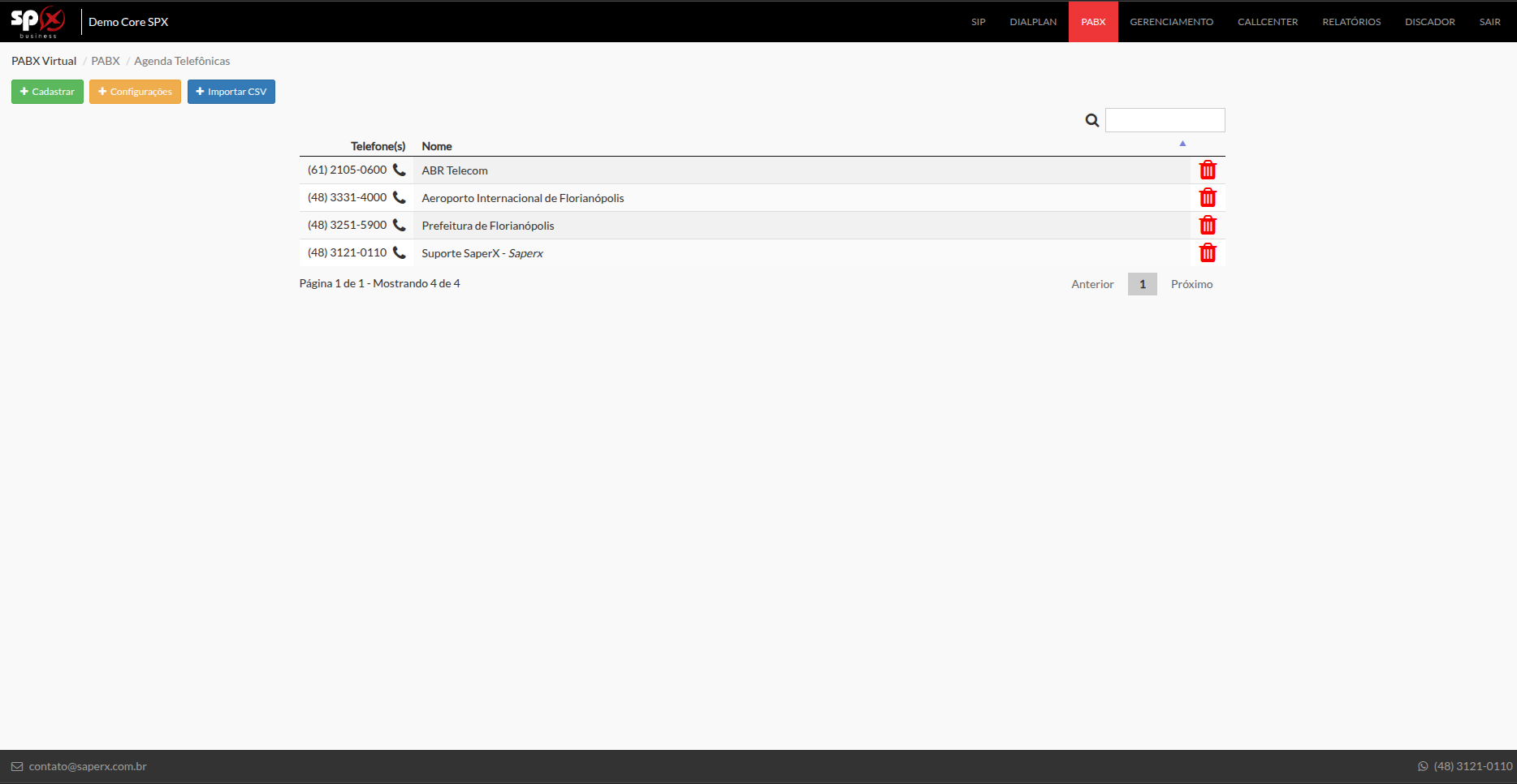
Listagem de Contatos
-
Telefone(s): Lista de números vinculados ao contato, com ícone para chamada.
-
Nome: Nome associado, exibido em chamadas recebidas.
-
Ícone de Telefone: Ação “Click to Call” (liga automaticamente para o contato).
-
Lixeira: Exclui o contato da agenda.
Click to Call

Permite iniciar chamadas diretamente da agenda:
-
O sistema liga primeiro para o ramal do usuário.
-
Após atendimento, conecta ao número de destino.
Requer configuração técnica. Contate o suporte para ativar esse recurso.
Identificação de Chamadas Recebidas
Ao receber ligações de números cadastrados na agenda, o sistema exibe o nome do contato, facilitando a identificação.
Importação de Contatos via CSV
Permite o cadastro em massa de contatos por meio de um arquivo ".csv", ideal para inserir listas de clientes, fornecedores ou setores.

Etapas:
-
Baixar Template: Clique em “Download CSV (Template)” para obter o modelo correto.
-
Importar Template:
-
Clique em “Carregar” para selecionar o arquivo preenchido.
-
Clique em “Enviar” para concluir a importação.
Estrutura Esperada no Template:
-
Nome: Nome do contato.
-
Telefone: Número com DDD, sem formatação.
-
Empresa: Empresa associada ao contato.
-
E-mail: E-mail do contato (opcional).
Mantenha o layout original do template para evitar erros na importação.
FAQ – Perguntas Frequentes
1. O que acontece se o número da agenda ligar para a central?
O nome do contato será exibido na tela, facilitando a identificação.
2. A função Click to Call precisa de configuração?
Sim. Requer ajustes técnicos que devem ser feitos com o suporte da plataforma.
3. Posso importar contatos em lote?
Sim. Utilize a função de importação via arquivo CSV com o template disponível.
4. Quais dados são obrigatórios no arquivo CSV?
Nome e telefone. Empresa e e-mail são opcionais.
5. Como iniciar uma chamada direto da agenda?
Clique no ícone de telefone ao lado do número desejado. O sistema executará a chamada automaticamente via Click to Call.
PABX / Callback
Palavras-chave
Callback, PABX Virtual, tronco SIP, regras de saída, discagem
Resumo / Objetivo
A página de Callback permite configurar retornos automáticos de chamadas no PABX Virtual. Diferente de modelos convencionais, a função possibilita definir o comportamento do callback com base no número de origem e no destino de saída configurado.
Conteúdo
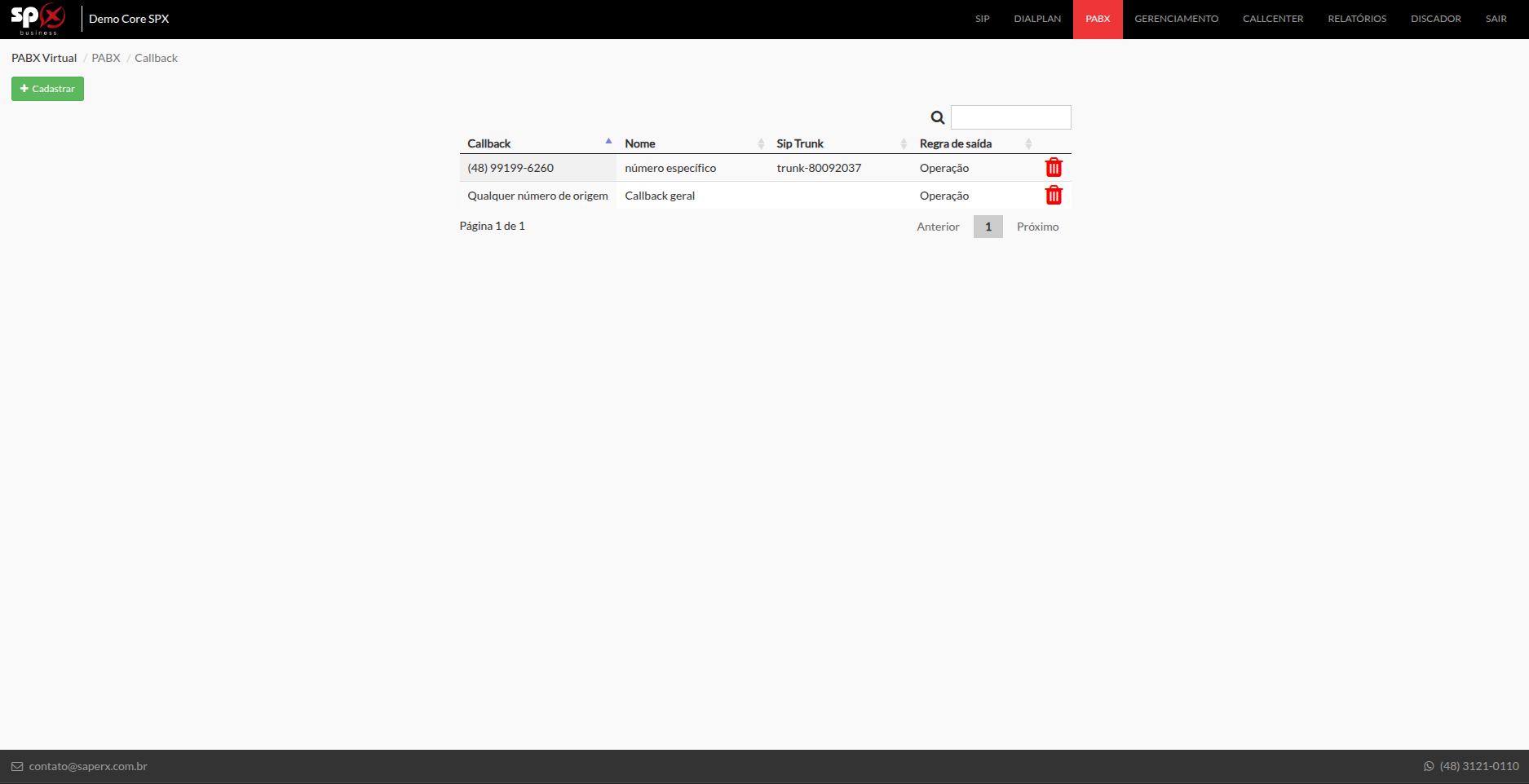
Abaixo, detalhamos todos os campos da interface:
- Callback: Tipo de origem que realizará o callback em caso de match.
- Nome: Nome da regra.
- Sip Trunks: Se selecionado, informa o SIP TRUNK por onde a chamada será retornada.
- Regra de Saída: Se selecionado, informa a regra de saída por onde a chamada será retornada.
Tipos de Origem para callback
Na configuração de callback, a plataforma permite realizar dois tipos de configurações:
- Número específico – o callback será realizado apenas quando a chamada for recebida de um número previamente configurado.
- Qualquer número de origem – o callback será disparado para qualquer ligação recebida, independentemente do número de origem.
Destino do callback
O administrador pode escolher como o retorno será realizado:
-
-
Tronco SIP específico: o sistema envia ao tronco selecionado exatamente o número recebido na chamada de origem (número A).
-
Regras de saída: o número de origem (A) seguirá o padrão de discagem configurado nas regras de saída, garantindo compatibilidade com as rotas de discagem do PABX.
-
Para habilitar a configuração de callback, habilite a opção nos números de entrada.
FAQ – Perguntas Frequentes
1. Qual a diferença entre usar tronco SIP ou regra de saída no callback?
-
-
O tronco SIP envia o número A exatamente como foi recebido.
-
A regra de saída força o número A a seguir o padrão de discagem configurado, sendo necessário enviar no formato necessário para completar a chamada.
-
2. É possível configurar múltiplos callbacks?
Sim. A página permite cadastrar diferentes callbacks, cada um com regras específicas de origem e destino.
3. O callback pode ser restrito a um número de origem?
Sim. Basta selecionar a opção Número específico no momento do cadastro.
PABX / Discagem Rápida
Palavras-chave
discagem rápida, atalho telefônico, número externo, discador, PABX virtual
Resumo / Objetivo
A página de Discagem Rápida apresenta o uso de atalhos numéricos para facilitar chamadas frequentes a números externos.
Conteúdo
A tela Discagem Rápida permite cadastrar atalhos personalizados que substituem automaticamente números externos inteiros durante a discagem. Essa função é ideal para agilizar chamadas a destinos recorrentes, como empresas, parceiros e serviços essenciais.

Informações exibidas na listagem:
-
Atalho: Código curto (geralmente 3 ou 4 dígitos) digitado pelo ramal.
-
Nome: Identificação associada ao número externo.
-
Número: Número completo que será automaticamente discado.
Funcionamento
Ao discar um atalho previamente cadastrado, o sistema:
-
Reconhece o código digitado (ex: 902);
-
Substitui esse código pelo número de destino associado (ex: 04831210110);
-
Realiza a chamada automaticamente utilizando as regras de saída configuradas.
Exemplo prático
| Atalho | Nome | Número |
| 902 | SaperX Operações de Voz | 04831210110 |
| 904 | Aeroporto Salgado Filho | 05133582000 |
Nesse exemplo, ao discar 902 de um ramal, o sistema encaminha a ligação automaticamente para 04831210110.
FAQ – Perguntas Frequentes
1. Posso usar quantos dígitos no atalho?
Recomenda-se o uso de 3 a 4 dígitos, para evitar conflito com números reais de discagem.
2. O que acontece se dois atalhos tiverem o mesmo número?
Ambos funcionarão corretamente, desde que os atalhos sejam diferentes. O nome é apenas identificativo.
3. O número completo precisa estar formatado?
Não. Insira apenas os dígitos numéricos (com DDD), sem caracteres especiais.
4. Onde edito ou removo um atalho existente?
Na tela de listagem da Discagem Rápida, onde é possível editar ou excluir registros diretamente.
PABX / Filas de Atendimento
Palavras-chave
fila de atendimento, estratégia de toque, ramais, números externos, anúncios automáticos, SL, tempo de ring, grupo de atendimento
Resumo / Objetivo
A página de Filas de Atendimento apresentam como configurar filas de atendimento no PABX Virtual, definindo estratégias de distribuição, membros participantes e anúncios automáticos durante a espera.
Conteúdo
A tela Filas de Atendimento permite criar e gerenciar grupos de ramais responsáveis por atender chamadas recebidas. Cada fila pode representar um setor ou equipe (ex: Suporte, Vendas) e sua configuração define como as ligações serão distribuídas.

Informações exibidas na listagem:
-
Nome da Fila: Nome descritivo da fila (ex: Callcenter).
-
Tempo de Ring: Duração do toque antes de tentar outro ramal.
-
Tempo de Alívio: Intervalo entre tentativas de redirecionamento.
-
Estratégia de Toque: Define a lógica de distribuição das chamadas.
-
Atendedores na Fila: Quantidade de ramais vinculados.
-
SL Fila: Percentual de chamadas atendidas dentro do tempo ideal (Service Level).
-
Ordem / Mostrar no POP: Define visibilidade e ordem da fila na tela de atendimento.
Estratégias de Toque
A estratégia de toque define como as chamadas serão distribuídas entre os ramais participantes de uma fila de atendimento. Essa configuração é fundamental para garantir que as ligações sejam encaminhadas de forma eficiente, respeitando prioridades ou a disponibilidade dos atendentes.
-
Tocar todos ao mesmo tempo: Todos os ramais tocam juntos. A chamada será atendida por quem responder primeiro.
-
Tocar na ordem de cadastro (circular): A chamada passa sequencialmente pelos ramais, alternando com cada nova ligação.
-
Menor tempo em chamada: Prioriza quem está mais tempo ocioso.
-
Menor número de chamadas atendidas: Prioriza quem atendeu menos ligações no período.
-
Aleatório: Direcionamento sem ordem definida.
Anúncios nas Filas
Os anúncios automáticos nas filas de atendimento são mensagens de voz reproduzidas para os clientes enquanto aguardam atendimento. Eles têm a função de manter o cliente informado e engajado durante a espera.
-
Tempo de Espera Estimado: Informa previsão de atendimento.
-
Posição na Fila: Informa a posição atual do cliente.
-
Tempo Total Aguardando: Exibe ao atendente quanto tempo o cliente esperou.
-
Frequência: Defina o intervalo entre os anúncios (ex: a cada 60 segundos).
Os anúncios melhoram a experiência e reduzem o abandono de chamadas.
Membros da Fila
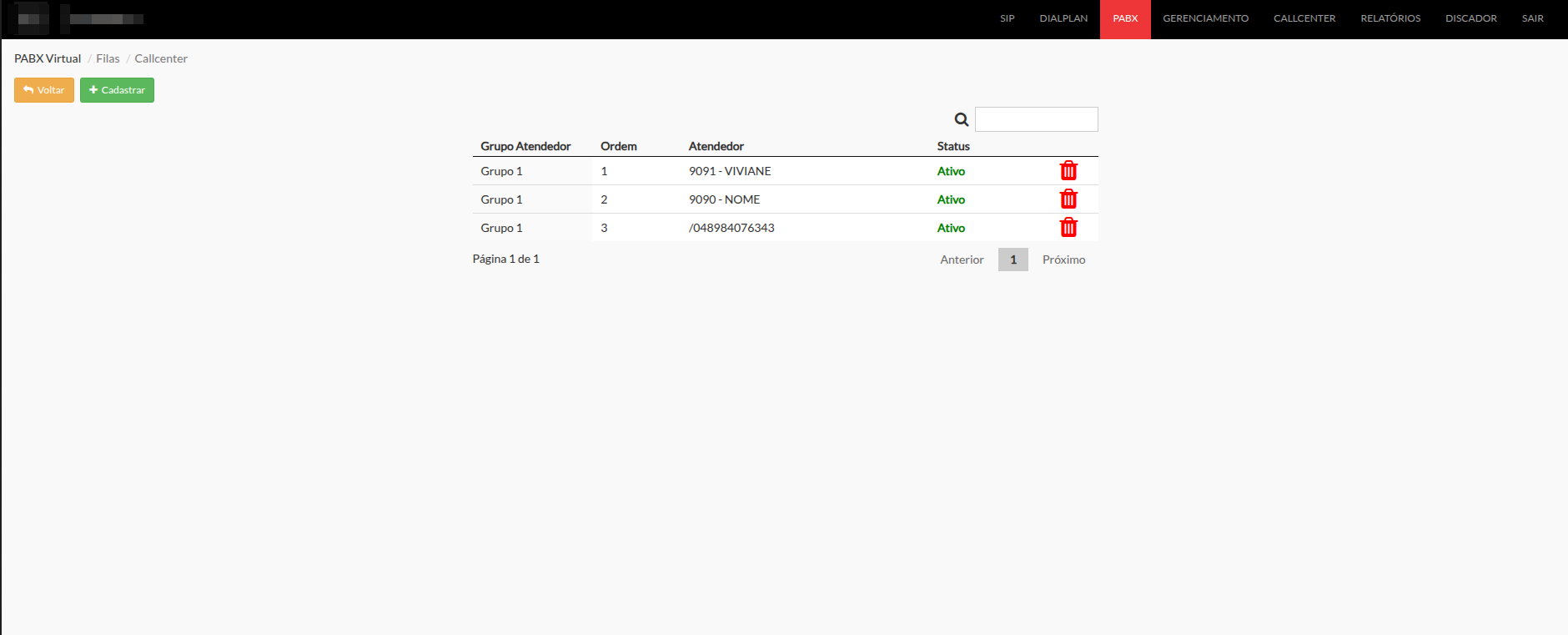
Ramais Internos
-
São extensões cadastradas (softphones, IP phones, etc).
-
Podem ser agrupados por tipo de atendimento (ex: suporte, vendas).
-
Monitorados em tempo real e integrados às métricas da fila.
Números Externos
-
Podem ser celulares ou telefones fixos.
-
Devem ter rota de saída configurada corretamente.
-
A chamada é enviada automaticamente ao número quando for sua vez na fila.
É possível combinar ramais internos e números externos em uma mesma fila, útil para equipes remotas ou híbridas.
FAQ – Perguntas Frequentes
1. Qual a diferença entre “Tempo de Ring” e “Tempo de Alívio”?
O Tempo de Ring define quanto tempo o ramal tocará; o Tempo de Alívio é o intervalo antes de redirecionar a chamada.
2. Posso adicionar celulares à fila de atendimento?
Sim. Basta cadastrá-los como números externos com uma rota de saída válida.
3. Como funciona a estratégia “Menor tempo em chamada”?
A plataforma prioriza quem está há mais tempo sem atender ligações.
4. É possível combinar ramais internos com externos na mesma fila?
Sim. A fila aceita ambos, proporcionando maior flexibilidade operacional.
5. Como são definidos os anúncios durante a espera?
Você pode configurar o tipo de anúncio e a frequência com que será reproduzido para o cliente.
6. O que é o SL da fila?
É o índice de desempenho da fila, medido pelo percentual de chamadas atendidas dentro de um tempo ideal.
PABX / POP
Palavras-chave
monitoramento, call center, POP, supervisão, atendimento, ramais, filas
Resumo / Objetivo
A página do POP Apresenta as funcionalidades do Painel Operacional do PABX, utilizado para monitoramento em tempo real das operações de atendimento na plataforma SaperX.
Conteúdo
O POP é uma ferramenta de monitoramento em tempo real voltada para todos os usuários do PABX. Ele oferece uma visualização clara e imediata das operações de atendimento na plataforma.
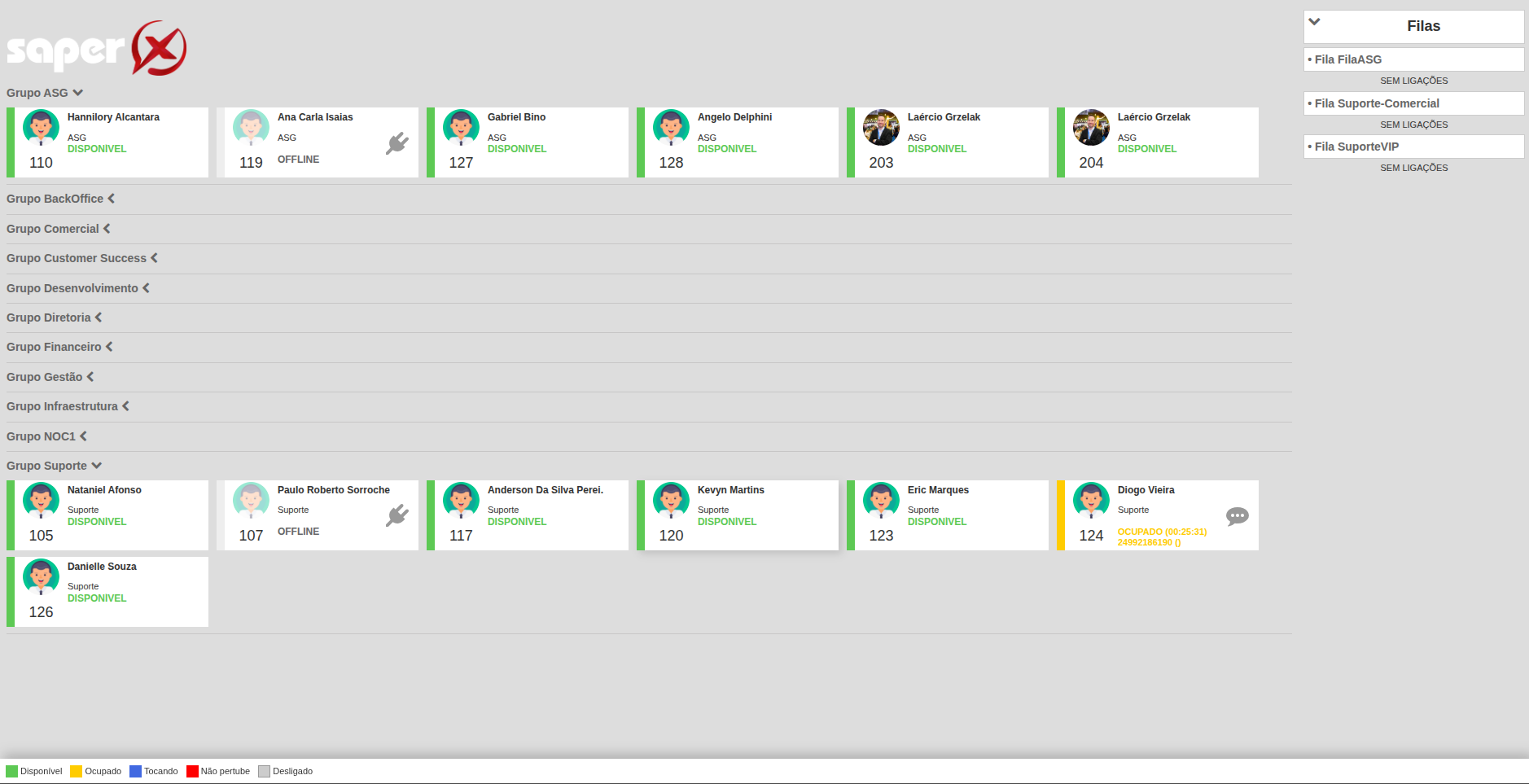
- Status dos Ramais
Exibe todos os ramais conectados, desconectados, em DND, ocupados e em ligação no momento permitindo visualizar a disponibilidade dos atendentes em tempo real. - Ramais em Ligação
Mostra os ramais que estão em atendimento no momento, com informações detalhadas como tempo de ligação e origem da chamada. - Chamadas em Espera
Exibe todas as chamadas que estão aguardando atendimento nas filas configuradas. Apresenta dados como nome da fila, tempo de espera e posição do cliente na fila. - Filas com Monitoramento Ativo
Para que uma fila seja exibida no POP, é necessário que a opção "Mostrar no POP" esteja ativada na sua configuração.
FAQ – Perguntas Frequentes
1. Quais informações são exibidas sobre os ramais em ligação?
Tempo de ligação e origem da chamada.
2. Como faço para que uma fila apareça no POP?
É necessário ativar a opção "Mostrar no POP" na configuração da fila.
3. É possível visualizar a posição dos clientes nas filas?
Sim, o POP mostra a posição de cada cliente na fila de atendimento.
PABX / Sala de Conferência
Palavras-chave
salas de conferência, chamadas em grupo, dialplan, ramal, senha, limite de participantes, 1800
Resumo / Objetivo
A página de Sala de Conferência apresenta o funcionamento, configuração e uso das salas de conferência na plataforma SaperX, utilizadas para chamadas em grupo entre ramais.
Conteúdo

Configurações disponíveis:
Ao criar uma nova sala, é possível definir os seguintes parâmetros:
-
Código da Sala: Identificador usado em comandos do dialplan.
-
Número de Usuários: Limitação opcional da quantidade de participantes (valor padrão: ilimitado).
-
Senha (opcional): Código numérico que protege o acesso à sala.
Integração com o Dialplan
As salas são acionadas por meio das Regras de Saída, com o uso do comando Sala de Conferência. O comando permite selecionar qualquer sala previamente cadastrada.
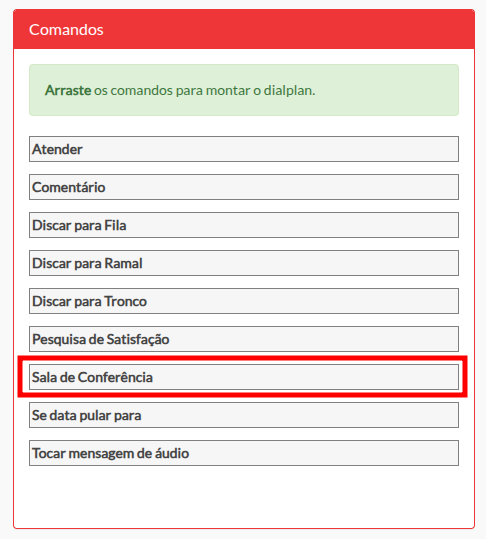
Sala de Conferência Padrão (1800)
A plataforma disponibiliza uma sala de conferência padrão no número 1800, sempre acessível e pronta para uso imediato.
- Acesso simplificado: qualquer ramal que discar 1800 será automaticamente conectado à conferência.
- Sem configurações adicionais: não é necessário cadastrar a sala, configurar horários ou inserir senha.
- Ideal para uso rápido: indicada para reuniões rápidas, suporte em grupo, alinhamentos internos e conversas emergenciais.
Essa funcionalidade foi pensada para facilitar a comunicação imediata entre equipes.
FAQ – Perguntas Frequentes
1. Como cadastrar uma nova sala de conferência?
Acesse o menu Salas de Conferência e preencha os campos de Código da Sala, Número de Usuários e, se desejar, uma senha.
2. É possível limitar o número de participantes em uma sala?
Sim, durante o cadastro é possível definir um número máximo de usuários ou deixar como ilimitado.
3. Como proteger o acesso a uma sala de conferência?
Você pode definir uma senha numérica durante o cadastro da sala, exigida antes de ingressar na conferência.
4. Qual a função da sala padrão 1800?
É uma sala coletiva sempre disponível que conecta automaticamente os ramais, sem senha ou configuração.
5. Como vincular uma sala ao dialplan?
Use o comando "Sala de Conferência" nas Regras de Saída e selecione a sala cadastrada.
PABX / Usuários e Senhas
Palavras-chave
Usuários e Senhas, PABX Virtual, ramais, ligações com senha, regra de saída
Resumo / Objetivo
A página de Usuários e Senhas permite cadastrar e gerenciar as credenciais utilizadas por ramais que possuem a função ligações com senha habilitada. Essa configuração adiciona uma camada de segurança ao exigir senha numérica para completar chamadas por determinadas regras de saída.
Conteúdo
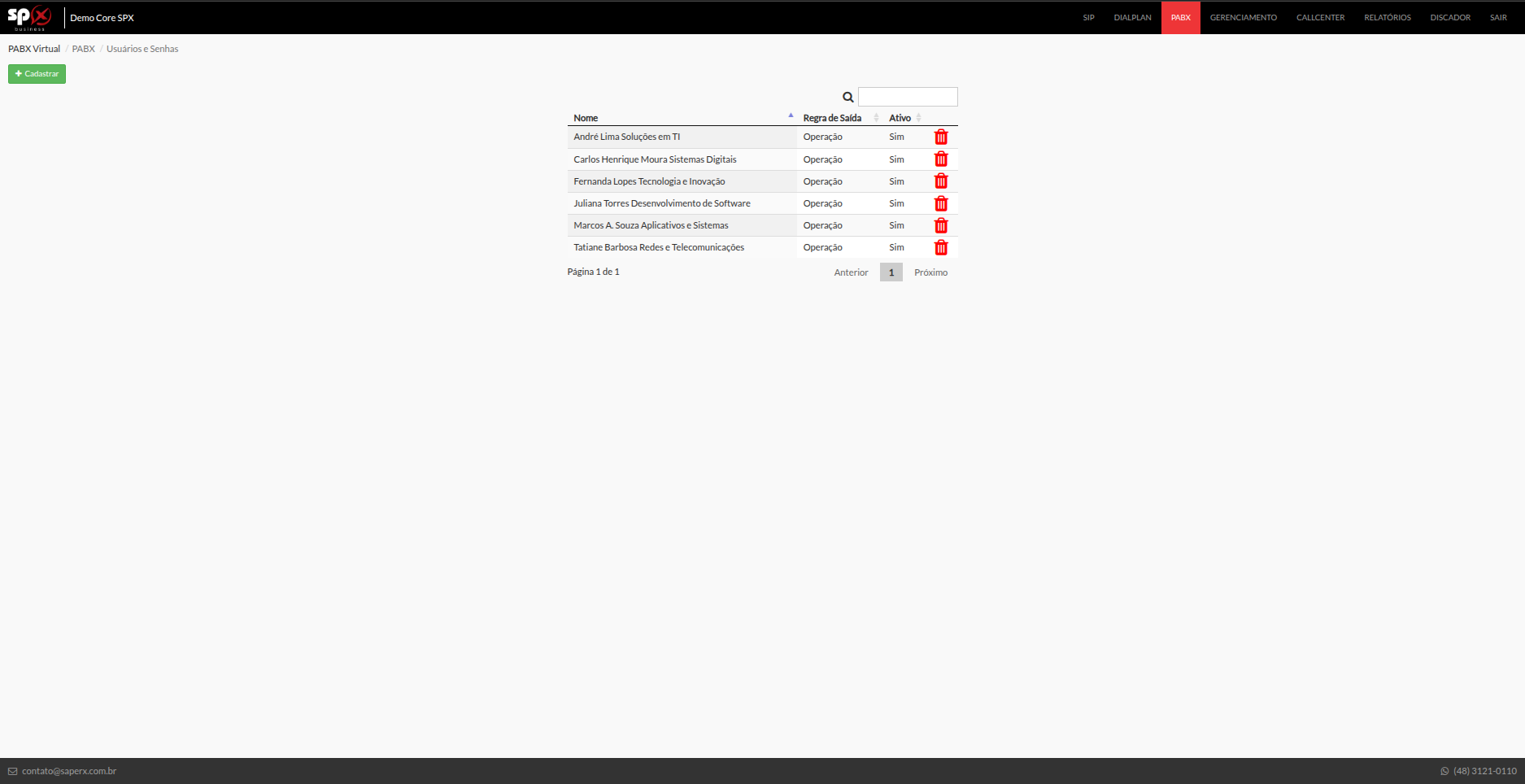
A função ligações com senha garante que apenas usuários autorizados consigam realizar chamadas por rotas específicas. Quando habilitada em um ramal, o sistema solicitará a senha numérica vinculada ao usuário antes de liberar a chamada de saída.
Abaixo, detalhamos todos os campos da interface:
- Nome: identificação do usuário autorizado.
- Regra de saída: rota de discagem vinculada à senha.
- Ativo: status que indica se o usuário pode ou não utilizar a função.
FAQ – Perguntas Frequentes
01. É possível cadastrar mais de uma senha por regra de saída?
Sim. Podem existir múltiplos usuários associados a uma mesma regra de saída.
02. O que acontece se o usuário digitar a senha incorreta?
A chamada não será completada. O sistema exige a senha correta para liberar a discagem.
03. É obrigatório ativar o usuário para cadastrar a senha?
Sim. Apenas usuários marcados como Ativo poderão autenticar chamadas com senha.
04. Posso vincular o mesmo usuário a diferentes regras de saída?
Não. Cada cadastro é vinculado a uma única regra de saída. Para múltiplas regras, é necessário criar novos registros.
Gerenciamento / Administradores
Palavras-chave
pabx, administrador, permissões, callcenter, discador, filas, gestão
Objetivo
A página de Administradores apresenta como cadastrar um novo administrador no sistema PABX Virtual, incluindo a definição de permissões de acesso aos relatórios e módulos disponíveis.
Conteúdo
Este procedimento descreve como cadastrar um novo administrador no sistema PABX Virtual, incluindo a definição de permissões de acesso aos relatórios e módulos disponíveis.

Procedimento de Cadastro:
CALLCENTER
Painel de gerenciamento do atendimento ao cliente. Permite visualizar chamadas em tempo real, monitorar operadores, consultar históricos e acompanhar métricas de desempenho da equipe.
DISCADOR
Painel de gerenciamento do discador automático. Utilizado para campanhas ativas, permite configurar regras de discagem, acompanhar resultados e otimizar a produtividade da operação.
FAQ – Perguntas Frequentes
1. Quais campos são obrigatórios no cadastro de um administrador?
Nome, e-mail e senha são campos obrigatórios para criar um novo administrador.
2. É possível restringir o acesso de um administrador a determinados relatórios?
Sim. Basta desmarcar as permissões específicas no momento do cadastro.
3. Como habilitar o acesso ao módulo de Callcenter?
Marque a opção "CALLCENTER" e, se necessário, ative o "Gerenciamento Gestor".
4. O administrador precisa de acesso ao discador para visualizar filas?
Não. O acesso ao discador é uma permissão independente e deve ser ativada apenas quando necessário.
5. Onde posso editar as permissões de um administrador já cadastrado?
A edição pode ser feita na mesma tela de administradores, clicando no usuário desejado.
Gerenciamento / Áudios e Músicas
Palavras-chave
áudios, PABX, URA, música de espera, upload de áudio, .wav, .mp3, reprodução, download
Objetivo
A página de Áudios e Músicas orienta sobre como gerenciar arquivos de áudio na plataforma SaperX, incluindo envio, reprodução e download, com foco em aplicações como URAs e músicas de espera.
Conteúdo
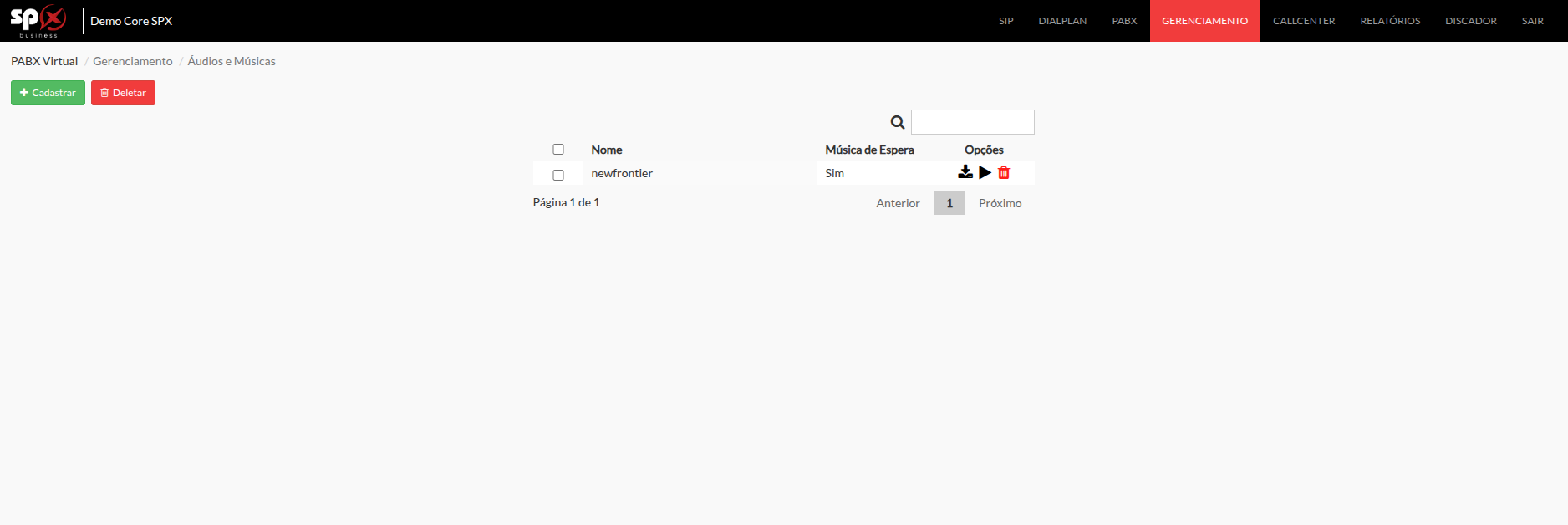
A plataforma SaperX centraliza o controle dos arquivos de áudio utilizados pelo sistema de PABX. Os áudios podem ser utilizados nos seguintes contextos:
-
Músicas de espera;
-
URAs (Unidades de Resposta Audível);
- Pesquisas de satisfação;
Envio de Novos Arquivos de Áudio
Para adicionar um novo áudio ao sistema:
Reprodução de Áudios
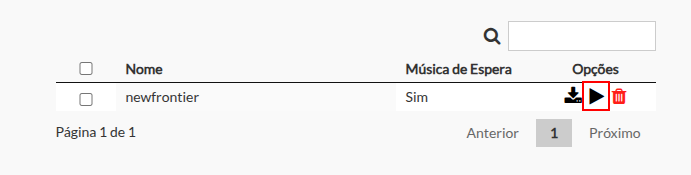
Após o upload, é possível reproduzir o arquivo diretamente pela interface, clicando no botão Reproduzir ao lado do áudio desejado para verificar a qualidade e o conteúdo.
Download de Áudios
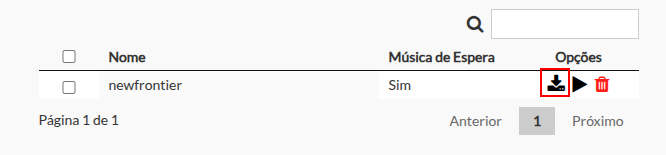
Para baixar uma cópia de um áudio disponível clique no botão Download correspondente ao arquivo desejado.
FAQ – Perguntas Frequentes
1. Quais formatos de áudio são aceitos no sistema?
O sistema geralmente aceita arquivos nos formatos .wav e .mp3, dependendo da configuração.
2. Qual o padrão técnico recomendado para áudios usados em URAs?
Recomenda-se o formato .wav, com frequência de 8000 Hz e canal mono.
3. Posso ouvir o áudio após o envio?
Sim. Basta clicar em Reproduzir ao lado do arquivo para escutar imediatamente.
4. Como faço o download de um áudio já cadastrado?
Clique no botão Download ao lado do arquivo desejado.
5. O que acontece se o áudio não estiver no padrão exigido?
O funcionamento da URA pode ser comprometido. Por isso, é essencial seguir o padrão indicado.
Gerenciamento / Feriados
Palavras-chave
feriados, PABX Virtual, calendário, gerenciamento de datas, URA, atendimento automático
Objetivo
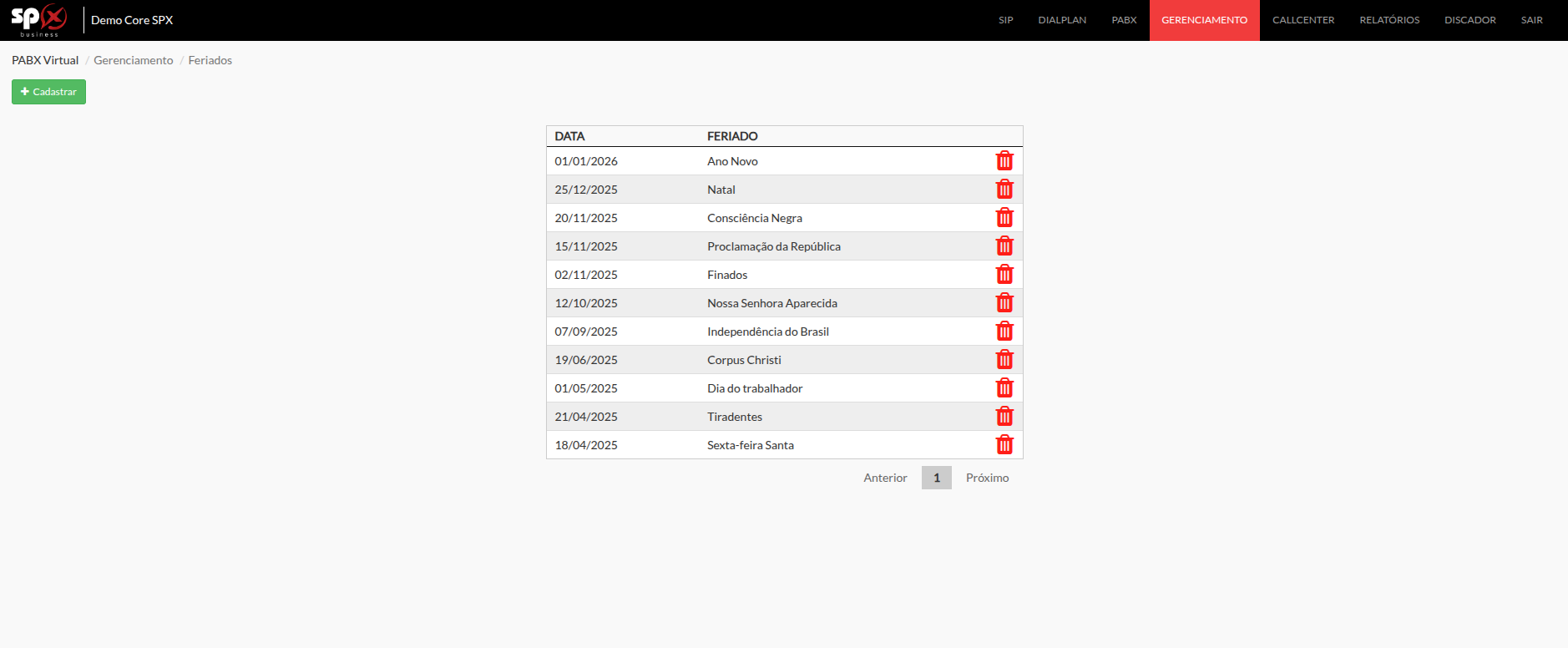
A página de Feriados apresenta o a funcionalidade de cadastro de feriados na plataforma SaperX, permitindo a automação de comportamentos do PABX em datas específicas.
Conteúdo
Integração com o Dialplan
Os feriados são validados por meio das Regras de Entrada, com o uso do comando "Se feriado pular para". O comando permite selecionar qualquer sala previamente cadastrada.
FAQ – Perguntas Frequentes
1. Para que serve o cadastro de feriados no PABX Virtual?
Permite automatizar o comportamento do sistema em dias específicos, como tocar uma URA diferenciada ou redirecionar chamadas.
2. Como adiciono um novo feriado ao sistema?
Clique em Gerenciamento > Feriados > Cadastrar, preencha a data e a descrição, e confirme o cadastro.
3. Posso editar um feriado já cadastrado?
A edição direta não está disponível. Para alterar, exclua o feriado antigo e cadastre um novo.
4. A exclusão de feriados afeta o funcionamento do PABX?
Sim. Se houver regras associadas ao feriado excluído, elas podem deixar de funcionar corretamente.
5. Existe limite de feriados que posso cadastrar?
Não há um limite técnico informado na interface. O sistema organiza os feriados em páginas se houver muitos registros.
Gerenciamento / Grupos e Setores
Palavras-chave
setores, grupos, callgroup, pickupgroup, ramais, central telefônica
Objetivo
A página de Grupos e Setores apresenta como organizar os ramais da central telefônica por área ou departamento, permitindo o compartilhamento e a captura de chamadas entre eles.
Conteúdo
A funcionalidade de Setores (Grupos) permite agrupar ramais da central telefônica conforme a estrutura organizacional da empresa, como por exemplo: Callcenter, Financeiro, Suporte, entre outros.
Esses grupos facilitam a gestão e o atendimento de chamadas, definindo quais ramais podem interagir diretamente entre si. Dois conceitos técnicos estão envolvidos nesse processo:
- Callgroup
Permite que uma chamada recebida por um ramal seja atendida por qualquer outro integrante do mesmo grupo.
- Pickupgroup
Permite que um ramal capture uma chamada que esteja tocando em outro ramal pertencente ao mesmo setor. Em termos práticos, os setores determinam quem pode atender chamadas uns dos outros, proporcionando mais agilidade e eficiência no atendimento telefônico interno.
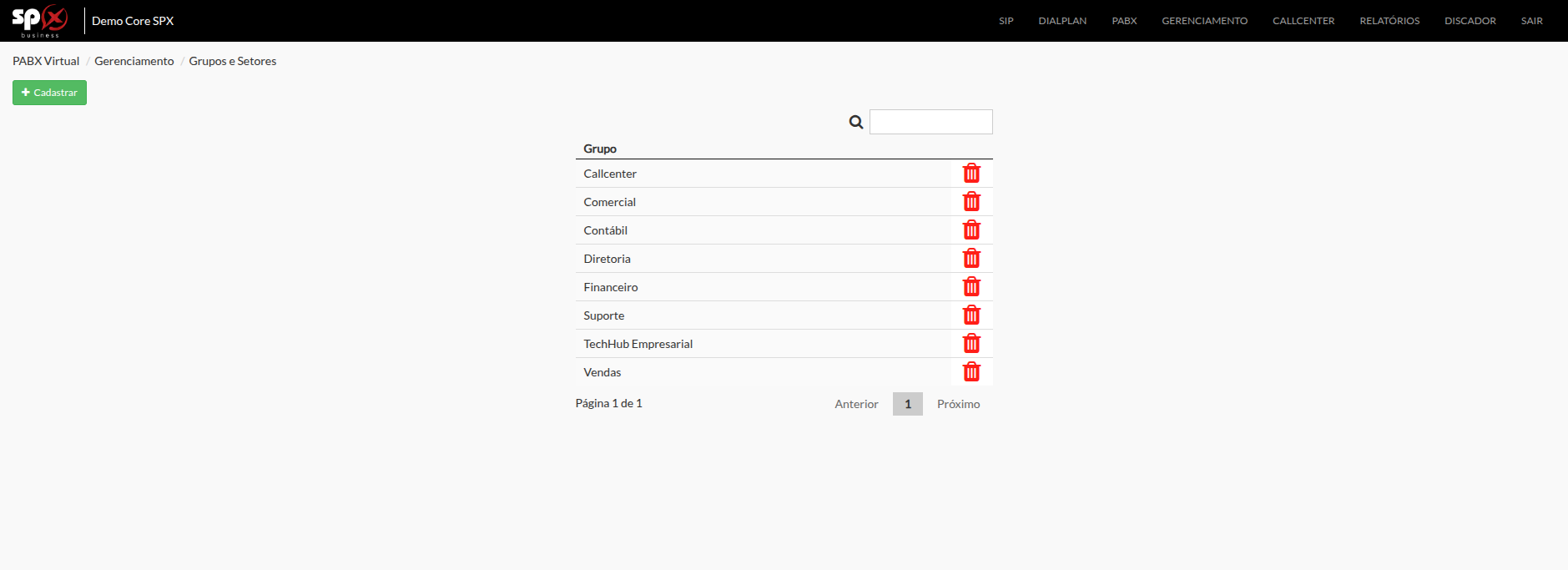
Integração com os Ramais
Os grupos são selecionados diretamente na configuração dos ramais.
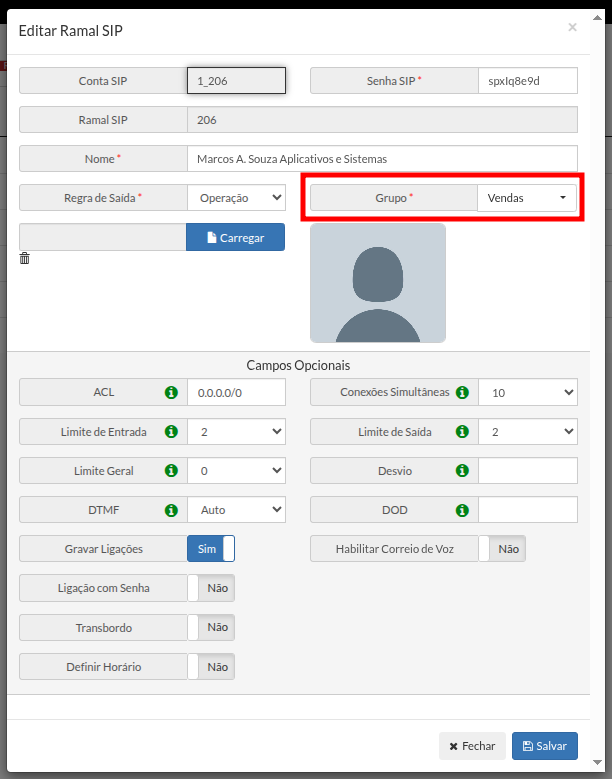
FAQ – Perguntas Frequentes
1. Qual a diferença entre callgroup e pickupgroup?
Callgroup permite que qualquer membro do grupo atenda uma chamada destinada a outro ramal do mesmo grupo. Pickupgroup permite capturar uma chamada em andamento em outro ramal do grupo.
2. É obrigatório criar setores para usar a central telefônica?
Sim, é obrigatório que um ramal possua pelo menos um grupo.
3. Um ramal pode pertencer a mais de um setor?
Sim, um ramal pode pertencer a mais de um grupo/setor ao mesmo tempo.
4. Os setores impactam na distribuição automática de chamadas?
Não, os grupos e setores apenas determinam quem pode atender ou capturar chamadas dentro do grupo.
Gerenciamento / Pesquisa de Satisfação
Palavras-chave
PABX Virtual, gerenciamento, pesquisa de satisfação
Objetivo
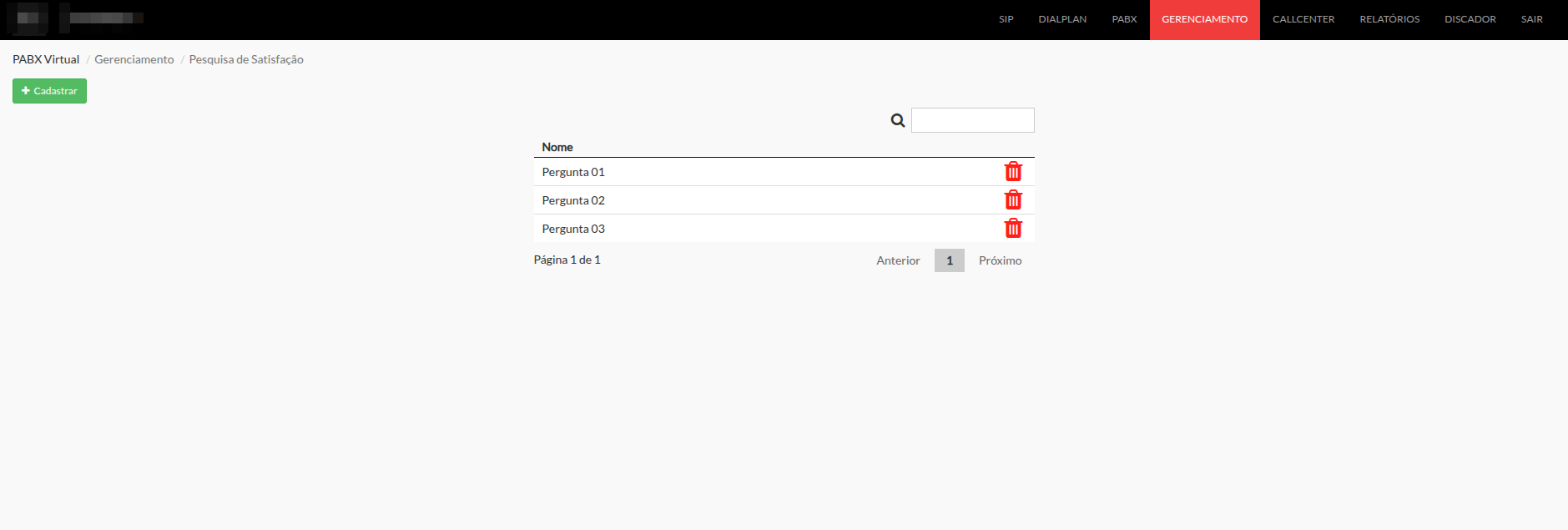
A página de Pesquisa de Satisfação apresenta como visualizar, cadastrar e excluir pesquisas de satisfação no módulo PABX Virtual do sistema.
Conteúdo
Cada pesquisa cadastrada corresponde a uma pergunta objetiva, com expectativa de resposta numérica via teclado (DTMF), como por exemplo: “Como você avalia o seu atendimento? Digite de 1 a 5.”
As respostas dos clientes ficam registradas no sistema, possibilitando análises posteriores via relatórios.
Integração com o Dialplan
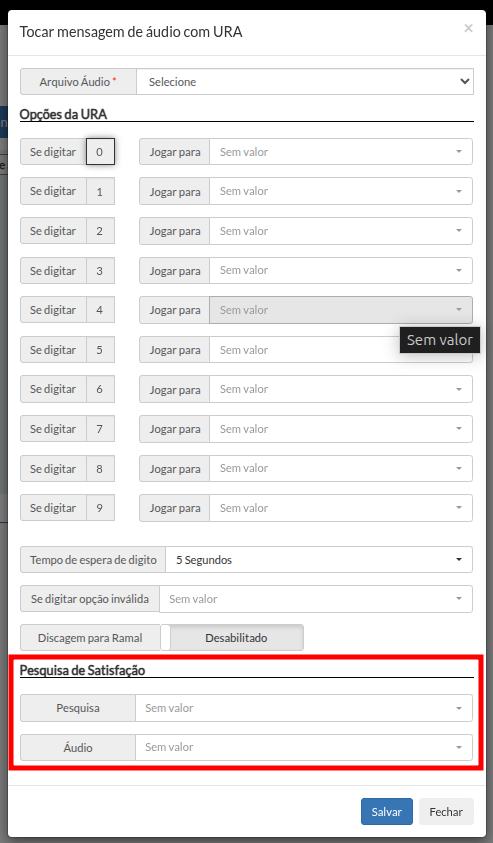
As Pesquisas de Satisfação são configuradas por meio das Regras de Entrada ou Regras de Saída, através dos comandos de Pesquisa de Satisfação e Tocar mensagem de áudio com URA.
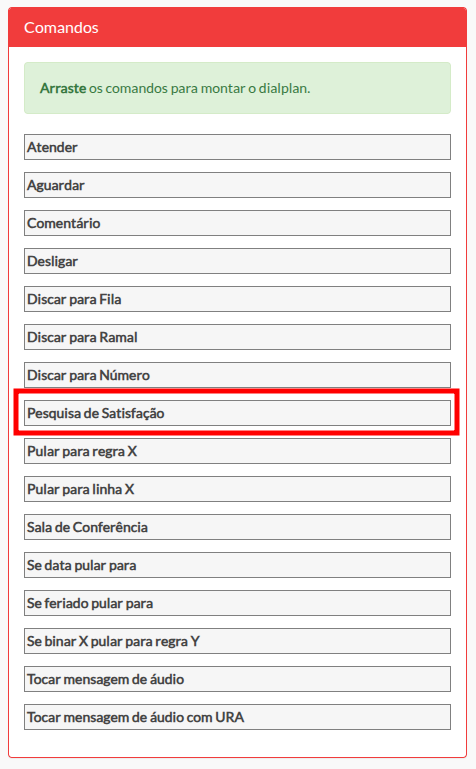
Na configuração da URA, podemos inserir uma pesquisa diretamente em sua configuração. Isto permite uma configuração mais simples diretamente no cadastro da URA.
FAQ – Perguntas Frequentes
1. Onde acesso a tela de gerenciamento de pesquisas de satisfação?
A tela está disponível em: PABX Virtual > Gerenciamento > Pesquisa de Satisfação.
2. Posso cadastrar várias perguntas na mesma pesquisa?
Não, cada pesquisa corresponde a 1 pergunta.
3. Onde consigo visualizar as notas das pequisas?
Para visualizar a nota das pesquisas é só acessar o relatório de pesquisa de satisfação.
Relatórios / CDR - Ligações
Palavras-chave
relatório de chamadas, CDR, ligações, chamadas atendidas, gravações, download, eventos, detalhamento
Resumo / Objetivo
O Relatório de Chamadas (CDR) oferece uma visão completa de todas as ligações processadas pelo sistema, com informações de data, duração, ramais envolvidos, status da chamada, e gravações. Permite também a auditoria detalhada da trajetória da chamada, facilitando o acompanhamento e a análise de desempenho.
Conteúdo:
A página de CDR - Ligações apresenta o histórico detalhado de todas as chamadas realizadas e recebidas no sistema PABX Virtual. Seu objetivo é fornecer ao usuário uma visão clara e analítica das atividades telefônicas, permitindo filtragem, auditoria e exportação de dados.
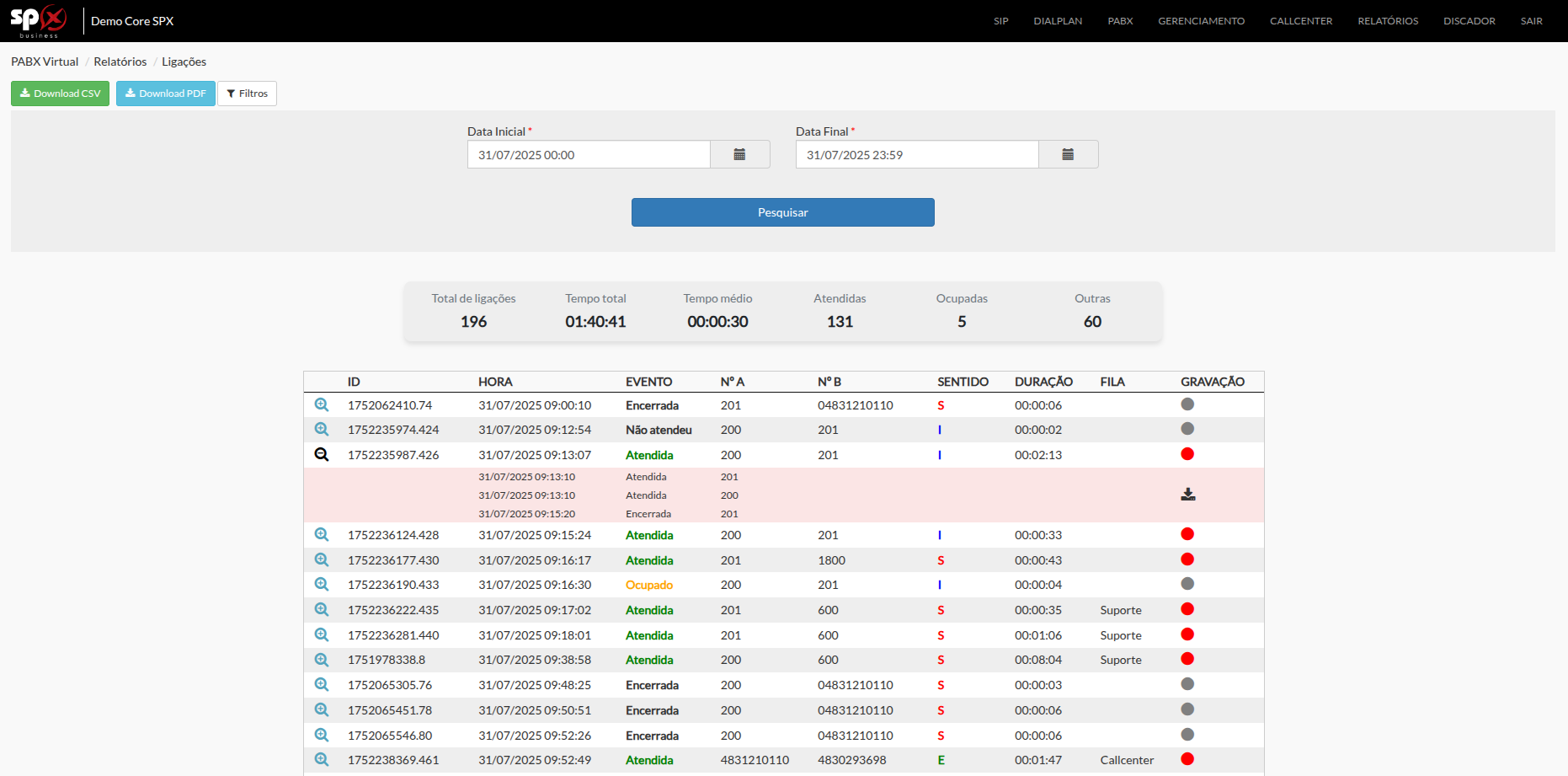
Resumo de informações
Logo abaixo do campo de busca, um painel exibe as métricas resumidas da pesquisa realizada:
- Total de ligações: Quantidade total de chamadas listadas no período selecionado.
- Tempo total: Soma das durações de todas as chamadas.
- Tempo médio: Tempo médio das ligações atendidas.
- Atendidas: Quantidade de chamadas que foram efetivamente atendidas.
- Ocupadas: Ligações que não foram completadas por ramais ocupados.
- Outras: Inclui chamadas rejeitadas, não atendidas ou com falha na origem/destino.
Tabela de Chamadas
Abaixo do painel resumo, encontra-se a tabela principal, onde cada linha representa uma ligação individual. A tabela é composta por:
- ID: Código identificador único da ligação no sistema.
- Hora: Horário de início da chamada.
- Evento: Resultado da chamada (Ex: Atendida, Encerrada, Não atendeu, Ocupado, Rejeitada).
- Nº A / Nº B: Número de origem e destino da chamada (interno ou externo)
- Sentido: Direção da chamada:
- S = Saída (originada por um ramal interno)
- I = Interna (ligação entre ramais)
- E = Entrada (originada por um número externo).
- Duração: Tempo de chamada, somando toque e conversa
- Fila: Nome da fila (se a chamada foi direcionada a um grupo de atendimento)
- Gravação: Indicador de presença de gravação:
- ⚫ Sem gravação
- 🔴 Com gravação
Detalhamento de Chamada
Ao clicar na lupa ao lado do ID, a linha se expande exibindo todas as etapas percorridas pela chamada, incluindo:
-
Transferências entre ramais.
-
Reencaminhamentos.
-
Eventos intermediários.
-
Gravações específicas por etapa.
-
Ações individuais de cada ramal participante.
Se houver gravação, ela poderá ser ouvida diretamente no navegador ou baixada no formato .mp3 por meio do ícone de download.
As gravações ficam disponíveis para visualização e download a cada 60 segundos, conforme o tempo de processamento do sistema.
Filtros de Pesquisa
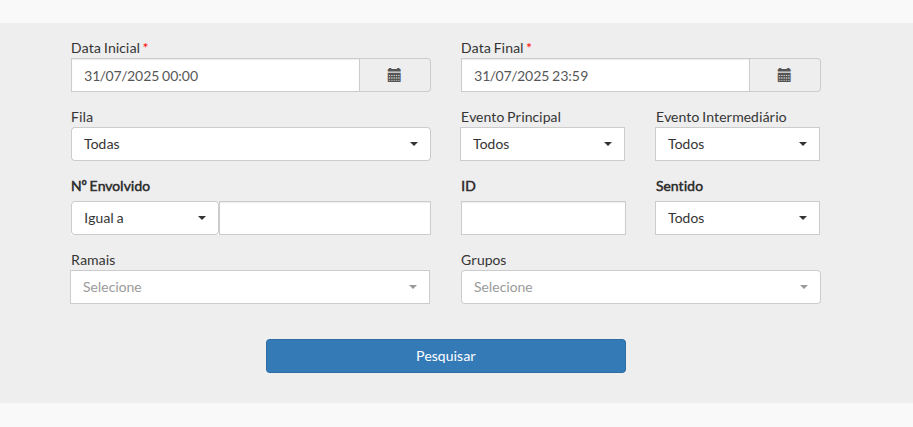
Os filtros de ligações permite ao usuário realizar consultas precisas e segmentadas no histórico de chamadas. Isso é essencial para auditorias específicas, investigações de chamadas, monitoramento de setores e geração de relatórios personalizados.
-
Data Inicial (*): Define a data e hora de início do período de consulta.
-
Data Final (*): Define a data e hora de término do período de consulta.
-
Fila: Permite filtrar chamadas que passaram por uma fila específica de atendimento.
-
Evento Principal: Filtra pelo status final da chamada.
-
Evento Intermediário Filtra por eventos que ocorreram durante o percurso da chamada.
-
Nº Envolvido: Permite buscar por um número de telefone ou ramal específico. O seletor ao lado define a condição (ex: Igual a, Contém, Começa com).
-
ID: Permite localizar diretamente uma chamada específica com base no seu ID único.
-
Sentido: Permite escolher a direção da chamada.
-
Ramais: Permite buscar chamadas que envolvem um ou mais ramais específicos.
-
Grupos: Permite filtrar chamadas associadas a um grupo de ramais.
FAQ – Perguntas Frequentes
1. Como identificar chamadas com gravação no relatório?
A coluna "Gravação" exibe um ícone 🔴 para chamadas com gravação disponível e ⚫ para chamadas sem gravação.
2. É possível ouvir as gravações diretamente no navegador?
Sim. Ao expandir os detalhes da chamada, as gravações podem ser ouvidas diretamente ou baixadas.
3. O que significa o campo "Sentido" na tabela de chamadas?
Indica a direção da chamada: S (Saída), I (Interna), E (Entrada).
4. Como visualizar transferências entre ramais em uma chamada?
Clique na lupa ao lado do ID da chamada para expandir e visualizar todas as etapas e transferências.
5. Quais eventos podem aparecer na coluna "Evento"?
Os principais eventos são: Atendida, Encerrada, Ocupado, Rejeitada, Não atendeu.
6. É possível filtrar chamadas por fila ou duração?
Sim. Os filtros permitem buscas por múltiplos critérios, incluindo fila, duração e tipo de evento.
7. O relatório mostra chamadas com falha?
Sim. Chamadas com falha são incluídas na categoria "Outras", junto com as rejeitadas e não atendidas.
Relatórios / CDR - Ligações por Ramal
Palavras-chave
ramal, relatório por ramal, chamadas por ramal, CDR, estatísticas de ramal, espera, conversação
Resumo / Objetivo
Este relatório apresenta, para cada ramal comum do sistema, métricas de volume e qualidade de atendimento: quantas chamadas foram realizadas, recebidas, atendidas, não atendidas e ocupadas, além de tempos médios de espera e conversação e soma total de duração das chamadas atendidas. A filtragem por “Sentido” (Entrada, Interna ou Saída) permite analisar separadamente cada fluxo de chamadas.
Conteúdo
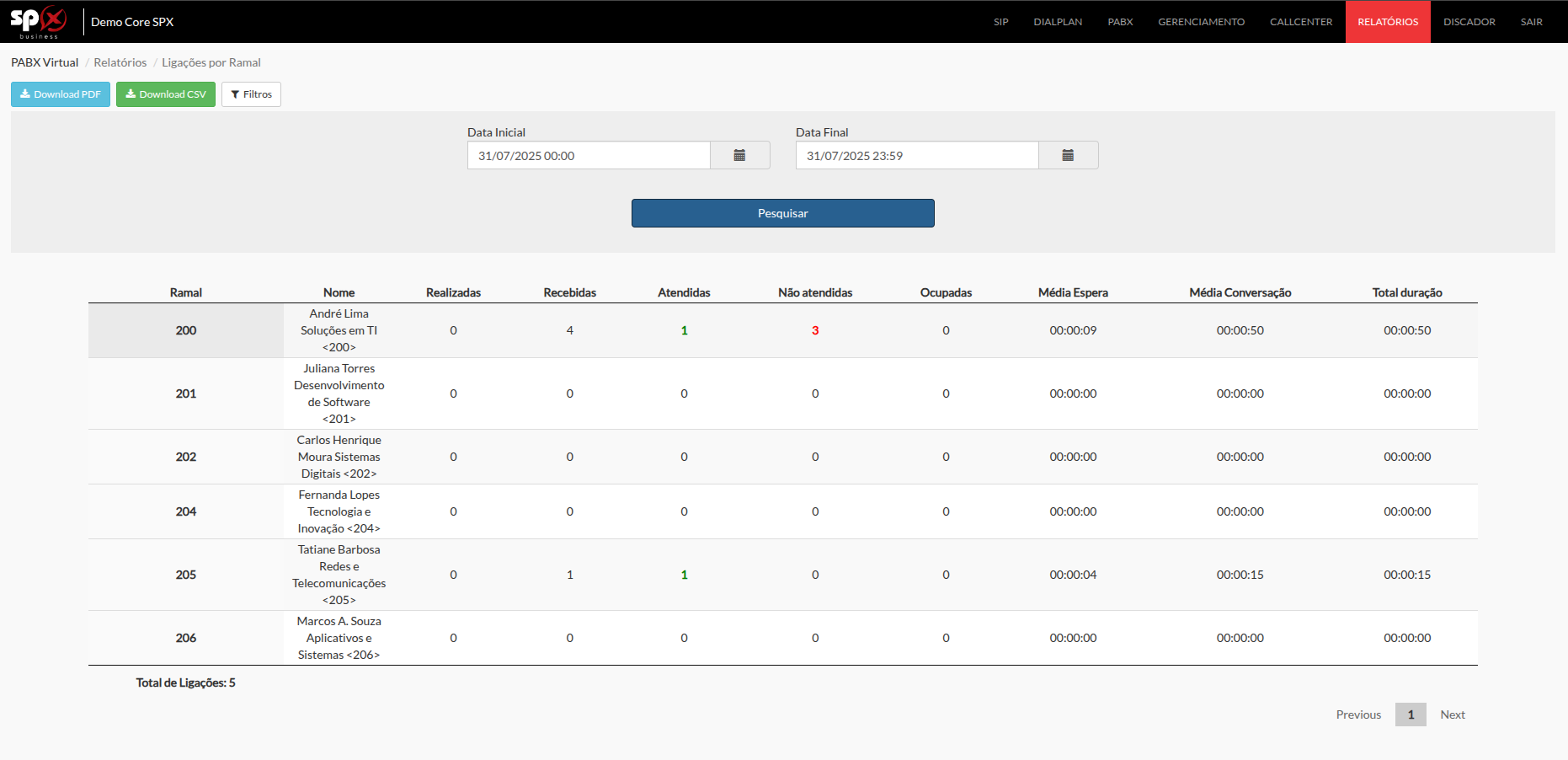
Abaixo, detalhamos todos os campos da interface:
- Ramal: Número do ramal.
- Nome: Nome do usuário ao qual o ramal está vinculado.
- Realizadas: Chamadas originadas por este ramal (conforme filtro de sentido).
- Recebidas: Chamadas destinadas a este ramal (conforme filtro de sentido).
- Atendidas: Quantidade de chamadas efetivamente atendidas pelo ramal.
- Não atendidas: Chamadas não atendidas.
- Ocupadas: Chamadas que chegaram enquanto o ramal estava em outra chamada (considera filtro de sentido).
- Média Espera: Tempo médio aguardado até que a chamada seja atendida.
- Média Conversação: Tempo médio de conversa das chamadas atendidas (exclusivamente o tempo de conversa, sem contar toque).
- Total duração: Soma de todos os tempos de conversação das chamadas atendidas no período selecionado.
Os campos Realizadas, Recebidas e Ocupadas variam de acordo com o filtro de Sentido, refletindo apenas chamadas daquele tipo.
Total duração contempla apenas as chamadas que foram atendidas.
FAQ – Perguntas Frequentes
01. Como separar chamadas internas de externas?
Use o filtro Sentido: “Interna” mostrará apenas chamadas entre ramais; “Entrada” e “Saída” trarão chamadas externas.
02. O que representa o campo “Ocupadas”?
Chamadas que chegaram enquanto o ramal estava em outra ligação, DND ou rejeitou a chamada.
03. As chamadas não atendidas entram no cálculo de tempo de espera?
Não. O tempo médio de espera considera apenas chamadas atendidas.
04. O tempo médio de conversação inclui o tempo de toque?
Não. O cálculo é feito exclusivamente com base no tempo de conversa.
05. O filtro de Sentido altera quais campos do relatório?
Altera os campos Realizadas, Recebidas e Ocupadas, refletindo apenas chamadas do tipo selecionado.
06. Chamadas internas são consideradas no relatório?
Sim, desde que o filtro de sentido esteja ajustado para “Interna”.
Relatórios / CDR - Ligações com Senha
Palavras-chave
ligações com senha, chamadas externas, senha de ramal, controle de ligações, PABX Virtual
Resumo / Objetivo
Este relatório apresenta as chamadas externas realizadas por ramais que exigem autenticação por senha. O objetivo é oferecer controle e rastreabilidade sobre o uso de permissões específicas para ligações externas.
Conteúdo
O relatório exibe as chamadas originadas por ramais configurados com exigência de senha para ligações externas. Ele permite acompanhar as ligações realizadas.
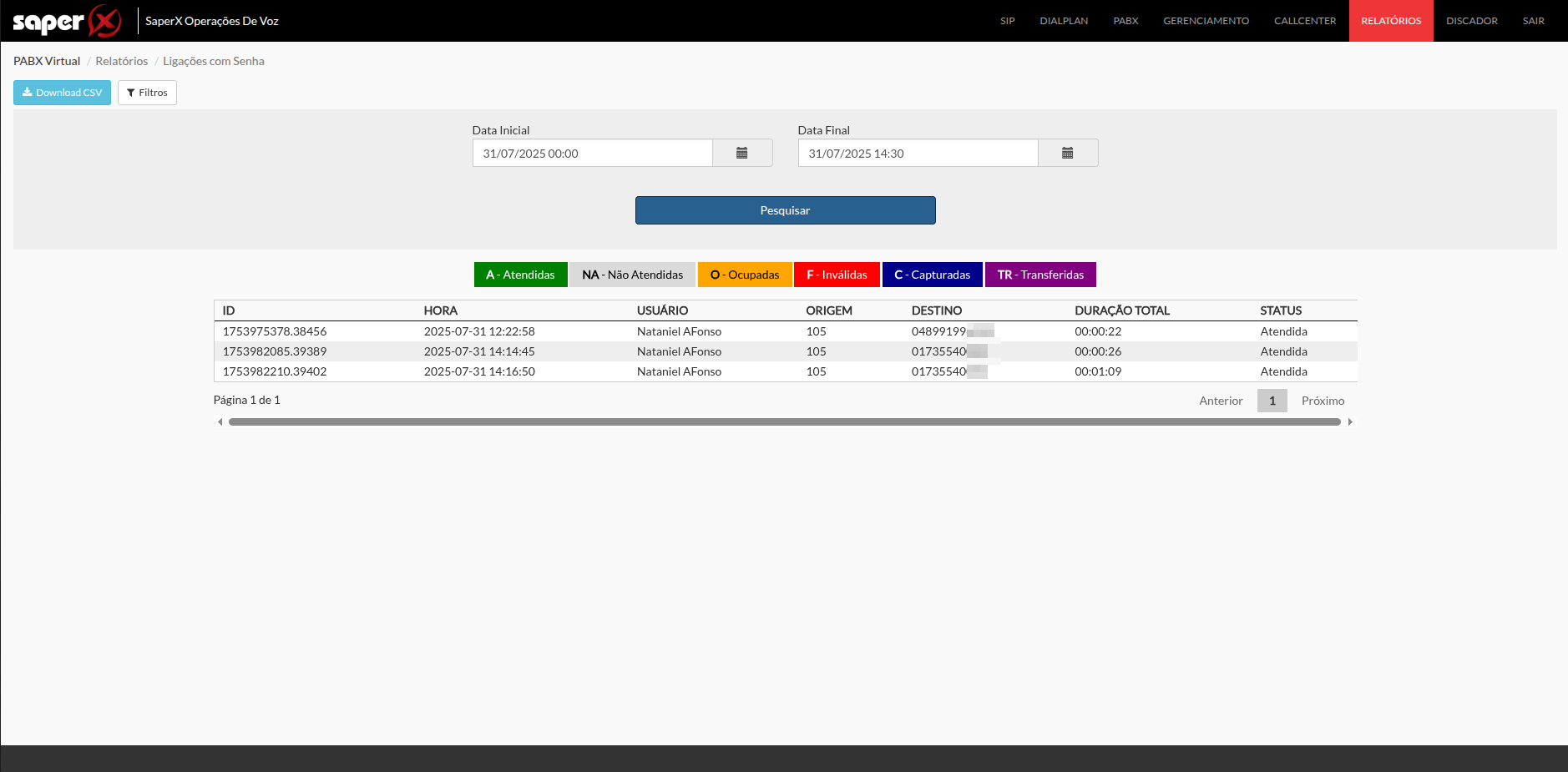
Abaixo, detalhamos todos os campos da interface:
- ID: Identificador único da chamada no sistema.
- Hora: Data e horário de início da chamada.
- Usuário: Nome do usuário vinculado ao ramal de origem.
- Origem: Número do ramal que realizou a chamada.
- Destino: Número discado (máscara aplicada para privacidade).
- Duração Total: Tempo total da chamada, contado após o atendimento.
- Status: Indica se a chamada foi atendida ou não.
FAQ – Perguntas Frequentes
1. Este relatório mostra chamadas internas ou somente externas?
Apenas chamadas externas realizadas com autenticação de senha.
2. É possível saber quais ramais utilizaram senha?
Sim. O campo “Origem” mostra os ramais que exigem senha e realizaram ligações.
3. O que significa o status “Atendida”?
Indica que a chamada foi completada com sucesso e houve conversação.
4. Como posso exportar as ligações listadas?
Clique em Download CSV no canto superior esquerdo da tela.
5. Por que os números de destino aparecem mascarados?
Por segurança e privacidade, os números são parcialmente ocultados na visualização.
Relatórios / CDR - Ligações Por Hora
Palavras-chave
ligações por hora, distribuição horária, filas de atendimento, relatório por fila, chamadas por horário, volume de chamadas.
Resumo / Objetivo
Este relatório exibe, por hora do dia, o volume de chamadas recebidas em cada fila de atendimento. Ele permite identificar os horários de maior demanda com base na data e na fila selecionada.
Conteúdo
O relatório agrupa as chamadas recebidas por fila de atendimento, distribuindo-as por horário (00h a 23h), conforme o período selecionado.
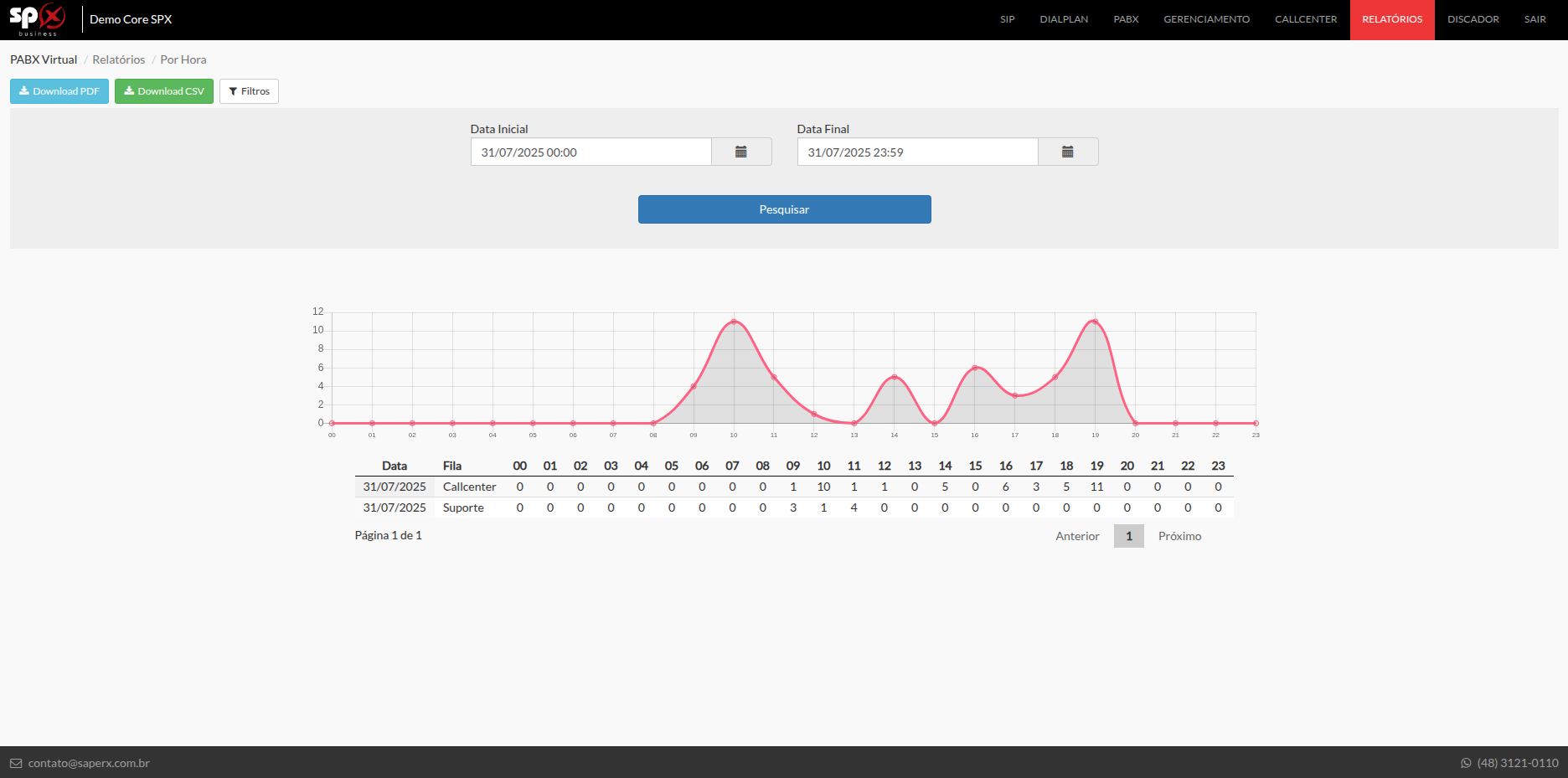
Abaixo, detalhamos todos os campos da interface:
- Data: Define o intervalo de análise.
- Fila: Identifica a fila (ex.: Callcenter, Suporte).
- Colunas por hora: Cada coluna representa a quantidade de chamadas que entraram na fila naquele horário.
- Gráfico: Exibe uma curva de volume ao longo do dia, destacando os picos de chamadas.
FAQ – Perguntas Frequentes
1. O relatório considera chamadas atendidas e não atendidas?
Sim. Ele contabiliza todas as chamadas que chegaram à fila, independentemente do status.
2. A que se refere cada coluna com números de 00 a 23?
Representa a quantidade de chamadas que entraram na fila naquela hora do dia.
3. É possível filtrar por fila específica?
Sim. O botão “Filtros” permite selecionar quais filas devem ser incluídas na análise.
4. O gráfico exibe todas as filas juntas?
Não. Ele acompanha os dados por linha da tabela, ou seja, uma fila por vez, por data.
5. O que acontece se não houver chamadas em determinada hora?
A célula correspondente será exibida com valor “0”.
6. Como exportar os dados?
Clique em Download PDF ou Download CSV no topo da tela.
Relatórios / Filas - Abandonos
Palavras-chave
abandono de chamadas, fila de atendimento, desistência de chamada, tempo de espera, chamadas não atendidas
Resumo / Objetivo
Este relatório apresenta as chamadas que entraram em filas de atendimento, mas foram abandonadas pelo originador antes do atendimento. Permite identificar padrões de desistência e avaliar a eficiência no tempo de resposta.
Conteúdo
O relatório registra cada ocorrência de abandono individualmente, detalhando quando e onde a chamada foi perdida, com base no tempo de espera antes da desistência.
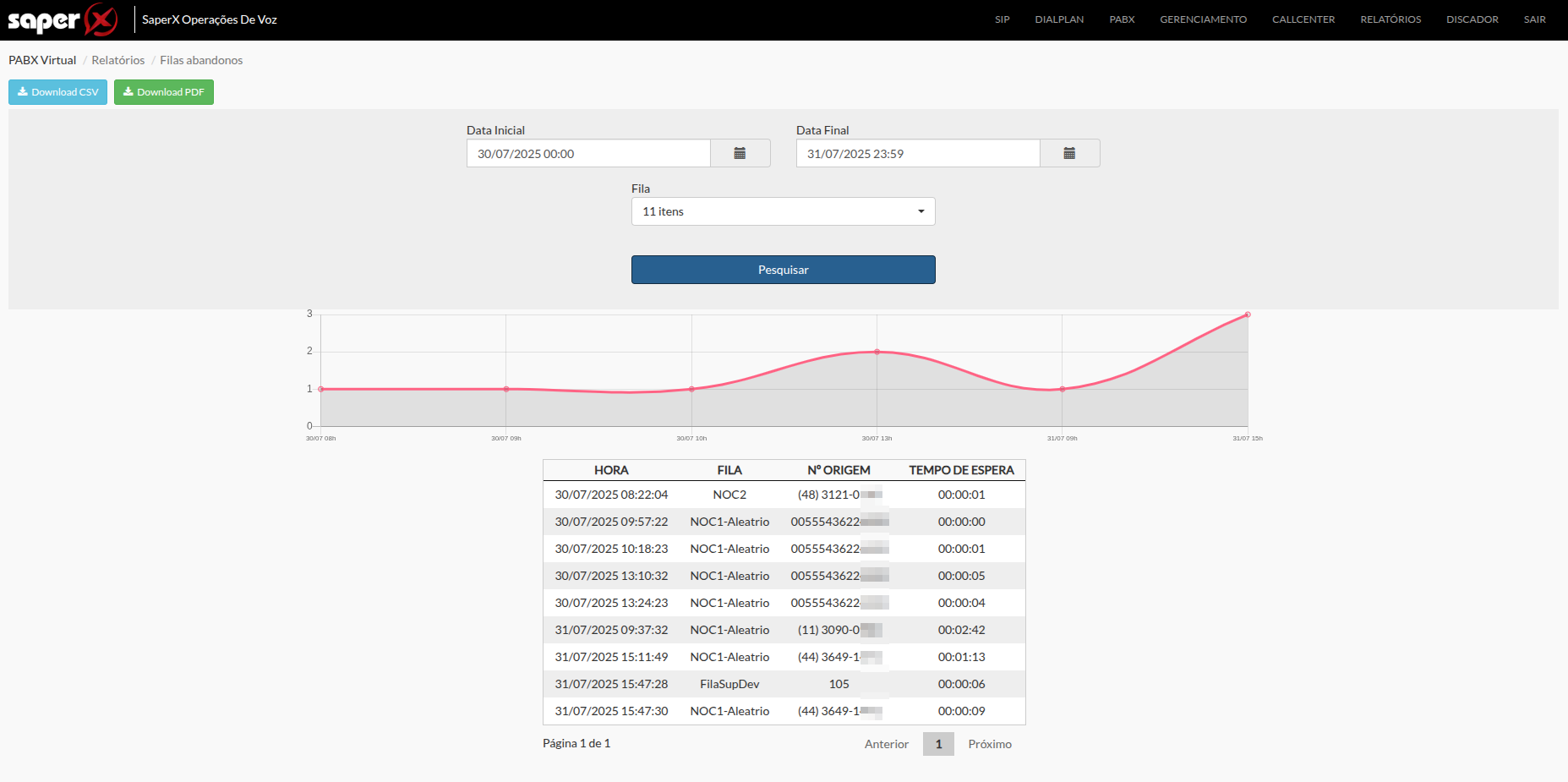
Abaixo, detalhamos todos os campos da interface:
- Gráfico de evolução: Exibe a quantidade/picos de chamadas abandonadas ao longo do período selecionado.
- Hora: Data e horário em que a chamada foi abandonada.
- Fila: Nome da fila de atendimento onde a chamada estava aguardando.
- Nº Origem: Número de telefone do originador da chamada.
- Tempo de Espera: Duração total que o chamador aguardou antes de desistir da ligação.
FAQ – Perguntas Frequentes
01. O que é uma chamada abandonada?
É uma ligação que entrou em uma fila, mas foi encerrada pelo originador antes de ser atendida por um agente.
02. Como é calculado o tempo de espera?
É o tempo entre o ingresso da chamada na fila e o seu abandono.
03. O relatório mostra chamadas que tocaram diretamente em ramal?
Não. Apenas chamadas que foram encaminhadas para uma fila de atendimento.
04. É possível saber o número de origem da chamada abandonada?
Sim. O campo “Nº Origem” mostra parcialmente o número, com máscara de privacidade.
05. O relatório exibe chamadas que foram atendidas?
Não. Apenas chamadas que foram abandonadas.
07. Como posso saber se houve aumento no abandono em um período específico?
Acompanhe o gráfico para visualizar os picos de abandono por data e hora.
Relatórios / Filas - Tempo de Espera
Palavras-chave
tempo de espera, filas de atendimento, média de espera, desempenho por fila, SLA de atendimento, análise por hora
Resumo / Objetivo
Este relatório apresenta o tempo médio de espera das chamadas em cada fila de atendimento, com detalhamento por hora. É utilizado para medir a eficiência no atendimento e identificar possíveis gargalos operacionais.
Conteúdo
O relatório exibe, por fila e por hora do dia, o tempo médio que os chamadores aguardaram até serem atendidos.
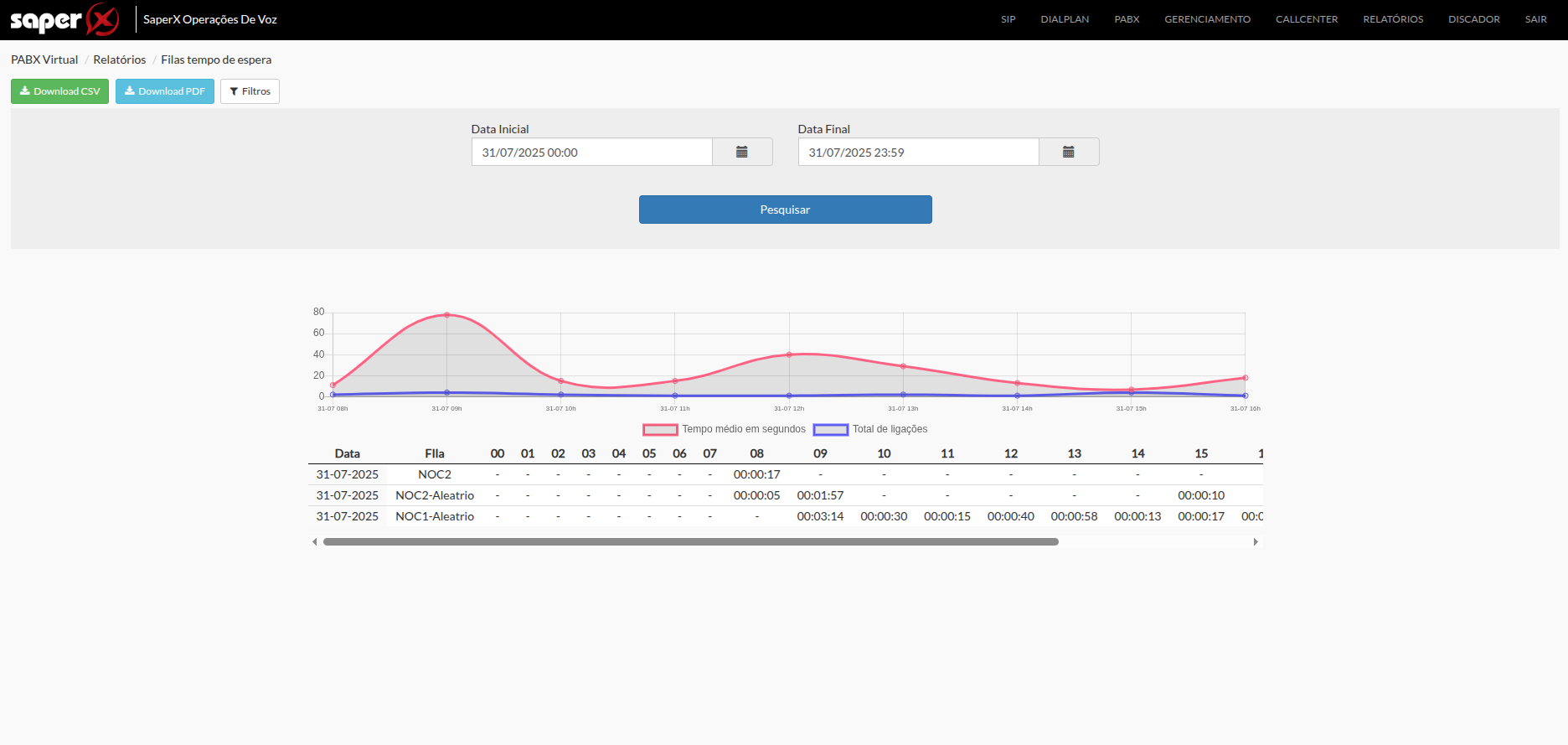
Abaixo, detalhamos todos os campos da interface:
-
Gráfico - Linha rosa: Representa o tempo médio de espera (em segundos) por hora.
-
Gráfico - Linha azul: Indica o número total de chamadas atendidas em cada horário.
-
Data: Dia em que os dados foram registrados.
-
Fila: Nome da fila de atendimento.
-
Colunas horárias (00 a 23): Tempo médio de espera das chamadas atendidas em cada hora do dia.
O tempo considerado é exclusivamente o período de espera na fila, não incluindo tempo de conversação.
FAQ – Perguntas Frequentes
01. O tempo exibido refere-se à chamada inteira?
Não. O tempo refere-se apenas à espera na fila, antes do abandono.
02. O que significa a linha azul no gráfico?
Representa o número total de chamadas atendidas em cada horário.
03. Como posso saber se houve pico de espera?
Basta observar os picos da linha rosa no gráfico, que indicam aumentos na média de espera.
04. É possível exportar os dados?
Sim. O relatório pode ser exportado em CSV ou PDF, usando os botões no topo da tela.
05. Para que serve a visualização por hora?
Para identificar em quais horários as filas apresentam maior tempo de espera e realizar ajustes operacionais.
Relatórios / Filas - Relatório Analítico
Palavras-chave
analítico de filas, desempenho por fila, TME, TMA, chamadas atendidas, filas de atendimento, produtividade por agente
Resumo / Objetivo
Este relatório apresenta uma visão consolidada do desempenho das filas de atendimento, exibindo métricas como volume de chamadas, tempo médio de espera e atendimento, e produtividade média dos agentes envolvidos.
Conteúdo
O relatório exibe, por fila, estatísticas detalhadas de atendimento dentro do período selecionado.
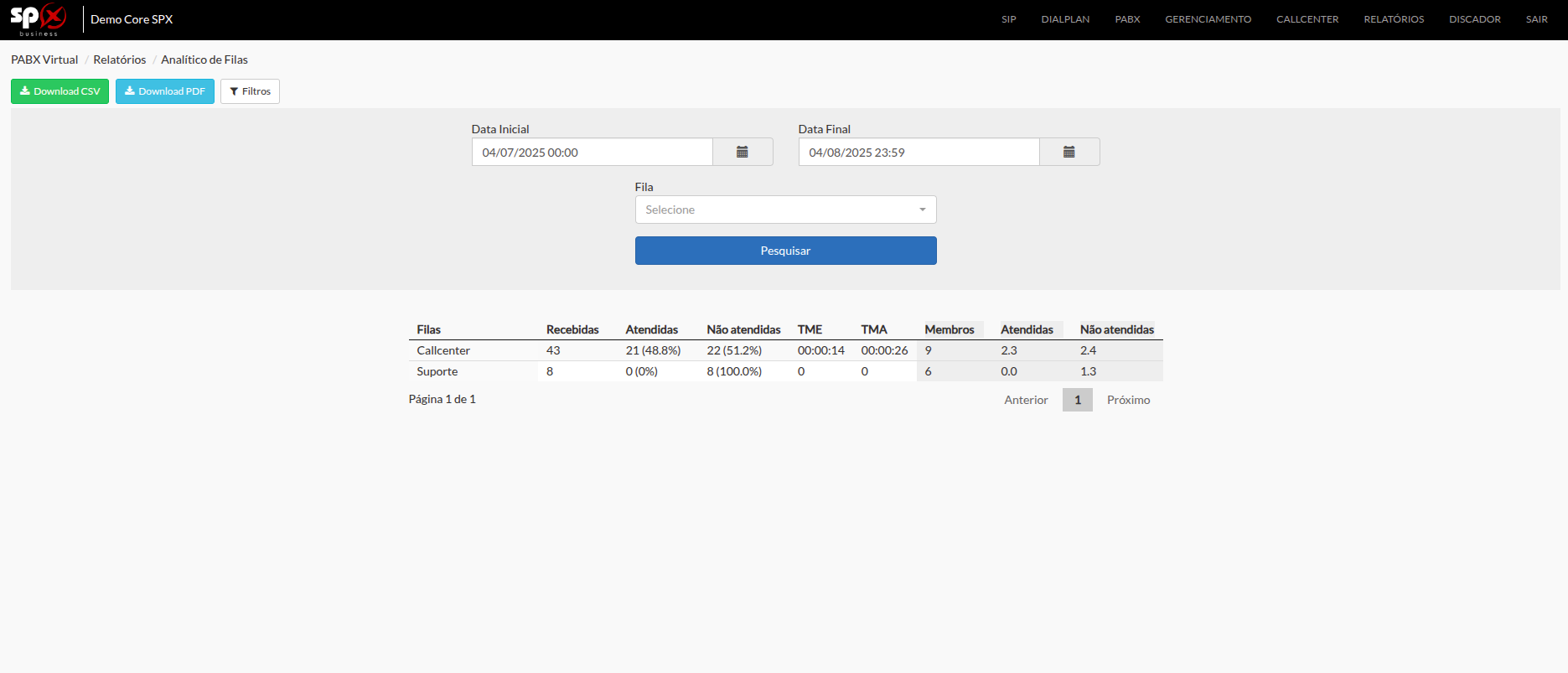
Abaixo, detalhamos todos os campos da interface:
-
Filas: Nome da fila de atendimento analisada.
-
Recebidas: Total de chamadas que entraram na fila.
-
Atendidas: Quantidade e percentual de chamadas atendidas.
-
Não atendidas: Quantidade e percentual de chamadas que não foram atendidas.
-
TME (Tempo Médio de Espera): Tempo médio que os chamadores aguardaram antes de serem atendidos.
-
TMA (Tempo Médio de Atendimento): Tempo médio de conversação por atendimento concluído.
-
Membros: Quantidade de ramais vinculados à fila.
-
Atendidas: Média de chamadas atendidas por agente.
-
Não atendidas: Média de chamadas não atendidas por agente.
FAQ – Perguntas Frequentes
01. O que é TME e TMA?
- TME é o Tempo Médio de Espera antes do atendimento.
- TMA é o Tempo Médio de Atendimento após o atendimento iniciar.
02. Como é calculada a produtividade por agente?
A média de chamadas atendidas e não atendidas é dividida pelo número de membros ativos na fila.
03. É possível comparar filas diferentes?
Sim. Todas as filas são listadas em linhas separadas para facilitar comparações diretas.
Relatórios / Ligações por Membros
Palavras-chave
ligações por agente, desempenho individual, chamadas por ramal, atendimento por membro, média de espera, média de conversação
Resumo / Objetivo
Este relatório detalha o desempenho individual de cada membro (ramal) vinculado a filas de atendimento, apresentando o volume de chamadas recebidas, atendidas e não atendidas, além de métricas médias de espera e tempo de conversação.
Conteúdo
O relatório exibe, por agente de atendimento (ramal), o desempenho relacionado às chamadas recebidas via fila.
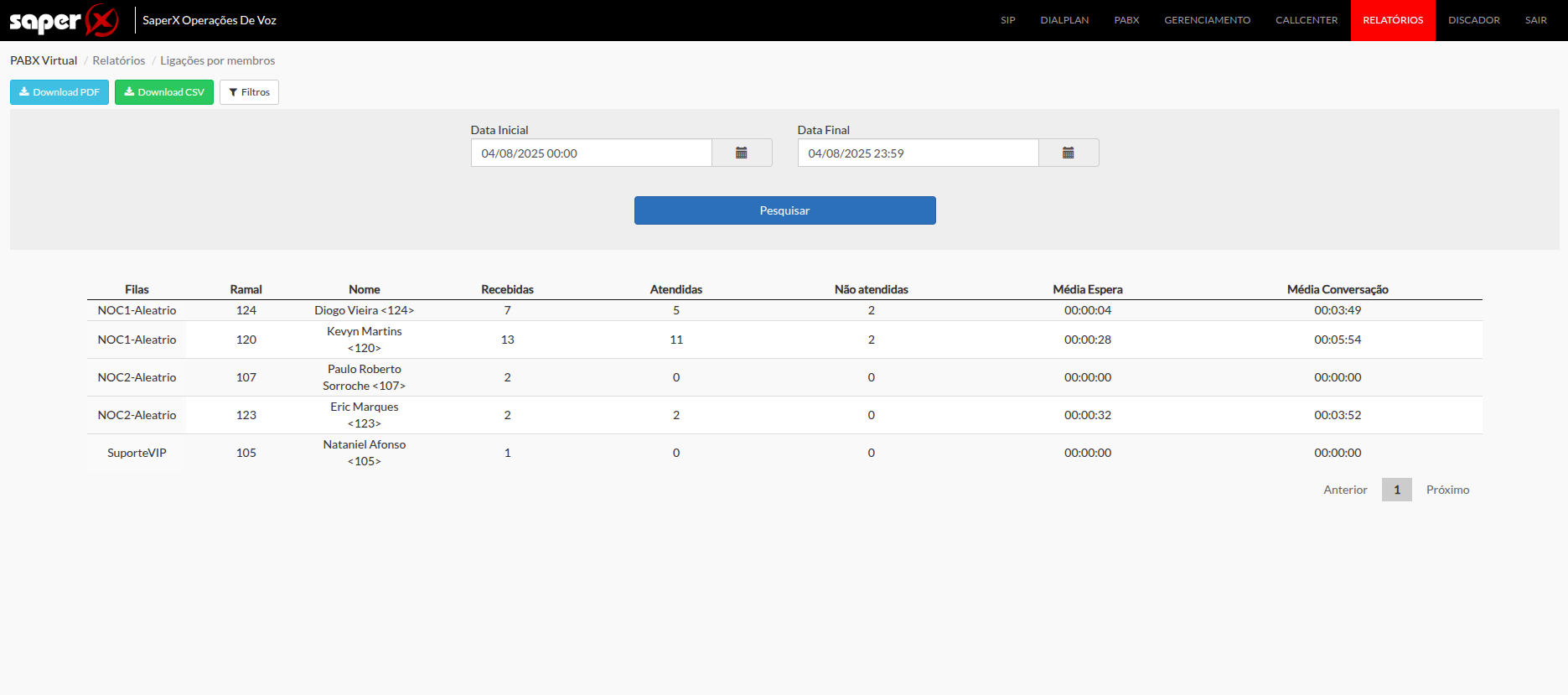
Abaixo, detalhamos todos os campos da interface:
-
Filas: Nome da fila à qual o membro está associado.
-
Ramal: Número do ramal do agente.
-
Nome: Nome completo do usuário vinculado ao ramal.
-
Recebidas: Quantidade total de chamadas encaminhadas ao membro.
-
Atendidas: Quantidade de chamadas que foram efetivamente atendidas pelo membro.
-
Não atendidas: Quantidade de chamadas destinadas ao membro, mas não atendidas.
-
Média Espera: Tempo médio que os chamadores aguardaram antes do atendimento por esse membro.
-
Média Conversação: Tempo médio de conversação nas chamadas atendidas pelo membro.
FAQ – Perguntas Frequentes
01. Esse relatório inclui chamadas diretas ao ramal?
Não. Somente chamadas recebidas por meio de filas de atendimento.
02. Como é calculado o tempo de espera?
É o tempo que o chamador aguardou até o membro atender, considerando apenas as chamadas efetivamente atendidas.
03. O que significa uma chamada “não atendida” para um membro?
É uma chamada que foi destinada ao ramal da fila, mas não foi atendida por ele.
04. Posso exportar esse relatório?
Sim. Use os botões Download CSV ou Download PDF na parte superior da tela.
Relatórios / Filas - Nível de Serviço
Palavras-chave
nível de serviço, atendimento por fila, tempo médio de atendimento, chamadas transbordadas, abandonos, TME, TMA
Resumo / Objetivo
Este relatório apresenta indicadores de desempenho por fila de atendimento, destacando a distribuição das chamadas entre atendidas, transbordadas e abandonadas, além de tempos médios de espera, atendimento e abandono.
Conteúdo
O relatório consolida estatísticas operacionais por fila, possibilitando a avaliação da performance e da qualidade de atendimento.
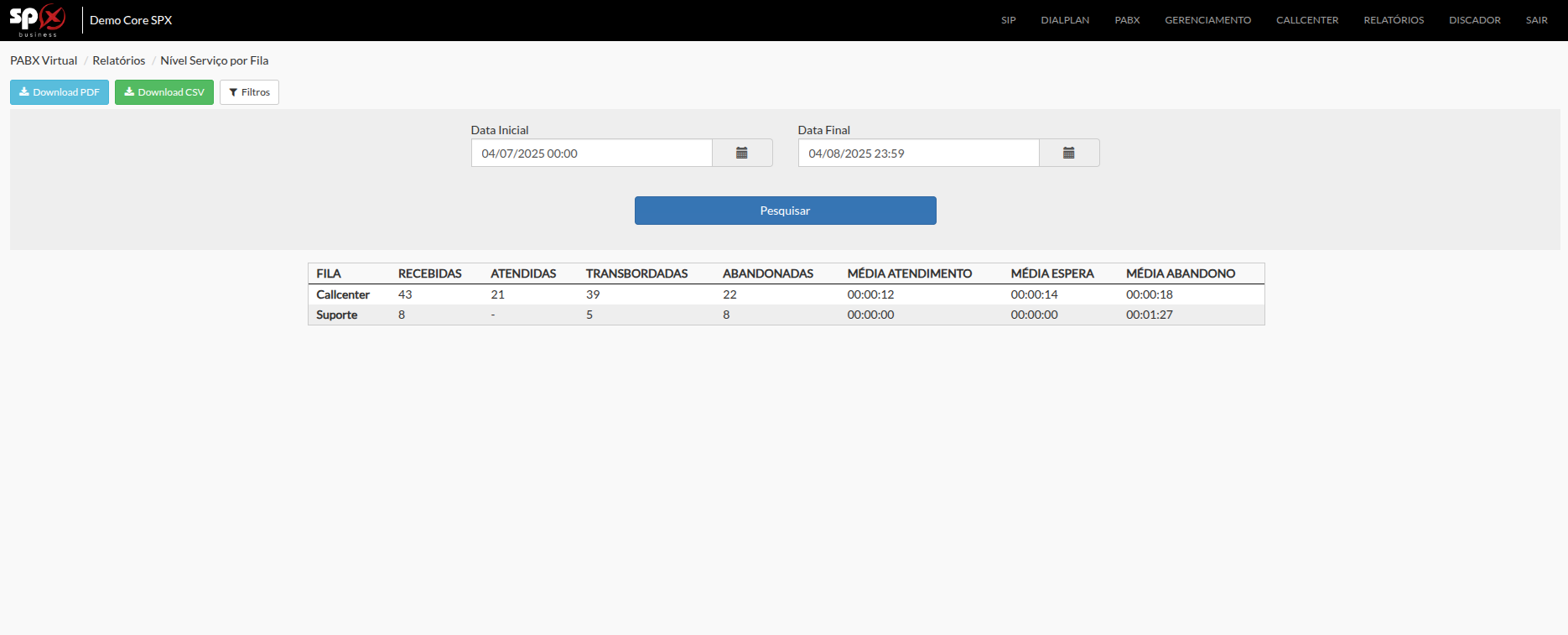
Abaixo, detalhamos todos os campos da interface:
-
Fila: Nome da fila monitorada.
-
Recebidas: Quantidade total de chamadas recebidas pela fila no período.
-
Atendidas: Quantidade de chamadas que foram efetivamente atendidas.
-
Transbordadas: Chamadas desviadas para outro destino por regra ou timeout.
-
Abandonadas: Chamadas encerradas pelo chamador antes do atendimento.
-
Média Atendimento: Tempo médio de conversação das chamadas atendidas.
-
Média Espera: Tempo médio que os chamadores aguardaram até o atendimento.
-
Média Abandono: Tempo médio que os chamadores aguardaram antes de abandonar a chamada.
FAQ – Perguntas Frequentes
01. O que significa uma chamada transbordada?
É uma chamada redirecionada automaticamente para outro destino após não ser atendida na fila de origem.
02. Como é calculada a média de abandono?
É o tempo médio que os chamadores esperaram antes de desistir da chamada.
03. Chamadas transferidas manualmente são consideradas transbordo?
Não. Apenas transbordo automático é considerado neste relatório.
Relatórios / Ramais - Tempo em Ligação
Palavras-chave
tempo em ligação, uso de ramal, duração de chamadas, análise por hora, estatísticas por ramal
Resumo / Objetivo
Este relatório exibe o tempo total que cada ramal permaneceu em ligação, distribuído por hora do dia, permitindo monitorar a carga de uso e a distribuição horária das chamadas.
Conteúdo
O relatório apresenta uma visão detalhada da duração das ligações por ramal, segmentada por hora, ao longo do período selecionado.
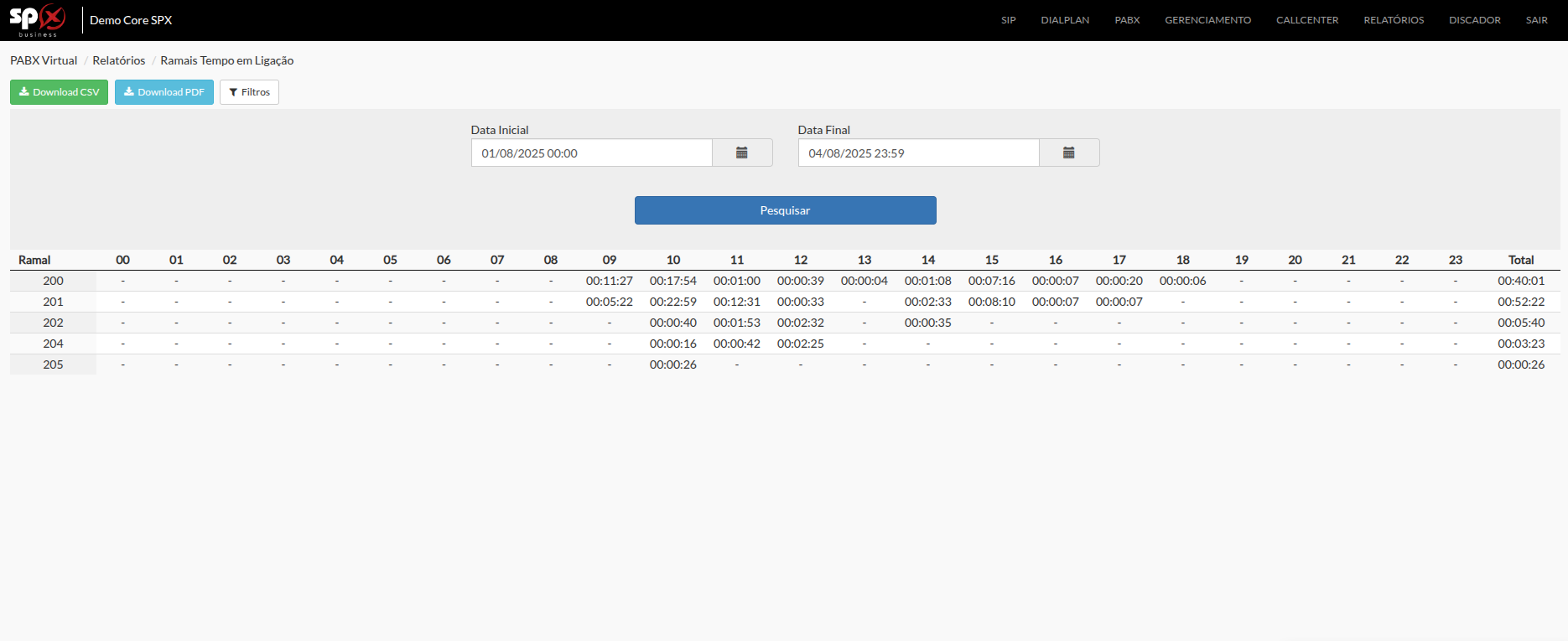
Abaixo, detalhamos todos os campos da interface:
-
Ramal: Número do ramal analisado.
-
Colunas 00 a 23: Representam cada hora do dia; o valor indica quanto tempo o ramal permaneceu em ligação naquele horário.
-
Total: Soma do tempo total em ligação durante o período, por ramal.
FAQ – Perguntas Frequentes
01. O tempo em ligação considera chamadas atendidas e realizadas?
Sim. Considera todo o tempo em que o ramal esteve efetivamente em ligação (independente do sentido).
02. O relatório inclui chamadas internas?
Sim. Todas as chamadas são contabilizadas, desde que o ramal tenha estado em ligação.
03. Como é calculado o tempo por hora?
O sistema agrupa a duração das chamadas conforme o horário em que ocorreram, somando o tempo por faixa horária.
04. Posso verificar se um ramal esteve ocioso durante o dia?
Sim. A ausência de tempo registrado em horários específicos indica inatividade nesse período.
05. O relatório mostra a quantidade de chamadas?
Não. Este relatório mostra apenas o tempo total em ligação, não o número de chamadas.
Relatórios / URA - Opções
Palavras-chave
URA, relatório de opções, digitação em URA, horário de uso, URA por hora, menu eletrônico, contexto URA
Resumo / Objetivo
Este relatório exibe, por hora do dia, a quantidade de vezes que uma determinada opção de URA foi selecionada pelos usuários, permitindo avaliar o comportamento de uso e identificar os horários com maior acionamento.
Conteúdo
O relatório apresenta, em formato de tabela, o total de digitações registradas para uma opção específica da URA, com divisão horária.
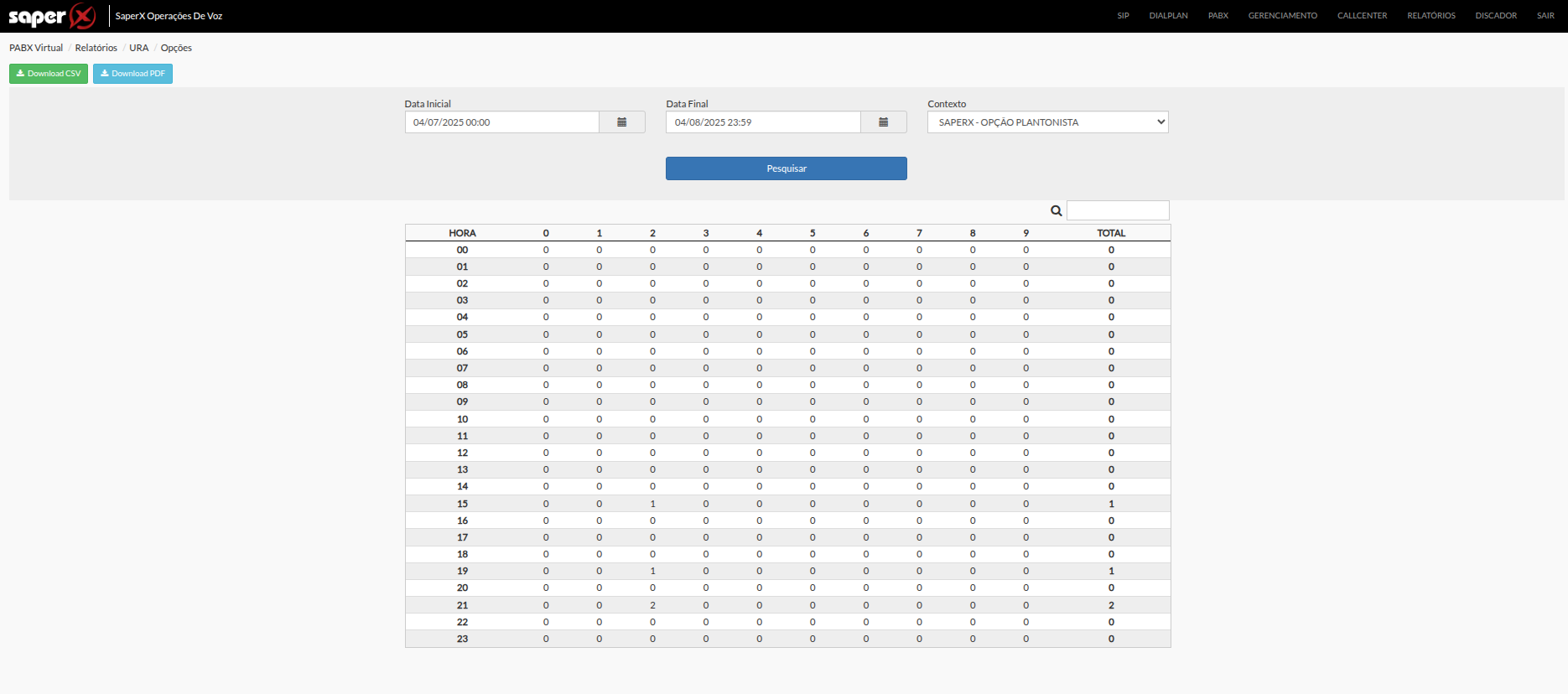
Abaixo, detalhamos todos os campos da interface:
-
Hora (00 a 23): Faixas horárias em que as opções foram selecionadas.
-
Colunas 0 a 9: Representam as teclas que os usuários pressionaram durante o atendimento automático.
-
Total: Soma de todas as seleções feitas na respectiva hora.
FAQ – Perguntas Frequentes
01. O que significa o campo “Contexto”?
É o nome técnico que identifica a URA configurada no sistema.
02. Este relatório mostra todos os atendimentos da URA?
Não. Ele mostra apenas os momentos em que uma opção foi efetivamente selecionada pelo usuário.
03. Como saber qual opção foi mais usada?
Basta somar as ocorrências na coluna referente à opção desejada (0 a 9).
04. O relatório mostra a data do acionamento?
Não. A divisão é exclusivamente horária, sem detalhamento por data.
05. O que acontece se ninguém digitar nada?
A linha correspondente ao horário permanece zerada.
06. O relatório inclui chamadas que não passaram pela URA?
Não. Somente interações com a URA configurada no contexto selecionado.
Relatórios / Pesquisa de Satisfação
Palavras-chave
pesquisa de satisfação, nota do atendimento, avaliação de chamada, feedback do cliente, nota URA, gravação de atendimento
Resumo / Objetivo
Este relatório apresenta os resultados das pesquisas de satisfação realizadas ao final das chamadas, permitindo analisar as notas atribuídas pelos clientes e acessar as gravações dos atendimentos avaliados.
Conteúdo
O relatório consolida as respostas fornecidas pelos clientes por meio da URA de pesquisa de satisfação, ao final do atendimento telefônico.
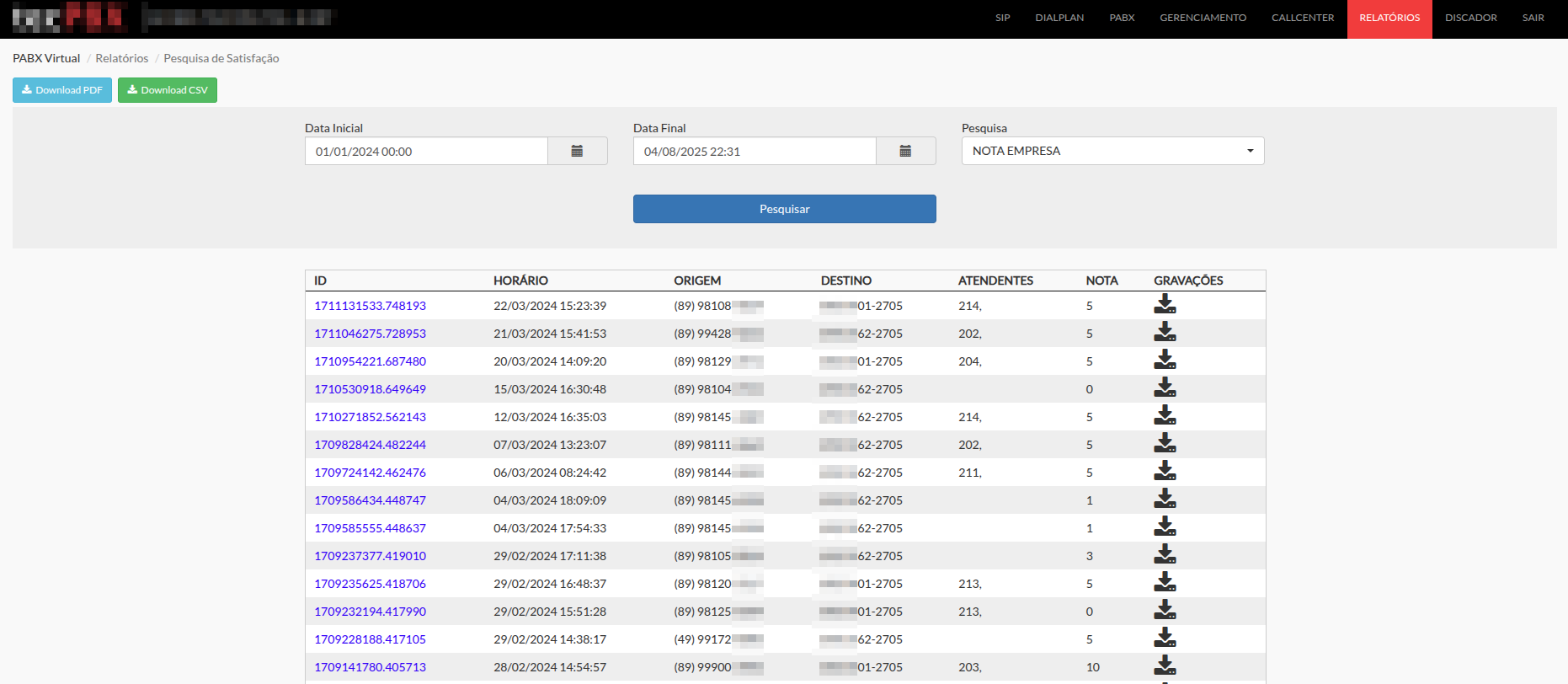
Abaixo, detalhamos todos os campos da interface:
-
ID: Identificador único da chamada no sistema.
-
Horário: Data e hora de término da ligação.
-
Origem: Número do telefone do cliente que realizou a chamada.
-
Destino: Número que foi discado pelo cliente (número de atendimento).
-
Atendentes: Ramal(s) envolvidos na chamada, que foram avaliados.
-
Nota: Avaliação numérica atribuída pelo cliente (geralmente de 0 a 5 ou 0 a 10).
-
Gravações: Link para download das gravações da chamada, quando disponíveis.
FAQ – Perguntas Frequentes
01. Como os clientes fornecem a nota?
Após o atendimento, o sistema de URA solicita uma nota. O cliente digita o número correspondente no teclado do telefone.
02. É possível ouvir a chamada que foi avaliada?
Sim. Basta clicar no ícone de download na coluna “Gravações”.
03. O que significa uma nota “0”?
Normalmente indica que o cliente não respondeu à pesquisa ou optou por não avaliar.
04. É possível saber qual atendente recebeu a nota?
Sim. A coluna “Atendentes” exibe o ramal envolvido no atendimento.
05. Posso exportar os dados para análise externa?
Sim. Utilize os botões Download CSV ou Download PDF.
CallCenter / Dashboard
Palavras-chave
callcenter, painel de gestão, supervisão em tempo real, indicadores operacionais, agentes desconectados, chamadas atendidas, chamadas na fila
Resumo / Objetivo
O dashboard do módulo Callcenter exibe, em tempo real, os principais indicadores operacionais e o status individual dos agentes de atendimento. É a ferramenta central para supervisores acompanharem a saúde da operação.
Conteúdo
O dashboard apresenta informações atualizadas dinamicamente, com foco nos seguintes blocos de dados:
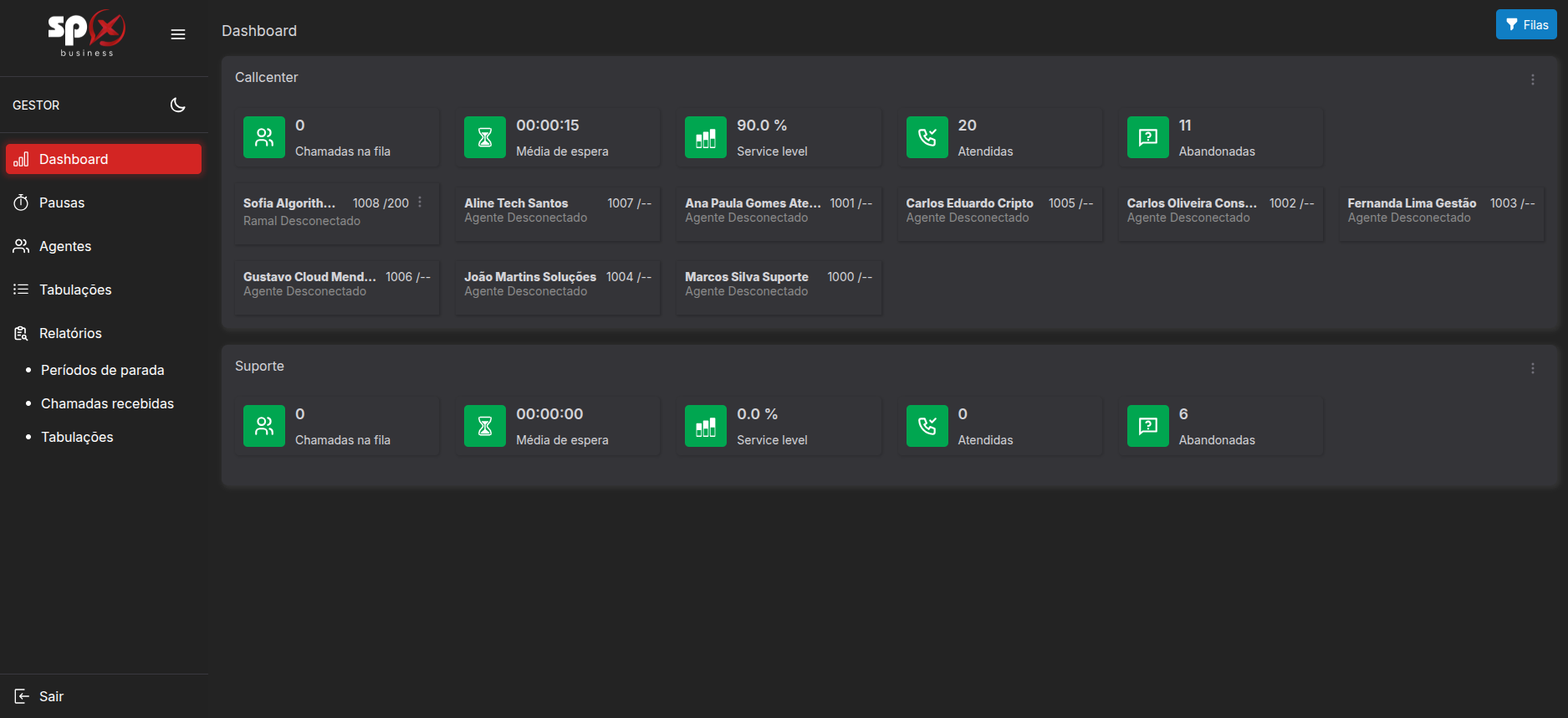
Indicadores de desempenho
-
Chamadas na fila: Total de chamadas atualmente aguardando atendimento (Valor exibido em tempo real).
-
Média de espera: Tempo médio que os chamadores esperaram nas filas antes de serem atendidos.
-
Service level (%): Percentual de chamadas atendidas dentro do tempo ideal configurado por fila (SLA).
-
Chamadas atendidas: Quantidade de chamadas que foram atendidas pelos agentes no período.
-
Chamadas abandonadas: Número de ligações encerradas pelo cliente antes de serem atendidas.
Status dos agentes
Cada cartão representa um agente disponível no módulo de callcenter:
-
Nome completo do agente: (ex.: Sofia Algorithm)
-
Agente/Ramal: Exibido ao lado do nome, é o número do agente do CallCenter e o ramal onde ele está conectado.
-
Status atual: Indica a disponibilidade operacional do agente.
-
Desconectado
-
Disponível
-
Em atendimento
-
Em pausa
-
Toque (chamada em toque)
-
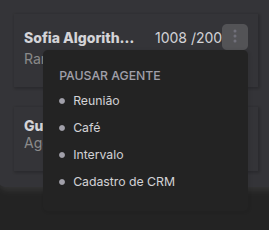
Alterar status para pausa (via gestor)
O painel permite ao gestor forçar a pausa de um agente a qualquer momento, com o motivo apropriado. Ao clicar nos três pontos no cartão do agente, são exibidas todas as pausas cadastradas no menu de pausa.
Adicionar agente em uma fila de atendimento
Para adicionar um agente a uma fila de atendimento basta clicar sobre o ícone de menu da fila no canto superior direito.

Os agentes podem ser distribuídos em níveis hierárquicos, que definem a prioridade na distribuição das chamadas dentro das filas do callcenter.
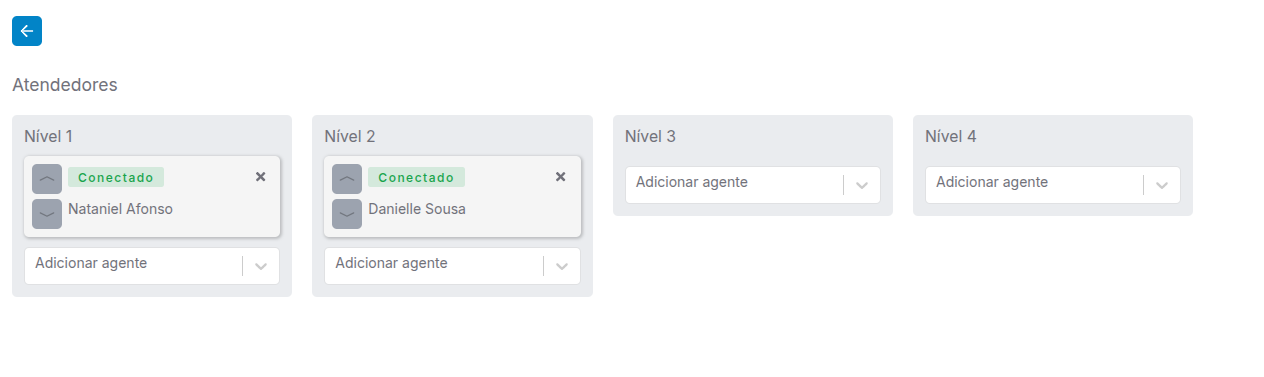
Exemplo:
-
As chamadas serão sempre direcionadas primeiramente aos agentes do nível 1.
-
Caso todos os agentes do nível 1 estejam ocupados ou indisponíveis, a chamada será encaminhada para o nível seguinte (nível 2), e assim sucessivamente.
-
Este mecanismo permite organizar os atendentes por experiência, função ou prioridade de atendimento.
O comportamento dos níveis depende diretamente da estratégia de toque configurada na fila:
Exemplo:
-
Tocar todos ao mesmo tempo:
- Todos os agentes do nível 1 recebem a chamada simultaneamente.
- Se nenhum deles atender (por estarem ocupados ou offline), a chamada será enviada para os agentes do nível 2, também de forma simultânea.
-
Tocar primeiro quem estiver mais tempo sem atender:
-
A chamada será entregue ao agente com maior tempo de inatividade, independentemente do nível em que ele esteja.Neste caso, os níveis não impactam a distribuição.
-
Script de fala:
O script de fala é exibido automaticamente na tela do agente sempre que uma nova chamada é recebida. Ele serve como um guia de atendimento, contendo frases, instruções ou argumentos que o agente deve seguir durante a conversa. Essa funcionalidade garante padronização no atendimento e pode ser configurada para cada fila de atendimento pela gestão conforme as necessidades de cada operação.
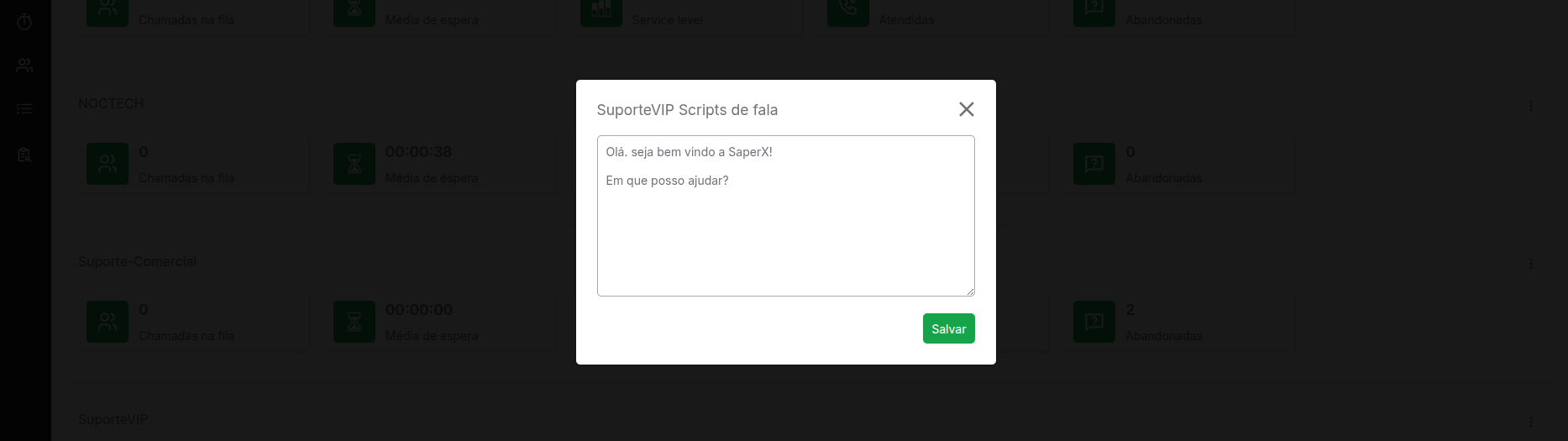
Atenção: A apresentação do script de fala necessita de configuração do serviço WebSocket do módulo Callcenter. Em caso de dúvidas, entre em contato com o time de suporte.
FAQ – Perguntas Frequentes
01. O dashboard exibe chamadas de todas as filas?
Sim, por padrão. É possível aplicar filtros por fila.
02. Como um agente é colocado em pausa pelo gestor?
O gestor pode clicar no menu de ações no cartão do agente e selecionar o motivo da pausa.
03. O que significa “Service level”?
Percentual de chamadas atendidas dentro do tempo ideal configurado para a fila.
04. Agentes em pausa ainda recebem chamadas?
Não. Agentes pausados ficam indisponíveis para novas chamadas.
05. Os dados exibidos são históricos?
Não. O dashboard mostra dados operacionais em tempo real.
06. A pausa feita pelo gestor pode ser revertida?
Sim. Ao encerrar a pausa manualmente ou pelo próprio agente, o status volta para disponível (caso esteja logado).
CallCenter / Pausas
Palavras-chave
pausas, motivos de pausa, callcenter, gestão de agentes, intervalo, cadastro de pausa, supervisão
Resumo / Objetivo
Esta página permite ao gestor cadastrar, editar ou excluir os motivos de pausa utilizados pelos agentes no callcenter. Esses motivos são usados para classificar os momentos em que o agente está indisponível para atendimento.
Conteúdo
As Pausas do módulo callcenter permitem o gerenciamento dos tipos de pausas que os agentes podem selecionar ou que podem ser aplicadas manualmente pelo gestor.
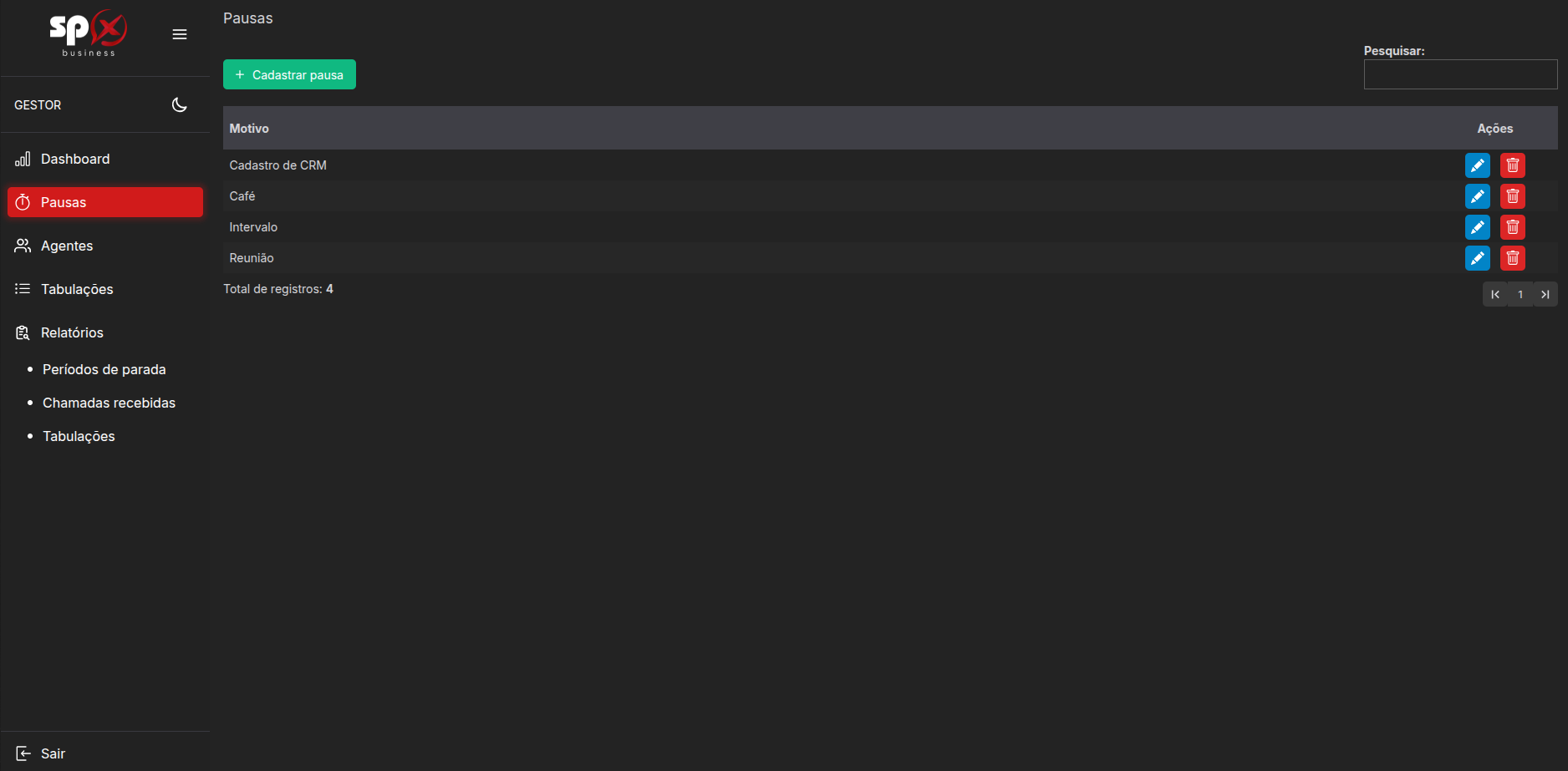
Abaixo, detalhamos todos os campos da interface:
-
Motivo: Motivo da pausa do agente.
-
Ações: Permite editar ou excluir uma pausa.
FAQ – Perguntas Frequentes
01. As pausas cadastradas aqui aparecem no painel do gestor?
Sim. São exibidas como opções no menu de ação dos agentes.
02. Um agente pode escolher a própria pausa?
Depende da configuração do ambiente. A funcionalidade existe, mas pode estar restrita ao gestor.
03. As pausas afetam o recebimento de chamadas?
Sim. Agentes em pausa não recebem novas chamadas até retornarem ao status disponível.
04. Posso excluir uma pausa que já foi usada?
Sim, mas isso não remove o histórico dos relatórios anteriores que usaram esse motivo.
05. Existe limite de motivos cadastrados?
Não há limite técnico visível na interface para o número de pausas.
CallCenter / Agentes
Palavras-chave
agentes, ramal virtual, callcenter, status de agente, horário de trabalho, controle de login, gestão de operadores
Resumo / Objetivo
Esta página permite ao gestor cadastrar, editar, excluir e monitorar os agentes do callcenter, bem como consultar o status de conexão e os horários configurados para cada operador.
Conteúdo
A tela Agentes centraliza as informações de todos os operadores vinculados ao callcenter da empresa.
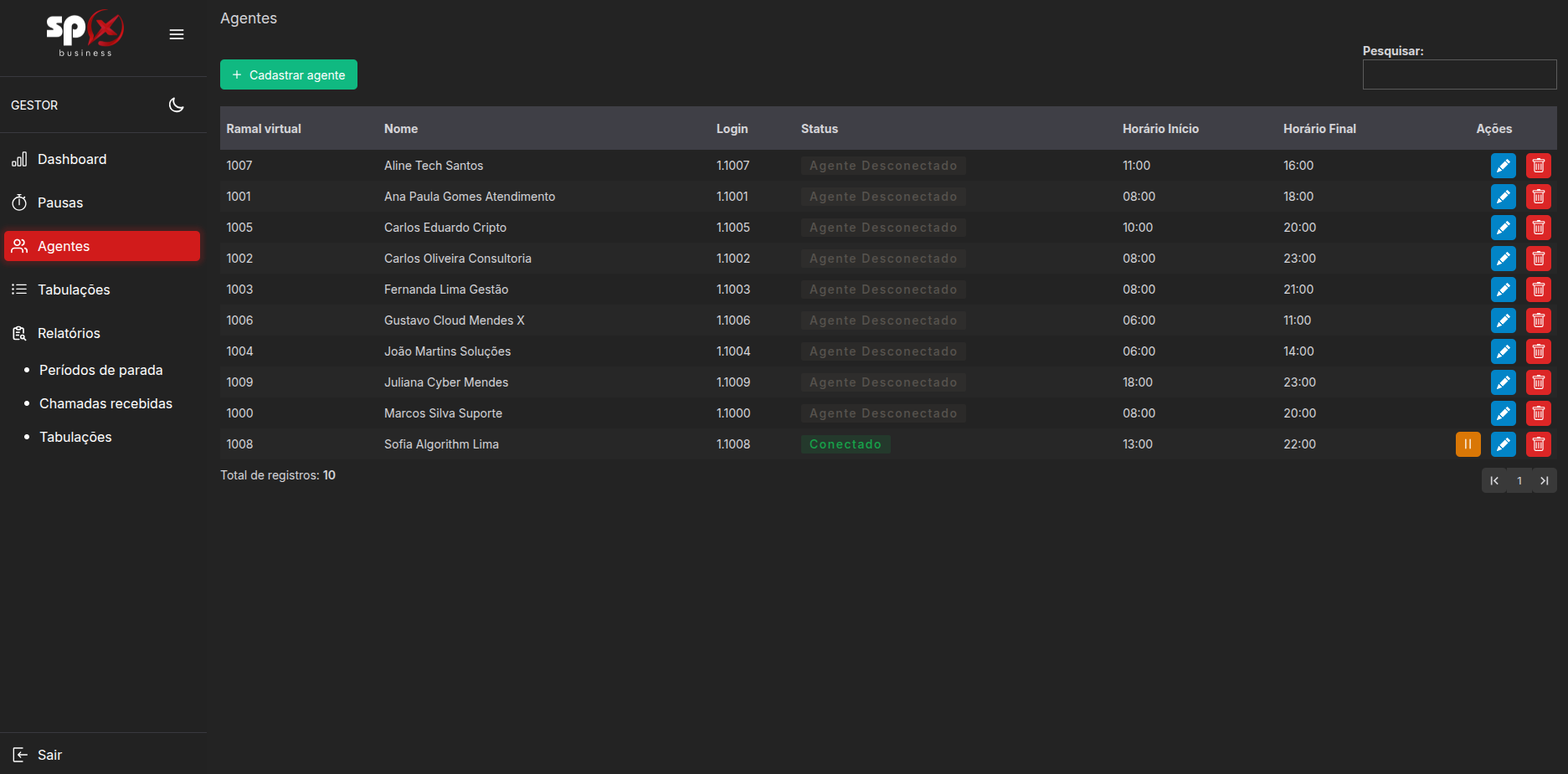
Abaixo, detalhamos todos os campos da interface:
-
Ramal virtual: Número de identificação interno do agente no sistema.
-
Nome: Nome completo ou identificador do agente.
-
Login: Usuário de login do agente no sistema.
-
Status: Indica se o status do agente no momento (Conectado ou Desconectado).
-
Horário Início / Horário Final: Janela de trabalho configurada para o agente. Pode ser usada para relatórios e controle de produtividade.
Observações:
- Agentes fora do horário de trabalho não realizam login no sistema.
- Agentes logados continuarão recebendo ligações mesmo após o fim do horário de expediente.
- Clicando sobre o botão de pausa, o gestor pode colocar um agente em pausa, definindo o motivo da sua parada.
FAQ – Perguntas Frequentes
01. É possível editar o horário de um agente sem afetar chamadas em andamento?
Sim. As alterações não afetam chamadas ativas, mas terão efeito nos relatórios e no controle da jornada futura.
02. O botão de pausa só aparece quando o agente está conectado?
Sim. Apenas agentes online podem ser colocados em pausa via painel.
03. Posso usar o mesmo login SIP para dois agentes diferentes?
Não é recomendável. Cada agente deve ter um login exclusivo para garantir rastreabilidade.
04. Os horários de início e fim limitam o acesso do agente ao sistema?
Não. Servem apenas como referência para controle e relatórios. O acesso depende da autenticação SIP.
05. Agentes excluídos são removidos do histórico?
Não. As chamadas e registros anteriores continuam acessíveis nos relatórios.
06. Agentes fora do horário de trabalho realizam login no sistema?
Não. Agentes fora do horário de trabalho não conseguem realizar login na plataforma.
07. Agentes logados continuarão recebendo ligações mesmo após o fim do horário de expediente?
Sim. Para parar de receber chamadas após o fim do horário de expediente um agente deve realizar logoff ou estar pausado na fila de atendimento.
CallCenter / Tabulações
Palavras-chave
tabulações, callcenter, atendimento, registros de ligação, classificação de chamadas
Resumo / Objetivo
A página de Tabulações permite visualizar, cadastrar e gerenciar as classificações utilizadas no atendimento de ligações do callcenter. Cada tabulação define um tipo de registro que os agentes podem aplicar após uma chamada, possibilitando a padronização e análise das interações.
Conteúdo
Na tela de tabulações, o usuário tem acesso à listagem completa das classificações já cadastradas, podendo criar novas, editar ou remover as existentes. O recurso é dividido em três áreas principais: Dashboard, Relatórios e Configuração de Perguntas, cada uma atendendo a um momento específico da gestão das informações.
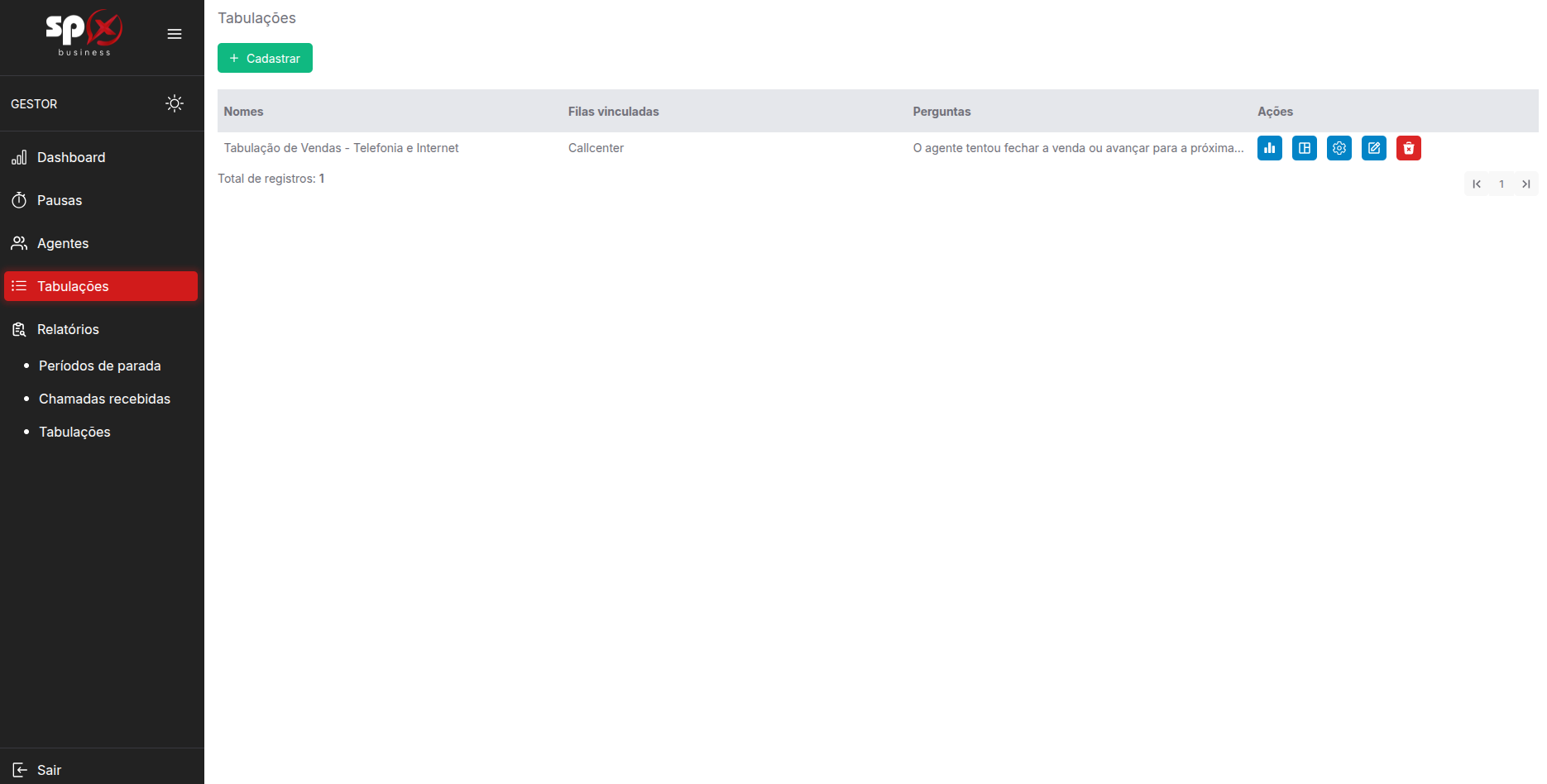
Dashboard
A Dashboard de Tabulação apresenta um painel analítico com os resultados de uma tabulação específica, permitindo avaliar o desempenho de vendas e a efetividade das interações dos agentes. O objetivo é fornecer uma visão detalhada, em forma de gráficos, sobre como os resultados estão distribuídos ao longo do tempo e entre as respostas possíveis.
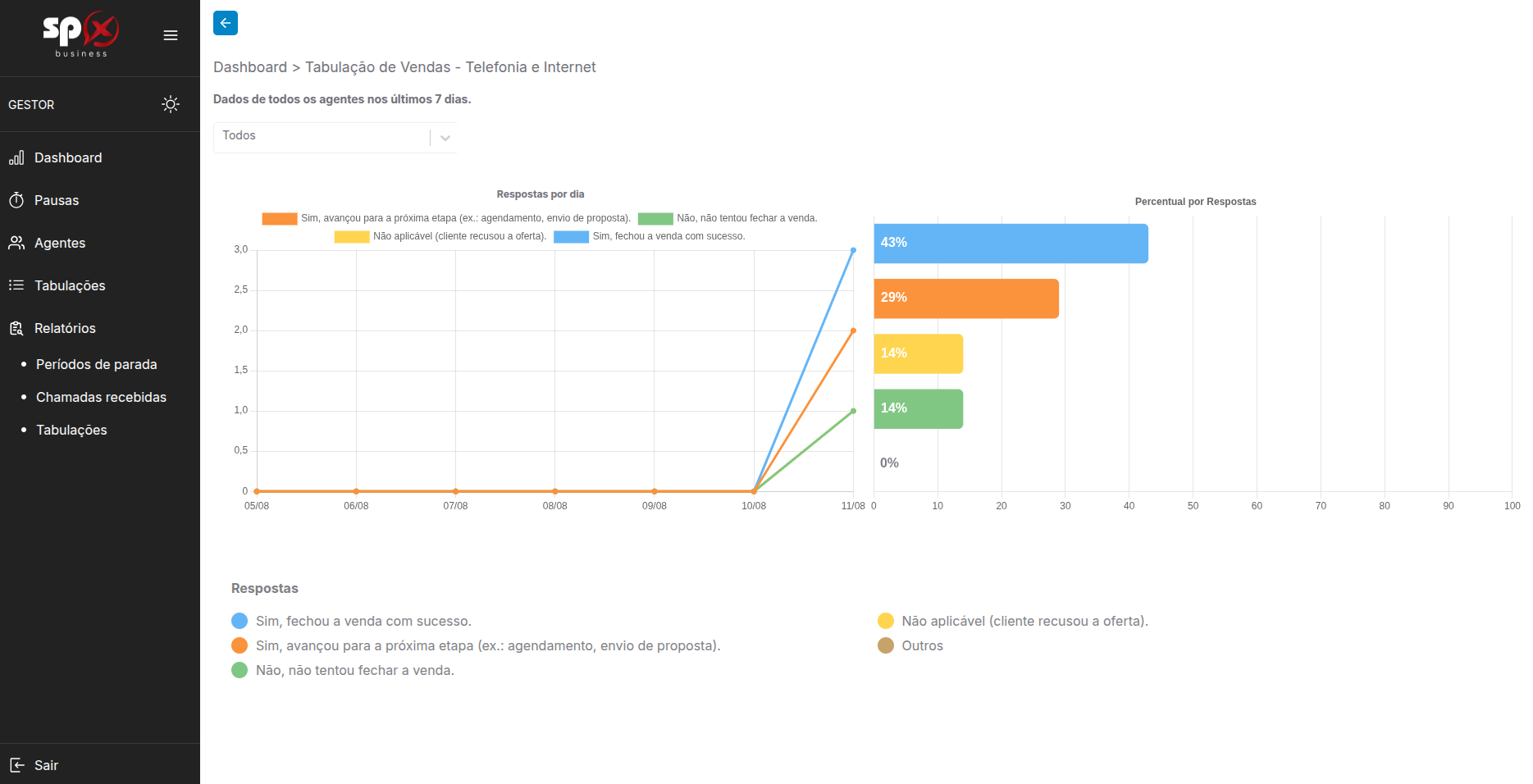
Abaixo, detalhamos todos os campos da interface:
- Filtro de agentes: Lista suspensa para selecionar um agente específico ou visualizar todos.
- Gráfico de respostas por dia: Linha do tempo mostrando a quantidade de respostas registradas por dia.
- Gráfico percentual por respostas: Barras horizontais que indicam a porcentagem de cada resposta no período.
- Legenda: Identificação de cada tipo de resposta com sua cor correspondente.
- Categoria "Outros": Respostas adicionais não classificadas nas opções principais.
Relatórios
A página de Relatórios de Tabulação apresenta uma lista detalhada dos registros associados a uma tabulação específica, permitindo a análise individual de cada atendimento. O objetivo é fornecer visibilidade completa sobre o histórico de chamadas, respostas, duração e gravações, facilitando auditorias, acompanhamento de performance e exportação de dados.
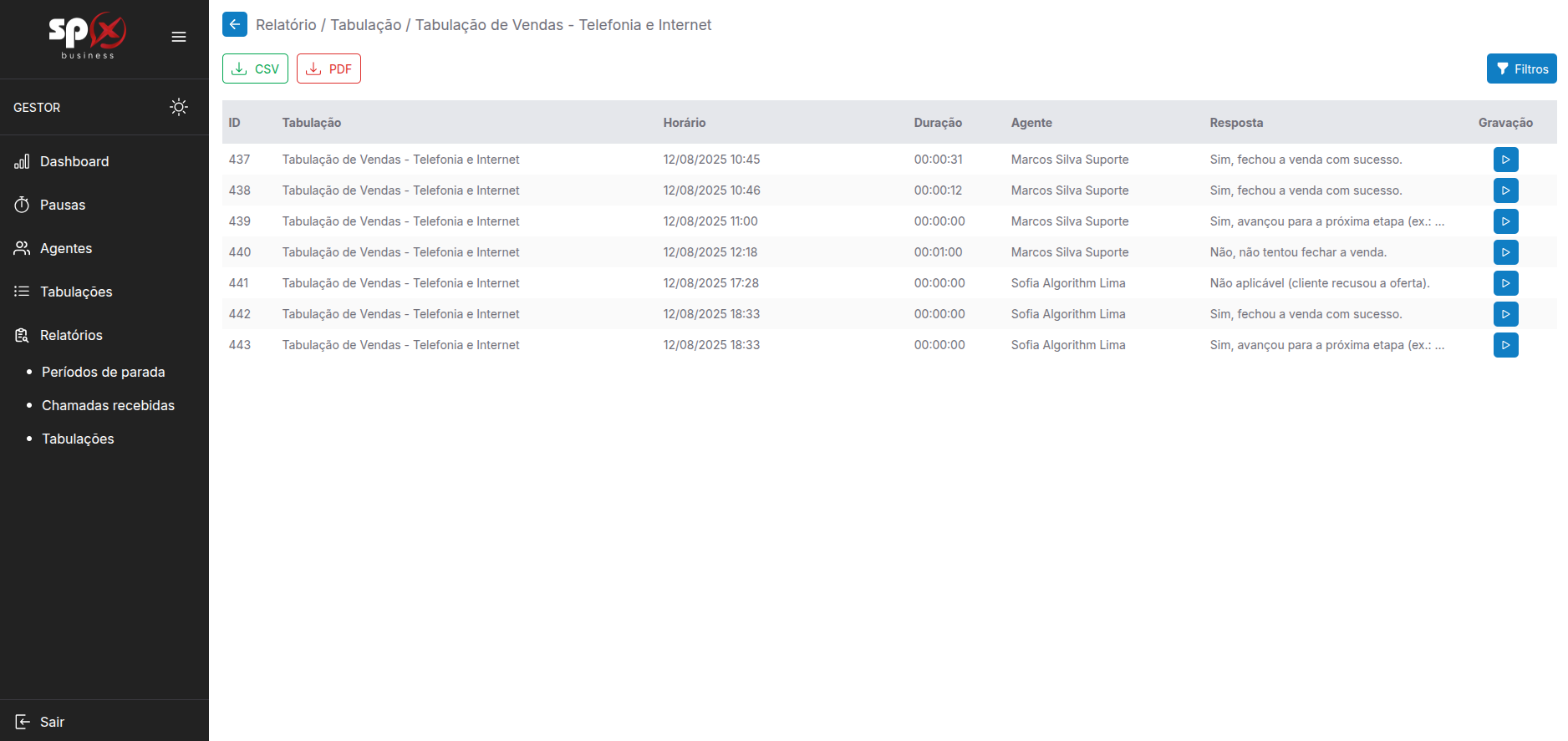
Abaixo, detalhamos todos os campos da interface:
-
ID: identificador único do registro.
-
Tabulação: nome da tabulação à qual o registro pertence.
-
Horário: data e hora do atendimento.
-
Duração: tempo total da ligação.
-
Agente: nome do operador responsável.
-
Resposta: status final registrado para o atendimento.
-
Gravação: botão para ouvir o áudio da chamada.
Configuração de Perguntas
A página de cadastro e edição de perguntas da tabulação permite definir de forma clara e objetiva a questão que será apresentada ao agente no momento de finalizar uma chamada. Nesta etapa, o supervisor ou administrador pode ajustar o texto da pergunta e as opções de resposta que estarão disponíveis, mantendo um padrão que facilite a classificação das ligações e a análise posterior nos relatórios.
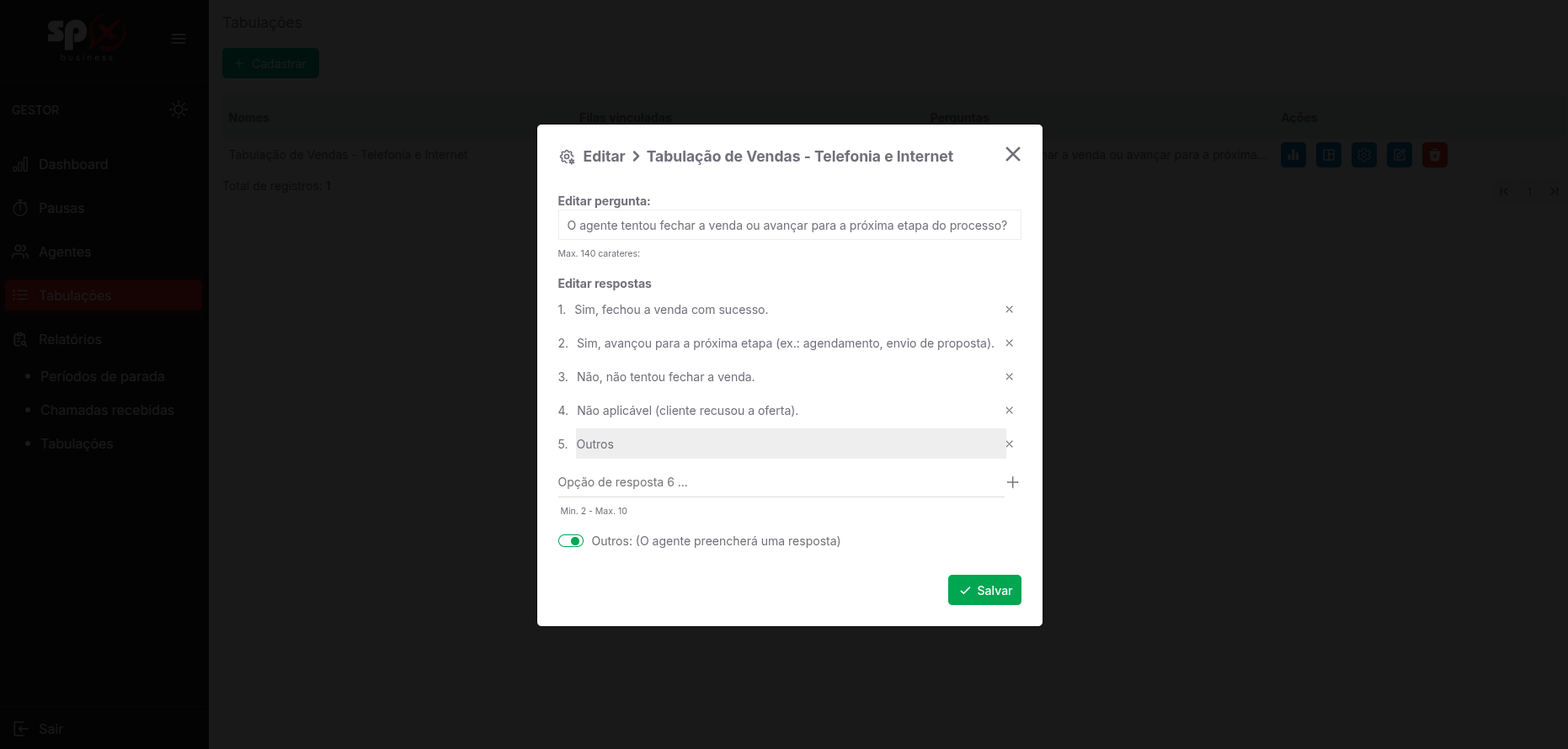
FAQ – Perguntas Frequentes
1. O que é uma tabulação no callcenter?
Tabulação é o registro padronizado que o agente seleciona após finalizar uma ligação, classificando o atendimento de acordo com critérios definidos pela operação.
2. Para que serve a dashboard de tabulação?
Ela oferece uma visão analítica do desempenho e da distribuição das respostas ao longo do tempo, permitindo identificar padrões, resultados e oportunidades de melhoria.
3. Posso criar novas tabulações?
Sim. Usuários com permissão de supervisor ou administrador podem cadastrar novas tabulações e definir as perguntas e respostas disponíveis.
4. É possível alterar uma tabulação existente?
Sim. A edição pode incluir ajustes no texto da pergunta ou nas opções de resposta, desde que não comprometa a análise de dados históricos.
5. Onde encontro o histórico detalhado das tabulações aplicadas?
No módulo de Relatórios de Tabulação, que exibe a lista de registros individuais com informações como horário, duração, agente, resposta e acesso à gravação da chamada.
6. Posso exportar os dados das tabulações?
Sim. Os relatórios podem ser exportados para análise externa, auditoria ou integração com outras ferramentas.
7. O que significa a categoria "Outros" nos gráficos?
São respostas registradas que não se enquadram nas opções principais definidas na tabulação, funcionando como um agrupamento genérico.
8. Existe limite para o número de opções de resposta?
Não existe um limite técnico rígido, mas recomenda-se manter as opções objetivas e claras para facilitar a seleção pelo agente e a análise dos resultados.
CallCenter / Relatórios - Períodos de Parada
Palavras-chave
callcenter, pausa, tempo parado, produtividade, motivos de parada, relatório de pausas
Resumo / Objetivo
Exibe o histórico detalhado de pausas realizadas pelos agentes, permitindo controle preciso dos tempos de inatividade e dos motivos de parada.
Conteúdo
Este relatório apresenta todas as pausas realizadas pelos agentes do Callcenter, com base nos motivos previamente cadastrados no sistema. Cada registro indica o período exato em que o agente esteve em pausa, detalhando o horário de entrada, de saída e o tempo total.
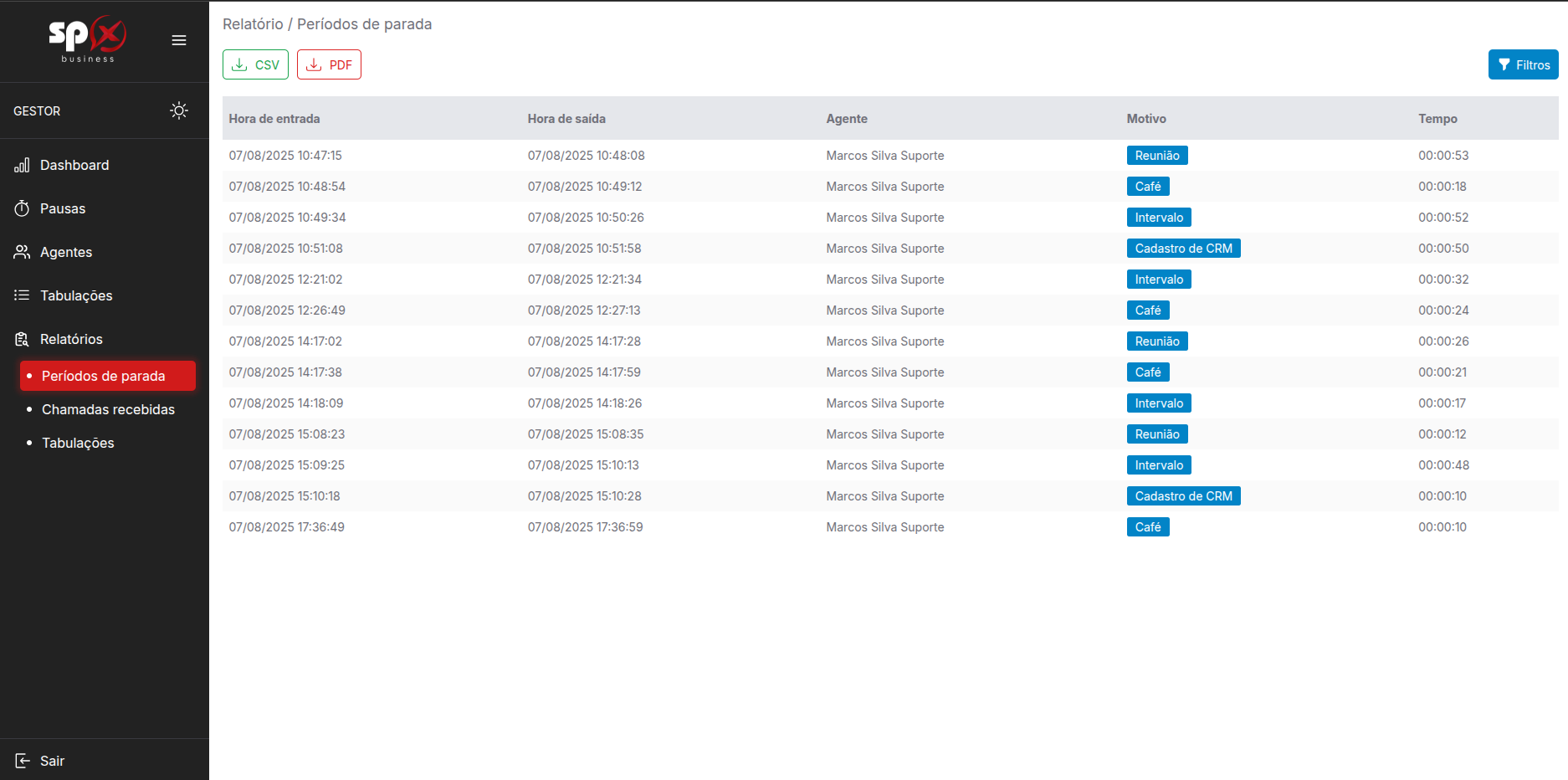
Abaixo, detalhamos todos os campos da interface:
-
Hora de entrada: início da pausa.
-
Hora de saída: término da pausa.
-
Agente: nome do operador que realizou a pausa.
-
Motivo: categoria da pausa, como Reunião, Café, Intervalo, Cadastro de CRM (conforme cadastro feito no menu Pausas).
-
Tempo: duração total da pausa (calculada automaticamente com base na diferença entre entrada e saída).
FAQ – Perguntas Frequentes
1. Todas as pausas são registradas automaticamente?
Sim, desde que o agente ou gestor acione uma pausa por meio do painel, o registro será incluído automaticamente.
2. Pausas simultâneas ou sobrepostas são permitidas?
Não. O sistema considera apenas uma pausa ativa por vez por agente.
3. É possível editar ou excluir pausas diretamente no relatório?
Não. Este relatório é apenas para consulta. Alterações devem ser feitas nos controles de agente ou diretamente no banco de dados, se autorizado.
4. Posso visualizar as pausas em tempo real?
O relatório mostra apenas pausas já encerradas. Para pausas em andamento, utilize o Dashboard.
5. A pausa afeta o tempo de atendimento?
Sim. Durante o período de pausa, o agente não recebe chamadas, o que impacta diretamente na disponibilidade e métricas de atendimento.
CallCenter / Relatórios - Chamadas Recebidas
Palavras-chave
relatório de chamadas recebidas, callcenter, ligações de entrada, fila de atendimento, agente, gravações, duração da chamada
Resumo / Objetivo
O Relatório de Chamadas Recebidas apresenta todas as ligações de entrada registradas pelo callcenter, indicando se foram atendidas ou não, o tempo de duração, o agente responsável, a fila utilizada e a gravação (quando disponível). Esse relatório facilita o acompanhamento da performance de atendimento e a análise de chamadas perdidas.
Conteúdo
Na página Chamadas recebidas, o usuário pode visualizar a lista completa de ligações que entraram no callcenter, ordenadas por data/hora de ocorrência.
É possível identificar rapidamente o status de atendimento, a fila de destino, o agente envolvido e acessar a gravação da chamada (quando existente).
O relatório também conta com exportação nos formatos CSV e PDF, permitindo análises externas.
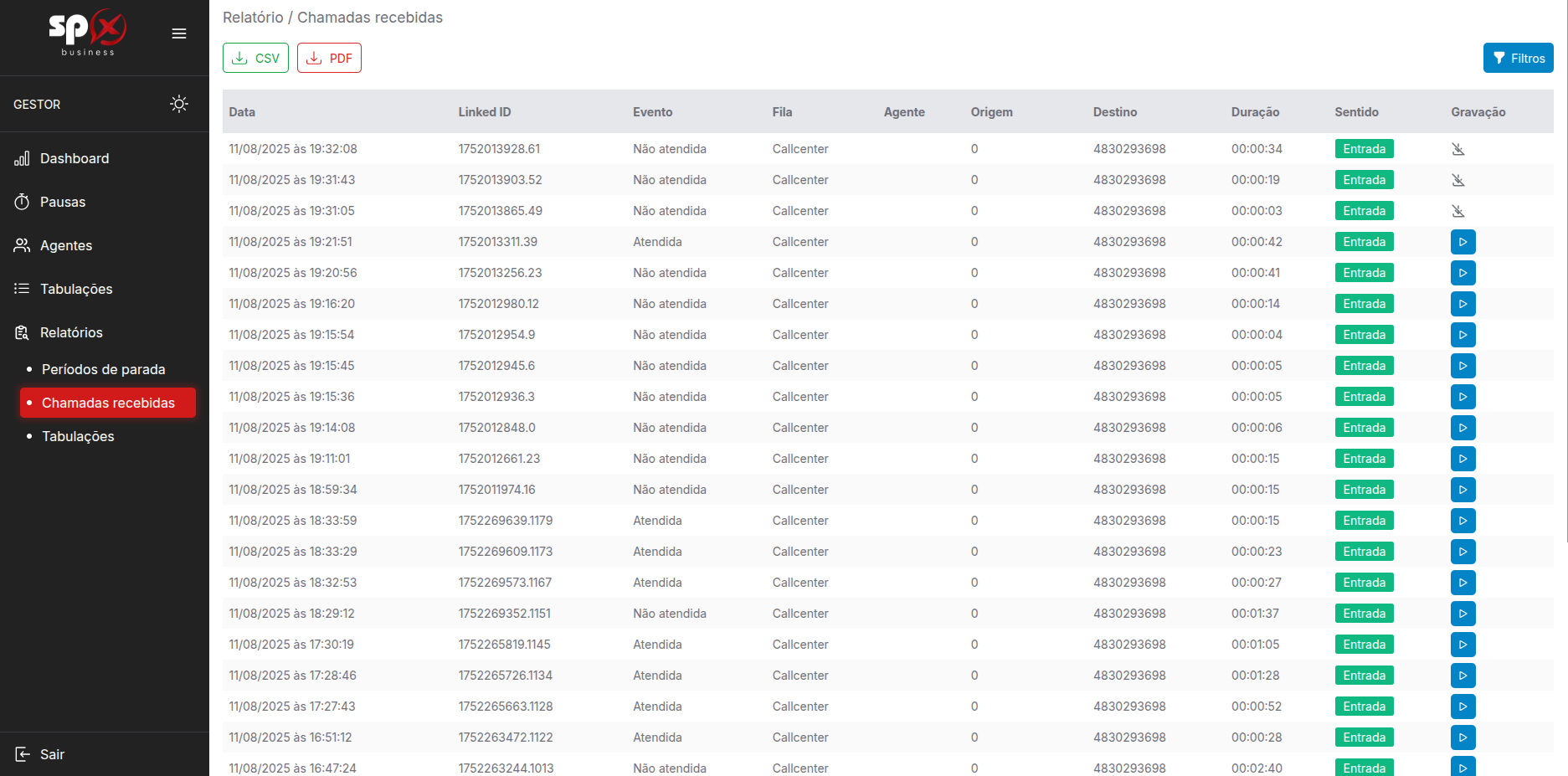
Abaixo, detalhamos todos os campos da interface:
-
Data: Data e hora em que a ligação foi registrada.
-
Linked ID: Identificador único da chamada, usado para rastreamento no sistema.
-
Evento: Indica se a chamada foi atendida ou não atendida.
-
Fila de atendimento: Nome da fila de atendimento em que a chamada foi direcionada.
-
Agente: Código do agente que atendeu a ligação. Se vazio, significa que não houve atendimento.
-
Origem: Número de telefone ou identificador de onde partiu a chamada.
- Destino: Número ou ramal de destino no callcenter.
-
Duração: Tempo total de duração.
-
Sentido: Direção da chamada.
-
Gravação: Ícone para reprodução da gravação.
FAQ – Perguntas Frequentes
1. Por que algumas chamadas aparecem como “Não atendida”?
Porque não foram respondidas por nenhum agente dentro do tempo de espera da fila.
2. Posso filtrar por agente ou por fila?
Sim, usando o botão Filtros no canto superior direito da tela.
3. E se o ícone de gravação não estiver disponível?
Significa que a chamada não foi gravada, seja por configuração da fila, falha técnica ou política de privacidade.
4. O campo “Origem” sempre mostra o número do cliente?
Nem sempre. Pode exibir um identificador genérico se a chamada vier de um número restrito ou bloqueado.
CallCenter / Painel do Agente
Palavras-chave
agente, callcenter, painel do agente, desempenho, filas de atendimento, métricas de chamadas, service level, chamadas atendidas, chamadas abandonadas
Resumo / Objetivo
A página do agente do callcenter centraliza todas as informações necessárias para que o operador acompanhe seu desempenho e as condições das filas em tempo real. Permite visualizar indicadores de produtividade, status de atendimento e detalhes sobre as filas, facilitando a organização do trabalho e o cumprimento das metas operacionais.
Conteúdo
O painel do agente apresenta um dashboard resumido com dados essenciais para a rotina de atendimento. Entre os principais indicadores exibidos estão: número de chamadas na fila, tempo médio de espera, percentual de service level, quantidade de atendimentos realizados e ligações abandonadas.
Na área dedicada às filas, o agente pode verificar seu próprio status (disponível, ocupado, pausa, desconectado) e o status de outros colegas na mesma fila, ajudando a compreender a carga de trabalho da equipe.
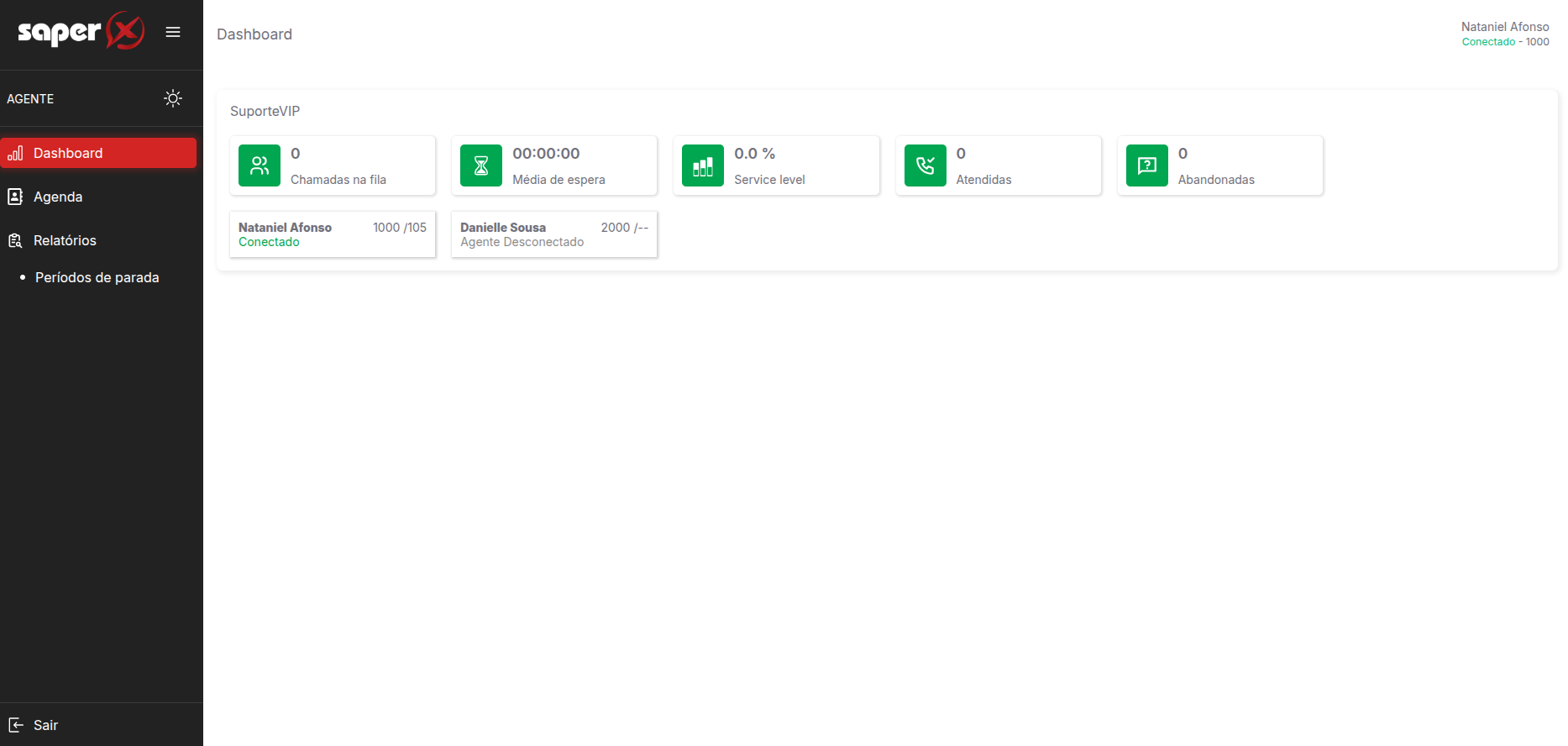
Abaixo, detalhamos todos os campos da interface:
-
Chamadas na fila: quantidade de ligações aguardando atendimento.
-
Média de espera: tempo médio que os clientes estão esperando antes de serem atendidos.
-
Service level: percentual de ligações atendidas dentro do tempo-alvo estabelecido.
-
Atendidas: número total de chamadas já atendidas pelo agente no período.
-
Abandonadas: número de ligações encerradas pelo cliente antes do atendimento.
Agenda
A Agenda do sistema funciona como uma base centralizada de contatos, reunindo números de telefone de fornecedores, parceiros e outros registros relevantes. Sua principal utilidade está na identificação automática de chamadas: quando um número presente na agenda realiza uma ligação para o sistema, o nome amigável associado ao contato é exibido na tela, substituindo o número bruto. Essa funcionalidade torna a operação mais prática e humanizada, permitindo que os usuários identifiquem rapidamente quem está ligando e agilizem o atendimento.
Relatório de Pausas
O relatório de Períodos de Parada apresenta, de forma clara e organizada, todos os intervalos registrados pelo agente durante seu expediente. Cada entrada exibe o horário de início e término da pausa, o motivo selecionado (como café, intervalo, treinamento, entre outros) e a duração total do período.
Atalhos
Para que o agente possa atender chamadas na fila do callcenter, ele precisa se tornar disponível em um ramal usando atalhos pelo telefone. Para isso:
-
Login:
*90+ número do agente para vincular o agente a um ramal disponível e começar a receber ligações da fila.
Exemplo:*90123 -
Logout:
*91+ número do ramal para desconectar o agente do ramal e torná-lo indisponível na fila.
Exemplo:*91105
Esses atalhos podem ser configurados ou alterados conforme a operação. Para dúvidas, entre em contato com o time de suporte técnico.
FAQ – Perguntas Frequentes
01. Posso atender chamadas de várias filas ao mesmo tempo?
Sim. O painel exibirá informações consolidadas de todas as filas em que o agente estiver logado.
02. O que significa “Service Level” no painel?
É o percentual de chamadas atendidas dentro do tempo-alvo definido pela operação.
03. Se eu entrar em pausa, meu nome ainda aparece na fila?
Sim, mas seu status será exibido como “Pausa” e você não receberá novas chamadas até retornar.
04. A agenda pode ser atualizada pelo próprio agente?
Não. A agenda é gerenciada pelo administrador do sistema para manter a padronização e evitar registros duplicados.
05. O relatório de pausas é atualizado em tempo real?
Sim, qualquer pausa iniciada ou encerrada pelo agente será registrada imediatamente no relatório.
Discador
Palavras-chave
discador automático, campanhas de discagem, PABX virtual, CSV, ligações automáticas, ramais disponíveis, chamadas outbound, discagem preditiva
Resumo / Objetivo
O Discador Automático permite criar e gerenciar campanhas de ligações automáticas a partir de uma lista de números importada via arquivo CSV. O recurso distribui as chamadas para os ramais disponíveis, garantindo que apenas agentes online recebam ligações, evitando falhas de conexão ou perda de tempo com tentativas improdutivas.
Conteúdo
A funcionalidade do Discador é voltada para automação de campanhas de contato, como vendas, cobranças, pesquisas e follow-ups.
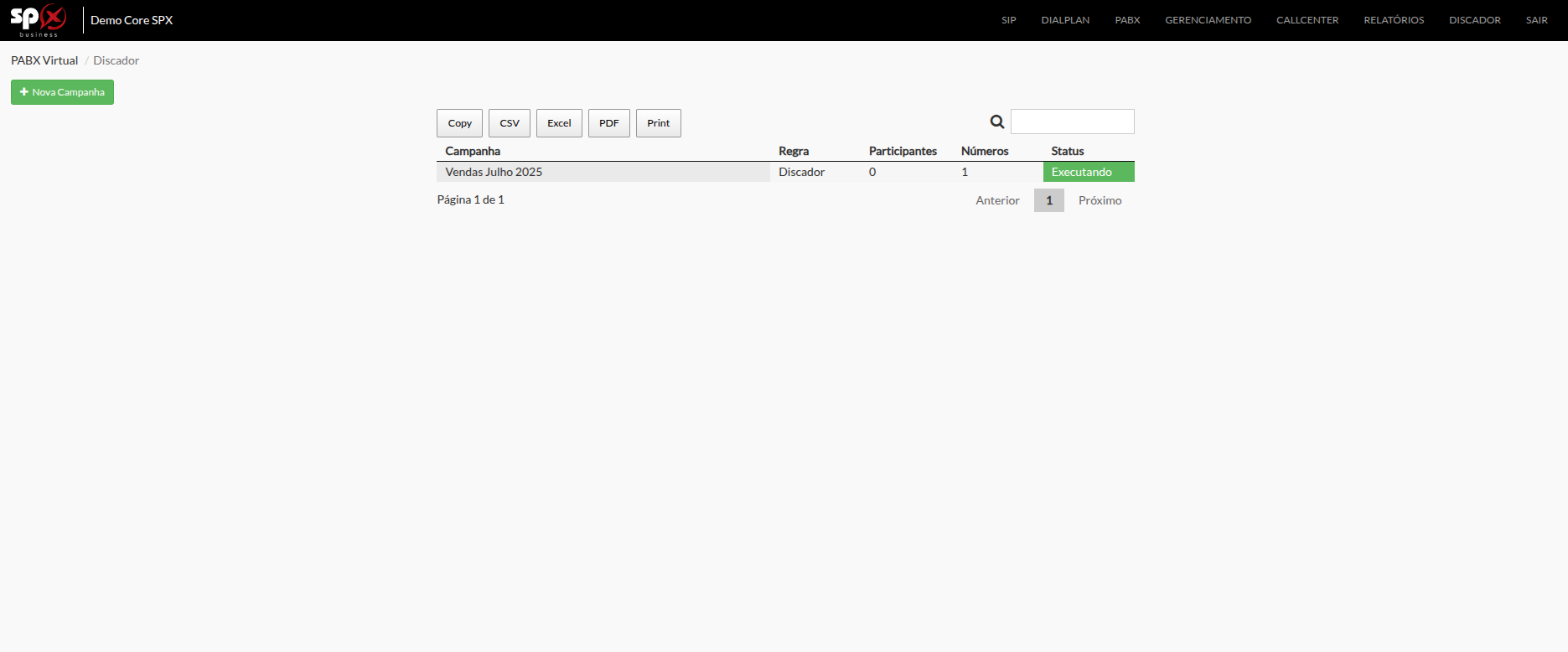
O processo funciona da seguinte forma:
-
O usuário cria uma nova campanha e define a regra de discagem.
-
É importado um arquivo CSV com a lista de números a serem chamados.
-
O sistema monitora os ramais cadastrados na campanha e envia as ligações somente para aqueles online no momento da chamada.
-
Durante a execução, é possível pausar, editar ou encerrar a campanha.
Essa limitação de chamadas apenas para ramais online garante maior eficiência no uso dos recursos do callcenter, evitando que o sistema tente entregar chamadas para agentes indisponíveis.
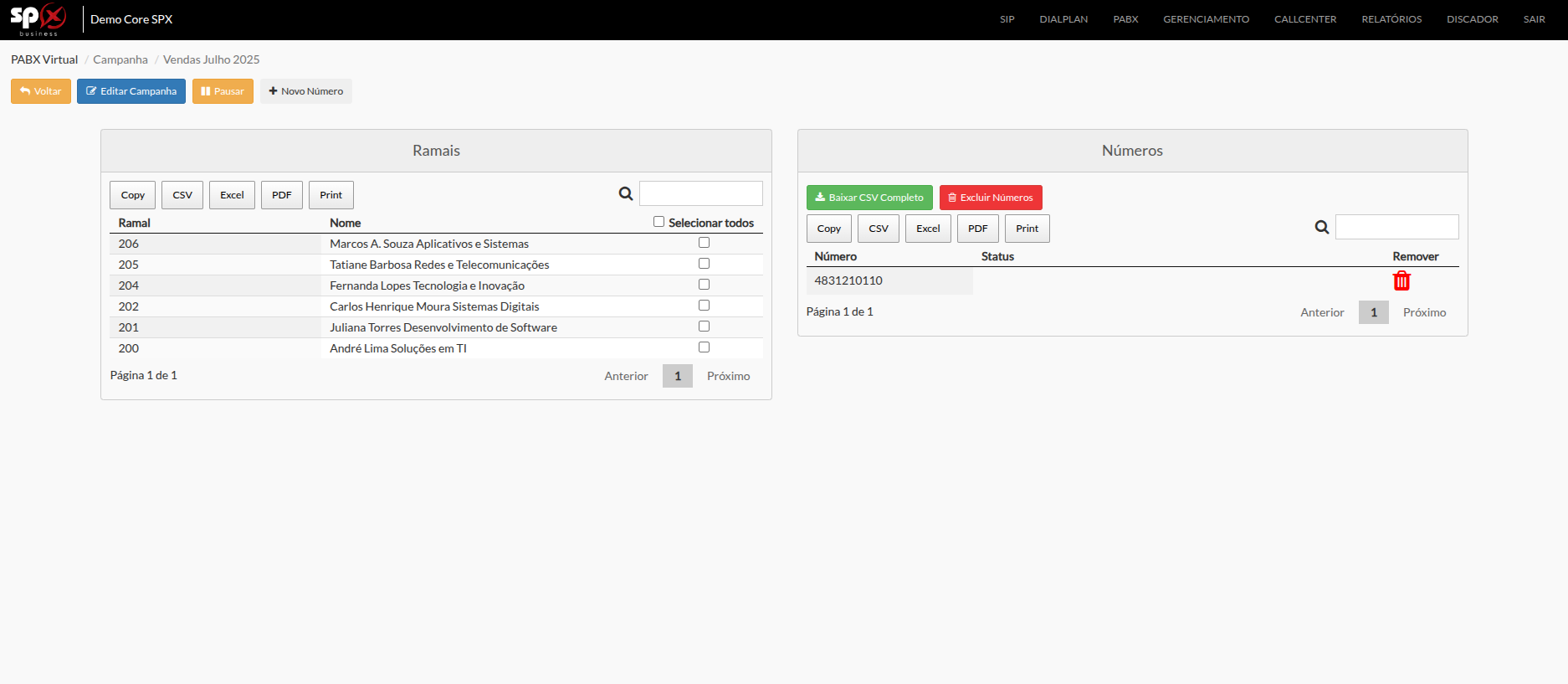
Além disso, é possível:
-
Associar vários ramais a uma campanha.
-
Acompanhar o status dos números importados.
-
Exportar relatórios em formatos CSV ou PDF.
FAQ – Perguntas Frequentes
1. Posso adicionar números manualmente sem importar CSV?
Não. A importação é feita via arquivo, sendo possível adicionar vários números importando arquivos.
2. O que acontece com as chamadas se não houver nenhum ramal online?
A ligação não será realizada até que haja pelo menos um ramal disponível para receber a chamada.
3. Existe limite de números por campanha?
Não há limite técnico definido, mas listas muito grandes podem impactar a performance dependendo da infraestrutura.
4. Posso pausar uma campanha no meio da execução?
Sim. Basta clicar no botão Pausar e, ao retomar, o discador continuará do ponto onde parou.
5. O discador pode chamar mais de um número por vez por agente?
O comportamento depende da regra de discagem configurada, mas normalmente é feita a entrega de uma chamada por agente para evitar sobreposição.